
Ошибка NET::ERR_CERT_COMMON_NAME_INVALID — причины и как исправить
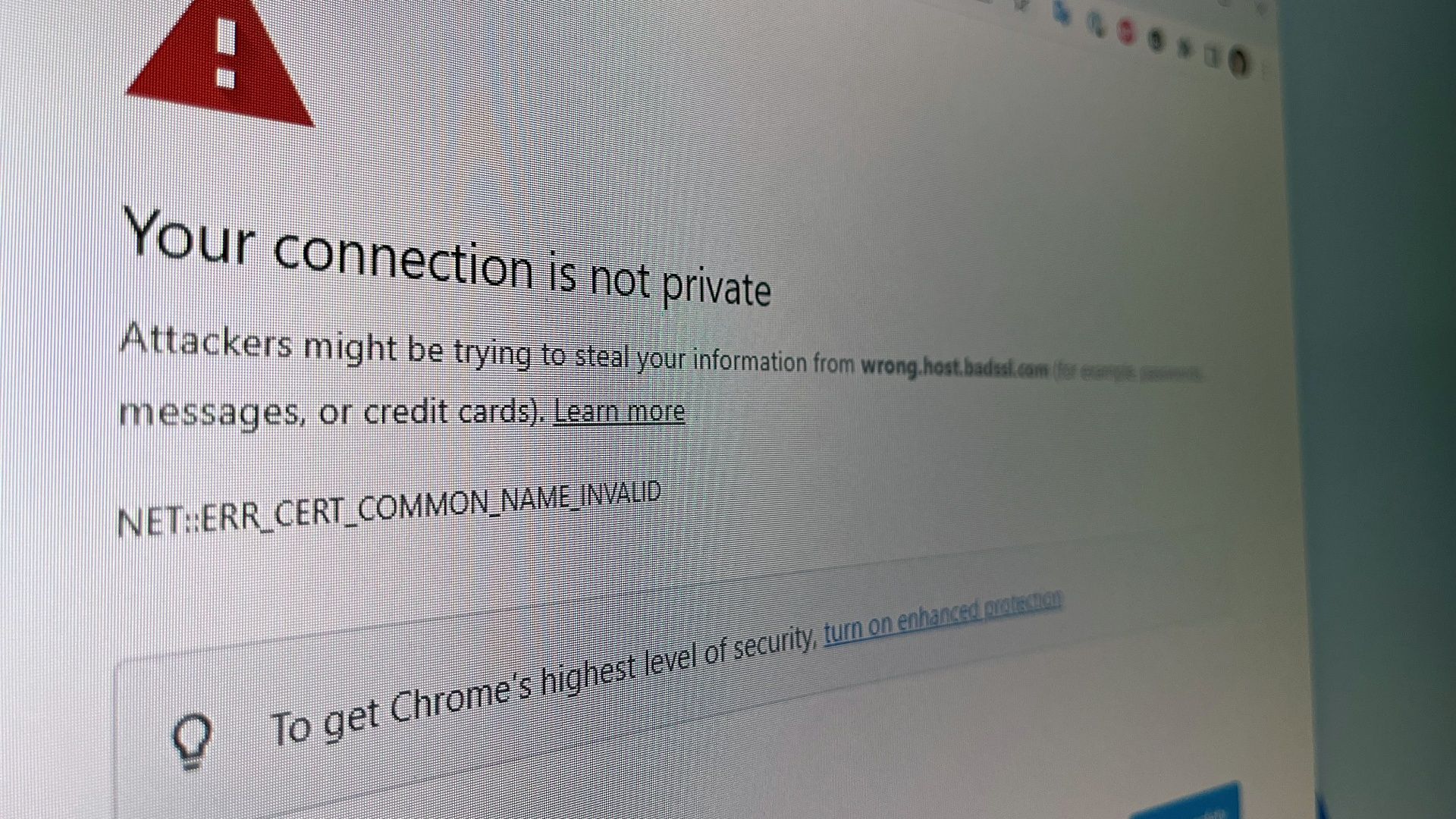
Если браузер показывает NET::ERR_CERT_COMMON_NAME_INVALID, значит имя домена сайта не совпадает с «common name» или альтернативными именами (SAN) в SSL/сертификате. Сначала попробуйте перезагрузить страницу, очистить кэш, открыть сайт в режиме инкогнито или временно отключить антивирус. Если ничего не помогает — свяжитесь с владельцем сайта: проблему нужно исправлять в настройках сертификата на сервере.
Краткое содержание
- Ошибка означает несоответствие доменного имени и данных в SSL-сертификате.
- Чаще всего исправляет владелец сайта, но пользователю доступны временные обходы и диагностика.
- Ниже — шаги для пользователей, чеклист для администраторов и рекомендации по безопасности.
Что означает NET::ERR_CERT_COMMON_NAME_INVALID
NET::ERR_CERT_COMMON_NAME_INVALID — код ошибки, который обычно отображают Google Chrome и другие браузеры на базе Chromium вместе с предупреждением «Ваше подключение не является приватным». Браузер обнаружил проблему в SSL/сертификате сайта и прервал соединение, чтобы защитить ваши данные.
Короткое определение: SSL/сертификат — цифровой документ, подтверждающий, что сайт действительно принадлежит указанному домену. Common Name (CN) и Subject Alternative Names (SAN) — поля сертификата, в которых перечислены домены и поддомены, для которых сертификат действителен.
Основная причина ошибки — несоответствие между тем именем, к которому вы обращаетесь (например, example.com или www.example.com), и именами, указанными в сертификате (CN или SAN). Но есть и другие причины: устаревший кэш, некорректная временная настройка системы, вмешательство антивируса или браузерного расширения.
Когда это бывает критично
Важно: если вы видите эту ошибку на сайте, где отправляете пароли, платёжные данные или личную информацию, не обходитe предупреждение и не вводите данные до тех пор, пока проблема не будет устранена.
Диагностика и устранение для обычного пользователя
Ниже — пошаговые действия, которые помогут понять причину и, возможно, временно устранить проблему.
1. Перезагрузите страницу и браузер
Иногда ошибка связана с временным сбоем или расширением. Нажмите F5 или нажмите кнопку перезагрузки. Если не помогает — полностью закройте браузер и откройте снова. При необходимости перезагрузите компьютер.
2. Очистите кэш и куки браузера
Старые или повреждённые файлы в кэше могут мешать верификации сертификата. Очистите кэш и куки для проблемного сайта или для всего браузера. После очистки повторите попытку.
3. Откройте страницу в режиме инкогнито
Режим инкогнито обычно запускает браузер без сторонних расширений. Если сайт открывается в инкогнито, вероятно, виновато одно из расширений. Включайте расширения по очереди, чтобы найти проблемное.
4. Временно отключите антивирус или HTTPS-сканирование
Многие антивирусы вмешиваются в HTTPS-трафик, чтобы проверять содержимое. В редких случаях это вызывает ошибки сертификата. Временно отключите антивирус или функцию сканирования HTTPS и проверьте сайт. Если после отключения ошибка исчезает, обратитесь к поддержке антивируса или замените программу.
Important: не оставляйте антивирус отключённым постоянно — это снижает защиту.
5. Проверьте дату и время на устройстве
Если системные дата и время некорректны, валидность сертификата не будет правильно проверяться. Установите точную дату и часовой пояс и снова откройте сайт.
6. Обновите браузер и операционную систему
Обновления содержат исправления для проверки сертификатов и безопасности. Убедитесь, что браузер и ОС актуальны.
7. Попробуйте другой браузер или устройство
Откройте сайт на другом устройстве или в другом браузере. Если на всех устройствах появляется ошибка, проблема на стороне сайта.
8. Свяжитесь с администратором сайта
Если вы уверены, что проблема не на вашей стороне, сообщите владельцу сайта. Для администраторов ниже есть подробный чеклист и SOP по исправлению ошибки.
Как временно обойти ошибку
Если нужно срочно попасть на сайт и вы абсолютно доверяете ресурсу, Chromium предлагает обход через ссылку “Дополнительно” на странице предупреждения. Нажмите “Дополнительно», затем “Перейти на сайт”. Браузер предупредит о рисках — обходите только при уверенности в безопасности сайта.
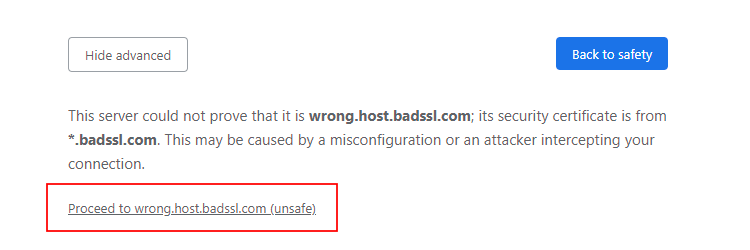
Note: обход снижает защиту; не используйте его на публичных сетях и не отправляйте конфиденциальные данные.
Как выглядит ошибка в других браузерах
- Firefox показывает похожую проблему как SSL_ERROR_BAD_CERT_DOMAIN.
- Safari не всегда выводит код ошибки, но сообщит, что сертификат недействителен.
Во всех случаях браузеры позволяют временно перейти на сайт, но предупреждают о рисках.
Чеклист для администратора сайта и системного администратора
- Проверьте поля сертификата: Common Name (CN) и Subject Alternative Names (SAN) должны включать все используемые имена доменов (с www и без).
- Убедитесь, что сайт доступен по тому же имени, для которого вы выпустили сертификат.
- Проверьте цепочку сертификации — промежуточные сертификаты должны быть корректно установлены на сервере.
- Проверьте корректность серверного времени.
- Обновите/переустановите сертификат при необходимости.
- Если используете прокси или CDN (например, Cloudflare), убедитесь, что настройки SSL на стороне прокси согласованы с бэкендом.
- Перезапустите веб-сервер и проверьте логи ошибок (nginx/apache) на предмет ошибок TLS/SSL.
Пошаговый SOP для администратора: как исправить проблему на сервере
- Получите информацию о сертификате: выполните команду openssl для проверки CN и SAN:
openssl s_client -connect example.com:443 -showcertsПроверьте поле Subject и Subject Alternative Name в сертификате. Если имя отсутствует — сертификат нужно переиздать.
Если сертификат выдан под другим доменом (например, example.com вместо www.example.com), выпустите новый сертификат с нужными именами. Для бесплатных сертификатов используйте Let’s Encrypt с указанием всех доменов.
Установите полный цепочку сертификатов (сертификат сервера + промежуточные). Отсутствие промежуточного сертификата часто вызывает ошибки доверия у клиентов.
Проверьте конфигурацию веб-сервера (nginx/apache) и укажите пути к новым .crt и .key файлам.
Перезапустите сервис: systemctl restart nginx или apachectl graceful.
Повторно протестируйте с помощью openssl и онлайн-инструментов проверки SSL (например, SSL Labs).
Критерии приёмки
- Сертификат содержит корректный CN/SAN, включающий все публичные имена.
- Браузер показывает защищённое соединение без предупреждений.
- Онлайн-проверки (SSL Labs) не возвращают критические ошибки.
Ментальные модели и когда этот подход не сработает
Ментальная модель: браузер сопоставляет имя сервера с именами в сертификате. Если есть полное совпадение — доверие возможно, если нет — соединение блокируется.
Когда предложенные шаги не помогут:
- Если сертификат действительно выдан на другой домен и у вас нет доступа к серверу — только владелец сайта может решить проблему.
- Если у злоумышленника перехват соединения (MITM), обход может быть опасен — не используйте его.
Риск-матрица и рекомендации по снижению рисков
- Низкий риск: локальные кэши и расширения — устранение быстрое и безопасное.
- Средний риск: временное отключение антивируса — безопасно при кратковременном тесте.
- Высокий риск: обход сертификата на публичных сетях и ввод личных данных — не рекомендуется.
Митигаторы: используйте VPN, проверяйте владельца сайта, связывайтесь с техподдержкой ресурса.
Безопасность и конфиденциальность
- Никогда не вводите логины, пароли и платёжные данные на сайте, если браузер предупреждает о проблеме с сертификатом.
- Обходите предупреждение только при полной уверенности в происхождении сайта (например, внутренняя служебная утилита вашей компании).
- Для корпоративных сетей настройте доверенные корневые и промежуточные сертификаты централизованно через групповые политики.
Краткий глоссарий
- SSL/TLS — протоколы для шифрования соединения между клиентом и сервером.
- CN — Common Name, основное имя в сертификате.
- SAN — Subject Alternative Name, список дополнительных доменов, покрываемых сертификатом.
- MITM — атака «человек посередине», перехват трафика.
Быстрая проверка: тест-кейсы
- Откройте страницу в инкогнито — результат: ошибка исчезла -> виновато расширение.
- Откройте страницу в другом браузере/устройстве — ошибка на всех устройствах -> проблема на сервере.
- Отключите антивирус на 1–2 минуты -> ошибка исчезла -> антивирус вмешивается.
Альтернативные подходы для разработчиков и администраторов
- Использовать Wildcard-сертификаты (*.example.com) для множества поддоменов.
- Настроить автоматическую выдачу и продление через ACME (Let’s Encrypt) с автообновлением и перезагрузкой сервера.
- Внедрить мониторинг срока действия сертификатов и оповещения за 30/14/7 дней до истечения.
Заключение
NET::ERR_CERT_COMMON_NAME_INVALID чаще всего связан с несоответствием доменного имени сертификату. Для пользователя доступны простые шаги — перезагрузка, очистка кэша, инкогнито, проверка времени, временное отключение антивируса. Если проблема сохраняется на разных устройствах, обратитесь к владельцу сайта или администратору: сертификат нужно корректно настроить на сервере.
Summary
- Не вводите конфиденциальные данные при появлении ошибки.
- Пользовательские действия могут помочь диагностировать проблему, но окончательное исправление обычно выполняет администратор сайта.
- Для администраторов — проверьте CN/SAN, цепочку сертификатов и конфигурацию сервера.
Important: обходите предупреждение только при полной уверенности в безопасности сайта.

Похожие материалы

RDP: полный гид по настройке и безопасности

Android как клавиатура и трекпад для Windows

Советы и приёмы для работы с PDF

Calibration в Lightroom Classic: как и когда использовать

Отключить Siri Suggestions на iPhone
