
Ошибки разбора формул в Google Sheets: как найти и исправить

Если в Google Таблицах появляется ошибка разбора формулы, это означает, что Sheets не может выполнить формулу из‑за синтаксической ошибки, неверного типа данных или неверной ссылки. Проверьте скобки, операторы, диапазоны и типы данных; используйте подсказки формул, IFERROR для подстановки результатов и пошаговую отладку по аргументам.
Быстрая навигация
- Что такое ошибка разбора формулы?
- Ошибка: #DIV/0!
- Ошибка: #ERROR!
- Ошибка: #N/A
- Ошибка: #NAME?
- Ошибка: #NUM!
- Ошибка: #REF!
- Ошибка: #VALUE!
- Инструменты и приёмы для предотвращения ошибок
- Методология отладки формул
- Чеклист для проверки формул
- Справка и часто задаваемые вопросы
Что такое ошибка разбора формулы?
Ошибка разбора формулы в Google Таблицах возникает, когда Sheets не может корректно обработать введённую формулу. Причины обычно сводятся к трём группам: синтаксис (скобки, операторы, кавычки), несовместимые или отсутствующие данные (деление на ноль, текст вместо числа) и неверные ссылки на диапазоны или имена.
Определение: «разбор формулы» — это процесс, когда система анализирует синтаксис формулы и проверяет её аргументы перед вычислением.
Важно: некоторые ошибки дают полезное подсказочное сообщение при наведении курсора, другие — лишь общее уведомление, требующее ручной проверки.
Общее руководство по отладке формул
- Читайте формулу слева направо и аргумент за аргументом.
- Используйте комбинацию выделения частей формулы и временного деления на подформулы (вставляйте промежуточные шаги в соседние ячейки).
- Наведите курсор на ошибку — Google часто показывает краткую подсказку.
- Включите подсказки формул и обучение по функциям (Инструменты > Автозаполнение > Включить подсказки формул).
- Если нужно скрыть ошибку в интерфейсе, оберните формулу в IFERROR(оригинал;запасной_результат).
Важно: не скрывайте ошибки до того, как убедились в корректности логики — маскировка ошибок может привести к неверным отчётам.
Ошибка: #DIV/0!
Описание
Ошибка #DIV/0! появляется, когда формула пытается выполнить деление на ноль или на пустую ячейку.
Пример (перевод ситуации)
В формуле мы делим значение в ячейке F2 на значение в G2, но G2 содержит 0.00, и в результате видим #DIV/0!.
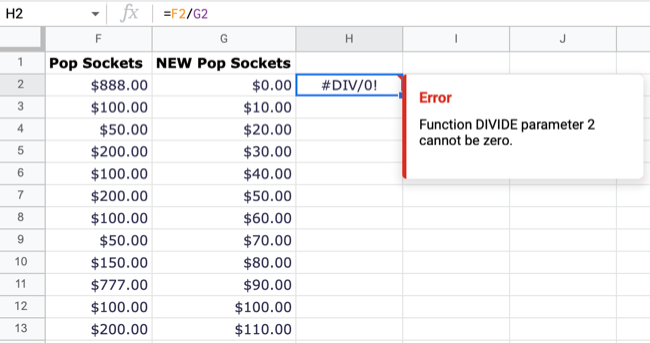
Подсказка при наведении: «Function DIVIDE parameter 2 cannot be zero» (параметр 2 функции DIVIDE не может быть нулём).
Решения
- Проверьте ячейки-делители: при необходимости исправьте ноль на корректное число.
- Если логика допускает отсутствие делителя, оберните формулу в IFERROR или используйте условие: =IF(G2=0;””;F2/G2) — вернёт пустую строку при делении на ноль.
- Для агрегатных операций используйте безопасные версии: например, SUMIF или AGGREGATE с фильтрацией нулей.
Когда этот подход не подойдёт
- Если ноль имеет смысл как результат (например, деление на значение, которое может быть нулём для расчётов качества), скрывать ошибку не следует; лучше выяснить источник нуля в данных.
Ошибка: #ERROR!
Описание
#ERROR! — общая ошибка разбора, при которой Google Sheets не даёт подробных подсказок. Это означает синтаксическую проблему: отсутствует оператор, лишняя или недостающая скобка, неправильно введённый символ или ошибка в виде валютного знака внутри выражения.
Примеры и распространённые причины
- Пропущенный оператор между диапазонами: написано A1 B10 вместо A1:B10 (в примере пробел вместо двоеточия), из‑за чего SUM(A1 B10) даёт #ERROR!.
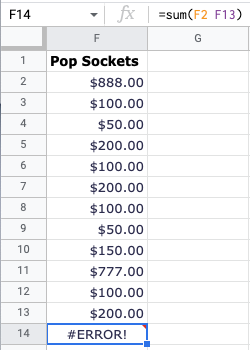
- Неправильно вставлён символ валюты или символы форматирования внутрь выражения: $100 как литерал внутри арифметики приведёт к ошибке.
Решения
- Разделите формулу на части: скопируйте подформулы в соседние ячейки, чтобы увидеть, какая часть даёт ошибку.
- Проверьте на лишние пробелы, особенно в местах, где ожидается оператор (например, арифметика или диапазоны).
- Убедитесь, что строковые литералы заключены в двойные кавычки.
- Проверьте локальные настройки: в русской локали десятичный разделитель — запятая (в некоторых случаях), а список аргументов функций использует точку с запятой в формулах; обратите внимание на формат ввода. Если у вас английские настройки, аргументы разделяются запятой.
Хитрости
- Для быстрого поиска ошибки временно заменяйте участки формулы на числовые литералы, чтобы найти проблемную часть.
Ошибка: #N/A
Описание
#N/A появляется, когда функция поиска (VLOOKUP, HLOOKUP, MATCH) не может найти запрашиваемое значение в указанном диапазоне.
Пример
Используем VLOOKUP для поиска значения “Monday” в диапазоне A1:F13, но в нём нет строки с “Monday” — результат #N/A.
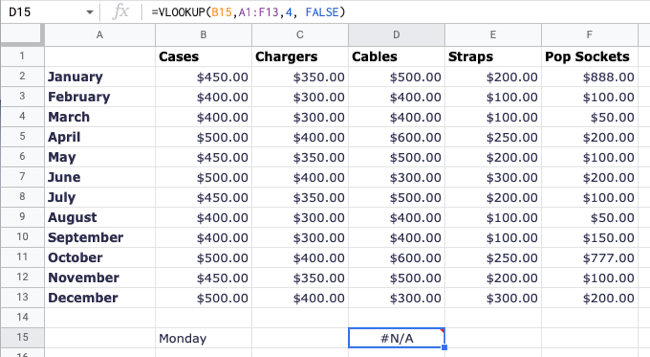
Подсказка при наведении: «Did not find value ‘Monday’ in VLOOKUP evaluation.» — полезно для определения источника.
Решения
- Проверьте опечатки и несоответствие регистра (VLOOKUP чувствителен к регистру при точном соответствии, если используется точный поиск).
- Убедитесь, что поисковый столбец находится левее возвращаемого столбца для VLOOKUP, или используйте INDEX/MATCH как альтернативу.
- Для частичных совпадений используйте параметры диапазона или функции с поддержкой подстановок (например, REGEXMATCH в сочетании с FILTER).
- Если отсутствие значения допустимо, замените ошибку через IFERROR(формула;”не найдено”).
Когда не использовать маскирование
- Если отсутствие значения говорит об ошибке источника данных, лучше фиксировать проблему, а не скрывать её в отчёте.
Ошибка: #NAME?
Описание
#NAME? появляется, когда Sheets не распознаёт имя функции или диапазона, или когда забыты кавычки для текстового литерала.
Частые причины
- Опечатка в названии функции (например, AVERGE вместо AVERAGE).
- Использование функции, недоступной в текущей версии или локали, либо опечатка в именованном диапазоне.
- Забытая кавычка: =IF(A1=John;”ДА”;”НЕТ”) — здесь John должен быть в кавычках.
Примеры
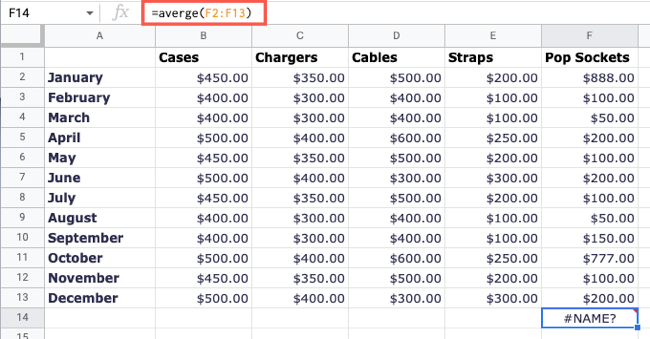
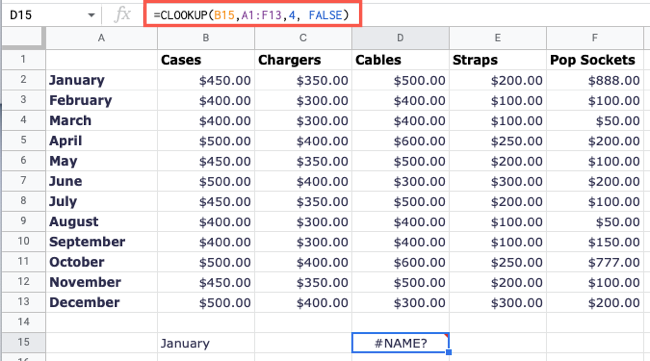
Решения
- Проверьте правильность написания функций и имён диапазонов.
- Убедитесь, что используемая функция поддерживается в Google Таблицах.
- Помните про локаль: русские и английские названия функций различаются (например, в Excel локализованные названия, в Google Таблицах чаще используются английские названия функций). В русской версии интерфейса часто всё равно используются английские названия функций.
Ошибка: #NUM!
Описание
#NUM! появляется при недопустимом числовом значении: результат выходит за пределы поддерживаемого диапазона, или аргументы функции некорректны (например, берем корень чётной степени из отрицательного числа без использования комплексных чисел).
Пример
Формула вычисляет значение, превышающее максимально допустимый размер, либо использует неверные числовые параметры.
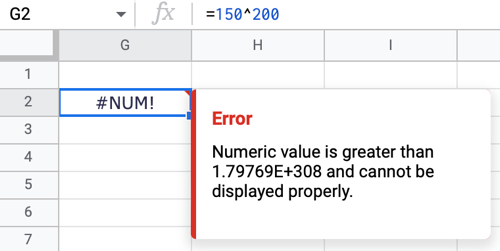
Решения
- Проверьте входные данные на предмет экстремальных значений.
- Для сложных расчётов разбивайте шаги и проверяйте промежуточные результаты.
- Если используется итеративный алгоритм (например, IRR, RATE), проверьте начальное приближение и допустимый диапазон итераций.
Ошибка: #REF!
Описание
#REF! указывает на недопустимую ссылку: ссылка указывает на удалённую ячейку/столбец/строку или на столбец за пределами указанного диапазона.
Примеры
- Удалили столбец, используемый в формуле, и теперь в формуле осталась нерешаемая ссылка.
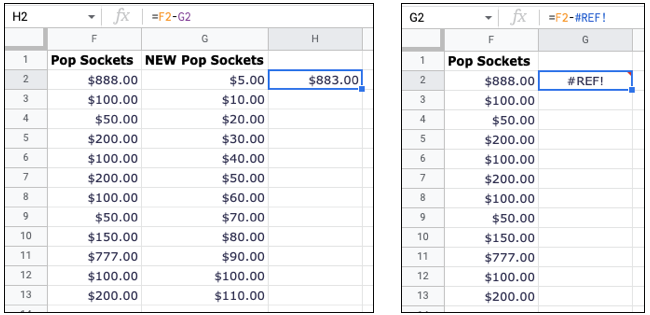
- VLOOKUP пытается вернуть значение из 7-го столбца, но диапазон охватывает только 6 столбцов.
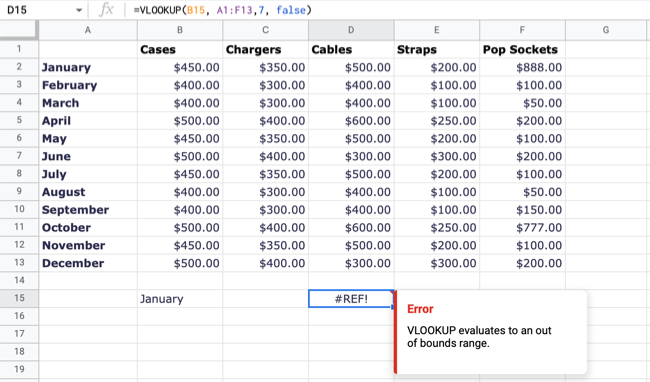
Решения
- Восстановите удалённые столбцы/строки или скорректируйте формулу, чтобы ссылки соответствовали существующему диапазону.
- Для динамических таблиц используйте именованные диапазоны или функцию INDIRECT с осторожностью (INDIRECT не обновляет ссылки при переименовании листов при некоторых сценариях).
- Проверьте аргументы функций поиска: индекс столбца должен быть в пределах размера диапазона.
Ошибка: #VALUE!
Описание
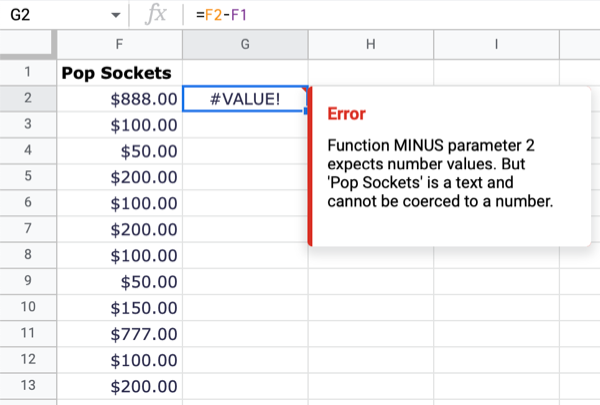
#VALUE! возникает, когда аргумент формулы имеет неправильный тип данных: например, текст используется там, где ожидается число.
Пример
Мы вычитаем значение из ячейки F2 из F1, но в F1 хранится текст — результат #VALUE!.
Решения
- Проверьте формат ячейки: Используйте меню Формат > Число (или справа в панели форматирования) и проверьте, не установлен ли формат «Текст».
- Преобразуйте текст в число через VALUE или N, либо используйте функции для безопасной конверсии: =IFERROR(VALUE(A1);0).
- Убедитесь, что аргументы функции соответствуют ожидаемому типу (строка, число, дата, логическое значение).
Инструменты и приёмы для предотвращения ошибок
Подсказки формул
По мере ввода формулы после знака равенства Google Таблицы показывают подсказки функций и синтаксиса. Если подсказки отключены, включите их: Инструменты > Автозаполнение > Включить подсказки формул.
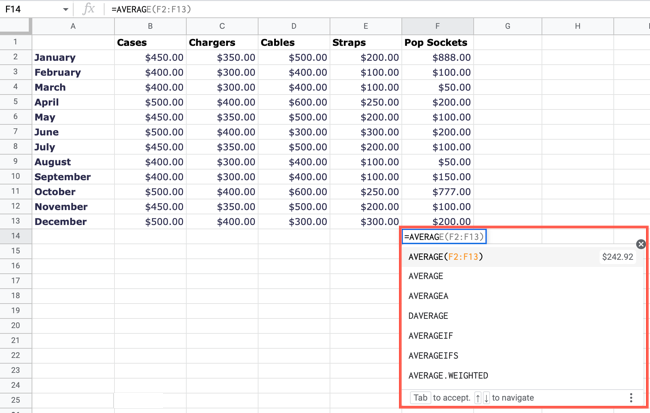
Совет: даже если подсказки включены, внимательно проверяйте разделители аргументов (запятая vs точка с запятой) — они зависят от локали.
Справка по функциям
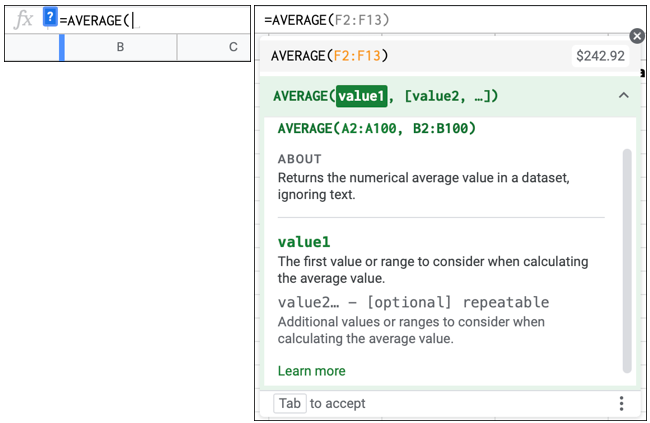
При вводе формулы нажмите на иконку вопросительного знака, чтобы открыть подсказку по аргументам функции и примерам использования.
Использование IFERROR
IFERROR позволяет подменять сообщение об ошибке на удобный результат: =IFERROR(оригинальнаяформула;”текстилизначениепо_умолчанию”). Это полезно для финальных отчётов, но не заменяйте этим этап обнаружения и исправления ошибок.
Альтернативы для поиска значений
- INDEX + MATCH часто более гибок, чем VLOOKUP, потому что не требует, чтобы искомый столбец был самым левым.
- FILTER и QUERY дают программируемую фильтрацию и могут заменить сложные комбинации VLOOKUP/HLOOKUP.
Методология отладки формул (мини‑метод)
- Воспроизведите ошибку на небольшом примере: скопируйте данные в новый лист, чтобы изолировать проблему.
- Разбейте долгую формулу на атомарные подформулы в соседних ячейках и проверьте каждую часть.
- Проверьте типы данных и формат ячеек: текст vs число vs дата.
- Наведите курсор на ошибочные ячейки — запишите подсказку Google.
- Примените исправление и повторно проверьте на полном наборе данных.
- Добавьте тесты (см. раздел «Тестовые случаи»).
Критерии приёмки
- Формула не возвращает ошибок на контрольном наборе данных.
- Результаты соответствуют ожидаемым значениям для граничных условий (пустые, нулевые, отрицательные, большие числа).
- Документация: краткое описание логики формулы и предположений (куда могут попадать пустые значения, ожидаемый формат строк).
Чеклист для проверки формул (роль‑ориентированный)
Чеклист аналитика
- Проверил типы данных в ключевых ячейках.
- Выполнил промежуточные вычисления в отдельных ячейках.
- Проверил наличие скрытых пробелов и нестандартных символов.
Чеклист разработчика отчётов
- Использованы именованные диапазоны для критичных областей.
- Формулы документированы кратким комментарием в отдельном листе.
- Для внешних данных добавлена проверка целостности (CONTAINS, ISNUMBER).
Чеклист владельца данных
- Убедился, что источники данных корректно поставляют значения (нет случайных нулей).
- Источники имеют контроль качества (валидация, правила ввода).
Диаграмма принятия решения для типичной ошибки (Mermaid)
flowchart TD
  A[Появилась ошибка в ячейке] --> B{При наведении показана подсказка?}
  B -- Да --> C[Читаем подсказку и применяем исправление]
  B -- Нет --> D{Тип ошибки виден в тексте '#DIV/0!, #REF! и т.д.'}
  D -- #DIV/0! --> E[Проверяем делитель на 0 или пустоту]
  D -- #REF! --> F[Проверяем удаления столбцов/строк и диапазоны]
  D -- #NAME? --> G[Проверяем опечатки функций и кавычки]
  D -- #N/A --> H[Проверяем диапазоны поиска и опечатки в значениях]
  D -- #ERROR! --> I[Разбиваем формулу и проверяем синтаксис]
  E --> Z[Исправляем данные / добавляем защиту IF]
  F --> Z
  G --> Z
  H --> Z
  I --> Z
  Z --> J[Пересчитываем и проверяем результат]
Тестовые случаи и критерии приёмки для формул
- Пустой вход: формула должна корректно обрабатывать пустые ячейки (возврат пустой строки или 0 в зависимости от логики).
- Нулевой делитель: формула не должна давать необработанную ошибку деления на ноль; или ясно сигнализировать о проблеме.
- Крайние значения: положительные и отрицательные экстремумы должны давать ожидаемое поведение (либо корректный результат, либо управляемую ошибку).
- Некорректный тип: если на вход подаётся строка вместо числа — формула должна либо корректно преобразовать, либо вернуть понятную ошибку.
Шаблон для документирования сложной формулы
| Поле | Описание |
|---|---|
| Лист/ячейка | где лежит формула |
| Описание | коротко, что вычисляет |
| Входы | список критичных входных ячеек/диапазонов |
| Ожидаемые типы | номер/дата/строка/логическое |
| Граничные условия | что делать при пустых/нулевых/ошибочных данных |
| Версии | когда формула изменялась |
Полезные приёмы и альтернативы
- Замените VLOOKUP на INDEX+MATCH для гибкости и устойчивости к перестановке столбцов.
- Используйте ARRAYFORMULA для применения формул к диапазонам и уменьшения ручных копирований.
- Для сложных трансформаций данных применяйте QUERY — она объединяет фильтрацию, агрегацию и проекцию в SQL‑подобном синтаксисе.
Короткий словарь (1‑строчная справка)
- Разбор формулы — процесс синтаксического анализа формулы перед вычислением.
- IFERROR — функция, подставляющая альтернативный результат вместо ошибки.
- VLOOKUP/INDEX/MATCH — функции для поиска и извлечения данных.
Часто задаваемые вопросы
Что делать, если я не понимаю сообщение #ERROR!?
Разбейте формулу на части и проверьте каждый аргумент по отдельности. Часто причина — неверный символ, пропущенная скобка или неверный разделитель аргументов.
Можно ли полностью скрыть все ошибки в отчётах?
Да, технически: IFERROR позволяет подменять сообщения об ошибках. Однако лучше устранить корень ошибки, а затем на финальном этапе подменять оставшиеся случаи читабельным значением.
Как избежать опечаток в именах функций?
Включите подсказки формул и используйте автозавершение. Также храните список часто используемых формул в шаблоне документа.
Поможет ли проверка данных (Data validation) предотвратить ошибки?
Да. Валидация ввода ограничивает неправильные типы и диапазоны значений, предотвращая многие #VALUE! и #NUM! случаи.
Заключение
Ошибки разбора формул в Google Таблицах — обычная вещь при работе с динамическими таблицами. Структурированный подход к отладке, использование встроенных подсказок, тестовых случаев и документирование критичных формул снижает риск ошибок и упрощает их исправление. Сначала выявляйте причину, затем исправляйте данные или синтаксис; только после этого маскируйте оставшиеся случаи с помощью IFERROR.
Важно
Не скрывайте ошибки до тех пор, пока не удостоверитесь в том, что логика формулы и входные данные корректны: маскировка может привести к неверным бизнес‑решениям.
Чеклист для быстрого запуска
- Включены подсказки формул
- Промежуточные вычисления выведены в отдельные ячейки
- Типы ячеек и форматирование проверены
- Использованы именованные диапазоны там, где это критично
- Документирована логика формул
Частые запросы и быстрые ответы
- Как скрыть ошибки в таблице? — Оберните формулу в IFERROR(формула;”резерв”).
- Почему VLOOKUP возвращает #N/A? — Проверьте поиск значения и диапазон, возможно, нужна точная или приблизительная подстановка.
- Что посмотреть первым делом при #REF!? — Проверьте, не были ли удалены столбцы/строки и корректность индекса столбца.
Часто используемые формулы для диагностики
- =ISNUMBER(A1) — проверяет, число ли в ячейке.
- =ISBLANK(A1) — проверяет, пуста ли ячейка.
- =VALUE(A1) — пробует преобразовать текст в число.
- =TRIM(A1) — убирает лишние пробелы вокруг текста.
Спасибо — надеюсь, этот подробный разбор поможет быстрее находить и исправлять ошибки формул в Google Таблицах.

Похожие материалы

RDP: полный гид по настройке и безопасности

Android как клавиатура и трекпад для Windows

Советы и приёмы для работы с PDF

Calibration в Lightroom Classic: как и когда использовать

Отключить Siri Suggestions на iPhone
