
Как узнать время работы (uptime) и дату установки Windows и Linux

TL;DR
Если нужно узнать, как долго работает компьютер (uptime) или когда была установлена ОС, — в Windows это делается через «Диспетчер задач» и systeminfo, а в Linux — через команду uptime и просмотр метаданных установочных логов (/var/log/installer) или информации о файловой системе. В статье приведены шаги для обеих ОС, альтернативные методы и чек‑лист для проверки.
Важно: команды нужно вводить аккуратно и с правами администратора там, где это требуется. Даты установки в Linux могут быть приближёнными — система не хранит единый «официальный» маркер установки.
Как узнать время работы в Windows
Определить время работы Windows просто.
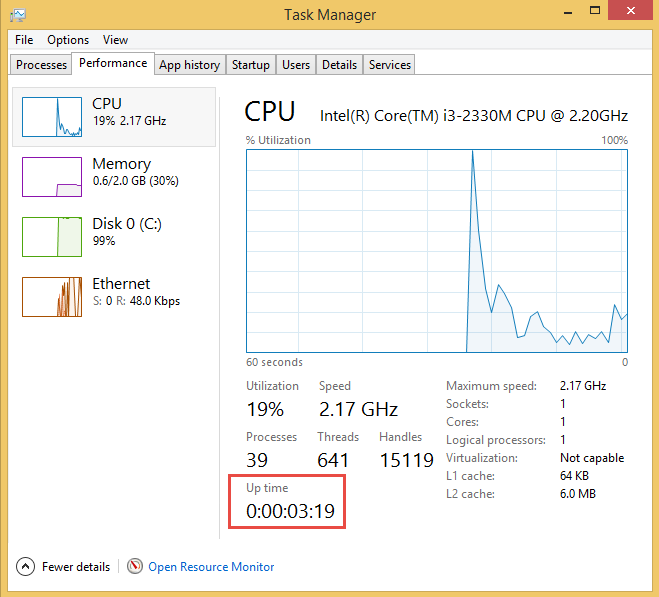
- Откройте Диспетчер задач: щёлкните правой кнопкой по панели задач и выберите «Диспетчер задач».
- Перейдите на вкладку «Производительность» (Performance). В левой колонке выберите ЦП (CPU). В правом нижнем углу блока будет поле “Время работы” — формат Days:HH:MM:SS (Дни:ЧЧ:ММ:СС).
Советы:
- Если вам нужен вывод в командной строке, можно использовать PowerShell:
(Get-CimInstance -ClassName Win32_OperatingSystem).LastBootUpTime- Для автоматизации записывайте вывод в лог или в задачу планировщика.
Как узнать дату установки в Windows
Один из надёжных способов — команда systeminfo.
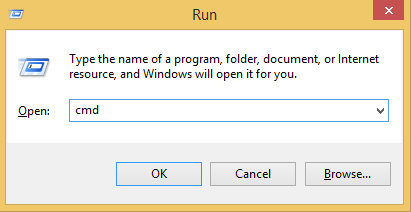
- Откройте окно Выполнить (Win + R), введите
cmdи нажмите Enter, чтобы открыть командную строку.
- Выполните команду (внимание: вводите вручную, копирование иногда даёт неверный результат в старых версиях Windows):
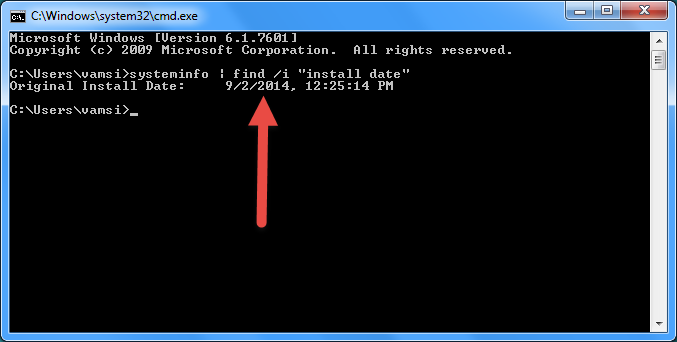
systeminfo | find /i "Original"На современных системах это выдаст строку “Original Install Date” с датой и временем первой установки ОС.
Если у вас Windows 7 или Vista, используйте альтернативную форму:
systeminfo | find /i "install date"
Примечания:
- Команда показывает дату первоначальной установки операционной системы на текущем разделе. Если система клонировалась или образ применялся, дата может соответствовать моменту клонирования.
- Для подробного аудита используйте журналы событий Windows (Event Viewer) — фильтруйте по событиям установки и обновления.
Как узнать время работы в Linux
Инструкция основана на Ubuntu, но команды работают в большинстве дистрибутивов.
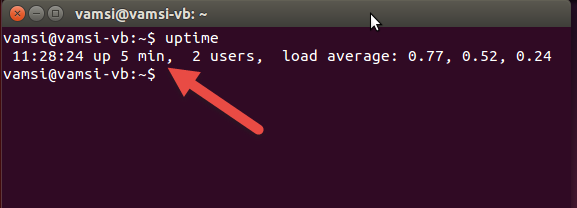
Откройте терминал и выполните:
uptimeВы получите строку вида: 14:23:01 up 3 days, 2:11, 2 users, load average: 0.00, 0.01, 0.05
Альтернативы:
who -b— покажет время последней загрузки (time of last boot).cat /proc/uptime— машинно пригодный вывод в секундах с дробной частью.
Как узнать дату установки в Linux
В Linux нет единого централизованного поля «Дата установки», поэтому нужно использовать эвристики: найти файл/логи, созданные в момент установки и не изменённые с тех пор.
Частый и простой способ для Debian/Ubuntu:
ls -l /var/log/installer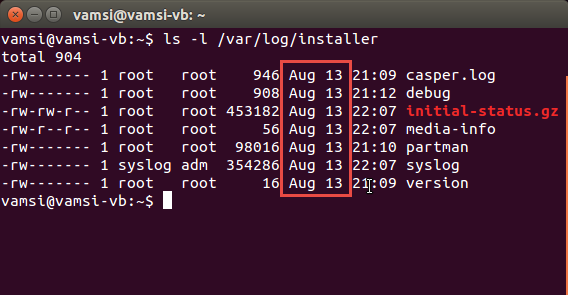
Файлы в каталоге /var/log/installer обычно создаются во время установки — по дате файлов можно оценить приблизительную дату установки системы.
Если каталог отсутствует или очищен, можно попробовать другие методы:
- Проверить каталог /lost+found на корневом разделе: дата создания каталога может совпадать с моментом создания файловой системы.
- Для файловых систем ext2/3/4 можно посмотреть дату создания файловой системы:
# Узнать устройство, на котором смонтирован корень
df / | tail -1
# затем, как root (или с sudo):
sudo tune2fs -l /dev/sdXN | grep "Filesystem created"
Замените /dev/sdXN на реальное устройство (например /dev/sda1). Поле “Filesystem created” показывает, когда была создана файловая система — это может совпадать с датой установки, если раздел не пересоздавался позже.
Если используется LVM, RAID или Btrfs, методика меняется: смотрите метаданные соответствующего слоя (pvdisplay, mdadm, btrfs inspect-internal и т. п.).
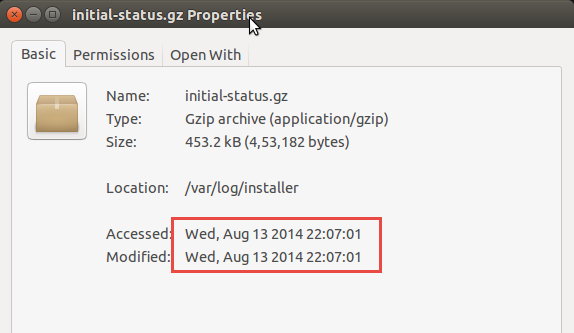
Если команды неудобны, можно открыть проводник или файловый менеджер, перейти в /var/log/installer/, нажать правой кнопкой на файл и посмотреть его свойства — в поле “Создан” будет дата.
Когда методы не дают точного ответа
- Образ системы был развернут (клонирование) — systeminfo покажет дату клонирования, а не оригинальной установки.
- Логи очищены администратором или системой (ротация/удаление логов) — /var/log/installer может отсутствовать.
- Файловая система была пересоздана после установки — дата создания файловой системы не соответствует времени первой установки ОС.
Альтернативные подходы в сложных случаях:
- Проверить историю установленного программного обеспечения и журнал пакетного менеджера (apt history: /var/log/apt/history.log).
- Проанализировать системные журналы (journalctl) с фильтрацией по самым ранним записям.
- Спросить в корпоративном реестре/CMDB, если система управляется централизованно.
Чек‑лист для быстрых проверок
- Windows: открыл Диспетчер задач → Производительность → нашёл «Время работы».
- Windows: в cmd выполнил systeminfo | find и увидел Original Install Date.
- Linux: выполнил uptime или who -b, чтобы узнать время с последней загрузки.
- Linux: посмотрел /var/log/installer или использовал tune2fs для проверки даты создания файловой системы.
- Если нужны точные данные для аудита — проверьте журналы событий, историю пакетов и корпоративные записи.
Критерии приёмки
- Указанная команда возвращает читаемую строку с датой/временем.
- Дата установки либо найдена в логах/метаданных, либо явно помечена как приближённая/оценочная.
- Для автоматизации: скрипт возвращает код 0 и записывает результат в лог.
Резюме
Определить текущее время работы машины просто: Windows — через Диспетчер задач или PowerShell, Linux — через uptime/who. Дату установки в Windows даёт systeminfo; в Linux приходится оценивать дату по логам установки или метаданным файловой системы. В сложных сценариях используйте журналы, историю пакетов и корпоративные системы учёта.
Если у вас остались вопросы или нестандартная конфигурация (LVM, RAID, снимки), опишите её — я помогу точнее подобрать команды.
Сопровождение: поделитесь своими значениями uptime и даты установки в комментариях, чтобы сообщество могло сравнить сценарии и подсказать альтернативы.

Похожие материалы

Несколько аккаунтов Skype: Multi Skype Launcher

Журнал для работы: повысить продуктивность

Персональные звуки уведомлений на Android

Скачивание шоу Hulu для офлайн‑просмотра

Microsoft Start: персонализированная новостная лента
