
Как использовать функции SMALL и LARGE в Excel

Быстрые ссылки
Use the SMALL Function
Use the LARGE Function
A Limitation to Note
Краткое описание
Функция SMALL возвращает n‑й наименьший элемент в заданном диапазоне. Функция LARGE возвращает n‑й наибольший элемент. Обе принимают два аргумента: диапазон и позицию (1 — первый, 2 — второй и т.д.). Эти функции полезны, когда нужно быстро найти минимумы/максимумы и их порядковые значения в больших таблицах.
Если вы ищете не только самый маленький или самый большой номер, но и второй, третий или пятый по порядку — используйте SMALL или LARGE с соответствующим аргументом позиции.
Используйте функцию SMALL
Синтаксис:
SMALL(range, position)Оба аргумента обязательны. В аргументе range укажите диапазон или массив значений. В аргументе position введите 1, чтобы получить первый (наименьший) элемент, 2 — второй, 3 — третий и т.д.
Пример: чтобы найти наименьшее число в диапазоне B2:E13, используйте:
=SMALL(B2:E13,1)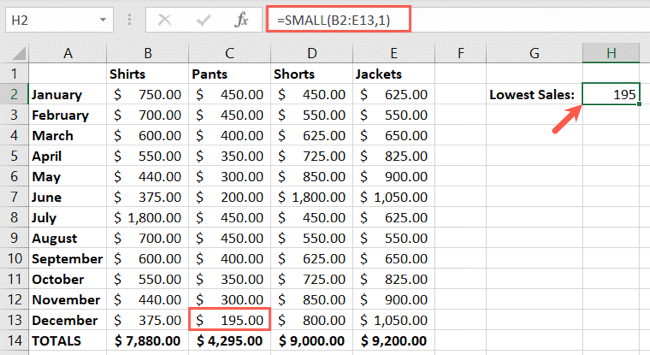
Чтобы найти второй наименьший элемент:
=SMALL(B2:E13,2)Используйте функцию LARGE
Функция LARGE работает аналогично SMALL, но возвращает n‑й по величине (самый большой) элемент.
Синтаксис:
LARGE(range, position)Пример — найти максимальное значение в диапазоне B2:E13:
=LARGE(B2:E13,1)Чтобы найти третий по величине элемент:
=LARGE(B2:E13,3)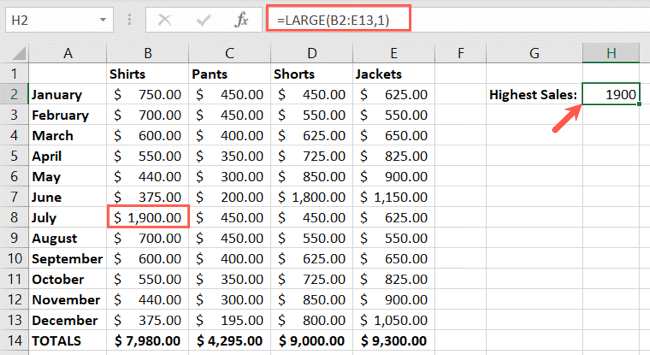
Важно: SMALL и LARGE рассматривают дубликаты как отдельные элементы. Если значение повторяется, оно может занимать несколько позиций. См. раздел об ограничениях ниже.
Ограничение: повторяющиеся значения
Если в данных есть одинаковые значения, функции вернут их отдельно для разных позиций. Например, если 1 800 встречается дважды, то и первый, и второй по величине результат будут 1 800.
Рассмотрите способы обработки дубликатов, если вам нужны n‑е отличные друг от друга значения. Ниже — подходы для разных версий Excel.
Как получить n‑й уникальный минимум/максимум
Опции в зависимости от версии Excel:
- Excel 365 / Excel 2021 и новее:
- Используйте комбинацию UNIQUE и SORT.
- Пример n‑го по величине уникального элемента (n‑й максимальный):
=INDEX(UNIQUE(SORT(B2:B13,1,-1)), n)- Пример n‑го уникального по возрастанию (n‑й минимальный):
=INDEX(UNIQUE(SORT(B2:B13,1,1)), n)- Старые версии Excel (без UNIQUE/SORT):
- Создайте вспомогательный столбец с рангом или порядком и затем используйте INDEX/MATCH.
- Или используйте массивные формулы с IF и COUNTIF (требуют Ctrl+Shift+Enter в старых версиях).
Простой приём через вспомогательный столбец:
- В столбце рядом (например, C2) вычислите ранг с учётом повторов: =RANK.EQ(B2,$B$2:$B$13)+COUNTIF($B$2:B2,B2)-1
- Затем найдите n‑й по рангу через INDEX+MATCH.
Альтернативные подходы
- SORT / FILTER (Excel 365): быстро сортируют и фильтруют диапазон; затем берёте n‑й элемент через INDEX.
- AGGREGATE: полезна для игнорирования ошибок и скрытых строк, не напрямую для «n‑го», но в сочетании с SMALL/LARGE или формулами может помочь.
- INDEX + MATCH: удобно, когда нужен элемент, связанный с позицией другого поля (например, имя товара с n‑й продажей).
Шпаргалка по формулам (быстрое руководство)
- Первый наименьший: =SMALL(диапазон,1)
- Второй наименьший: =SMALL(диапазон,2)
- Первый наибольший: =LARGE(диапазон,1)
- Третий наибольший: =LARGE(диапазон,3)
- n‑й уникальный максимум (365): =INDEX(UNIQUE(SORT(диапазон,1,-1)), n)
- n‑й уникальный минимум (365): =INDEX(UNIQUE(SORT(диапазон,1,1)), n)
Краткая методология: как подойти к задаче
- Определите, нужны ли уникальные значения или допускаются повторы.
- Проверьте версию Excel (есть ли UNIQUE/SORT/SEQUENCE).
- Выберите простой путь: SMALL/LARGE → если подходят, используйте их.
- Если нужны уникальные значения, применяйте UNIQUE/SORT (365) или вспомогательный столбец (старые версии).
- Протестируйте на примере с дубликатами и пустыми ячейками.
Роль‑ориентированные чек‑листы
Аналитику:
- Проверьте типы данных (числа/текст).
- Удалите или пометьте пустые/ошибочные строки.
- Используйте UNIQUE, если нужны отличающиеся значения.
Менеджеру отчетности:
- Убедитесь, что формула динамически ссылается на диапазон таблицы (Excel Table).
- Добавьте пояснение в ячейке или комментарий о поведении при дубликатах.
Студенту/ученику:
- Попробуйте SMALL и LARGE на простом наборе чисел.
- Сравните результаты при наличии повторов.
Тесты и критерии приёмки
Критерии приёмки:
- Для набора без повторов функция SMALL(…,1) возвращает минимум.
- Для набора без повторов функция LARGE(…,1) возвращает максимум.
- При наличии повторов поведение соответствует ожиданиям: дубликаты занимают несколько позиций.
- Для n‑го уникального элемента проверка (если применимо) возвращает разные значения для разных n.
Тестовые случаи:
- Набор [1,2,3,4,5] — SMALL(…,1)=1, LARGE(…,1)=5
- Набор [5,5,3,2] — LARGE(…,1)=5, LARGE(…,2)=5 (повторы)
- Набор с пустыми ячейками — формулы игнорируют пустые (если это числа), проверяйте типы данных
Когда SMALL или LARGE не подходят
- Нужны только уникальные значения — стандартные SMALL/LARGE вернут дубликаты.
- Требуется учитывать дополнительные условия (например, только продажи за конкретный месяц) — используйте комбинацию IF/FILTER + SMALL/LARGE.
- Данные хранятся нечисловые (текстовые представления чисел) — предварительно приведите к числу.
Быстрые примеры фильтрации по условию (Excel 365)
Найти 1‑й по величине элемент только для группы “Север“:
=LARGE(FILTER(B2:B100, A2:A100="Север"),1)Найти 2‑й уникальный максимум среди отфильтрованных значений:
=INDEX(UNIQUE(SORT(FILTER(B2:B100, A2:A100="Север"),1,-1)),2)Визуальная подсказка: когда использовать какую функцию
flowchart TD
  A[Нужен n-й по порядку элемент?] --> B{Нужны уникальные значения?}
  B -- Да --> C{Excel 365/2021+?}
  B -- Нет --> D[Использовать SMALL/LARGE]
  C -- Да --> E[Использовать UNIQUE+SORT + INDEX]
  C -- Нет --> F[Использовать вспомогательный столбец / RANK]
  E --> G[Готово]
  F --> G
  D --> G
Итог
Функции SMALL и LARGE — простые и быстрые инструменты для поиска n‑го по порядку значения в диапазоне. Они отлично подходят, когда повторы допустимы. Если вам нужны уникальные значения или фильтрация по условиям, используйте возможности SORT/UNIQUE/FILTER (в современных версиях) или вспомогательные столбцы в старых версиях Excel.
Коротко:
- SMALL — n‑й наименьший; LARGE — n‑й наибольший.
- Повторы считаются отдельными позициями.
- Для уникальных n‑х используйте UNIQUE+SORT или вспомогательные столбцы.
Если нужно, могу подготовить готовый шаблон Excel с примерами формул для вашего файла или помочь адаптировать формулы под конкретный набор данных.

Похожие материалы

Несколько аккаунтов Skype: Multi Skype Launcher

Журнал для работы: повысить продуктивность

Персональные звуки уведомлений на Android

Скачивание шоу Hulu для офлайн‑просмотра

Microsoft Start: персонализированная новостная лента
