
Как установить VPN на Samsung Smart TV и защитить потоковое видео
Important: Smart DNS не шифрует трафик и не скрывает IP — он только помогает обходить геоблокировки. Для защиты приватности используйте полноценный VPN на роутере или общий доступ через компьютер.
Владельцам Samsung Smart TV стоит задуматься об использовании VPN, особенно если устройство постоянно подключено к интернету. Распростнённое заблуждение — что VPN нужен только для ПК — не соответствует реальности: многие из нас больше используют мобильные устройства и телевизоры для потокового контента, и именно эти устройства часто остаются без надёжной сетевой защиты.
В этой статье вы найдёте подробные инструкции для всех поколений Samsung Smart TV, варианты обхода ограничений, советы по выбору сервиса и готовые чек-листы для успешной установки, тестирования и отладки.
Лучшие цены и краткий обзор сервисов (март 2025)
- Private Internet Access — поддержка 24/7; акция: 83% при подписке на 3 года + 3 месяца бесплатно. Рейтинг 4.9/5.
- ExpressVPN — высокая скорость; акция: 61% и 4 месяца бесплатно при подписке на 2 года. Рейтинг 4.7/5.
- CyberGhost VPN — сильные протоколы безопасности; акция: 83% и 2 месяца бесплатно при подписке на 2 года. Рейтинг 4.6/5.
Эти предложения меняются, поэтому проверяйте актуальные условия на сайтах провайдеров.
Кому нужен VPN на Smart TV и зачем
Коротко: VPN помогает обходить геоблокировки, обеспечивает конфиденциальность и может защитить ваше соединение от некоторых видов слежки. Однако на старых телевизорах с Tizen вы не получите полного набора VPN‑фич (шифрования, смены IP) без установки VPN на роутере или организации общего доступа через компьютер.
Критерии, по которым стоит установить VPN:
- Вы хотите смотреть гео‑ограниченный контент (стриминги других стран).
- Пользуетесь публичными/недоверенными Wi‑Fi сетями или переживаете о перехвате данных.
- Нужно тестировать контент, доступный в других регионах.
Краткое пояснение терминов:
- VPN — виртуальная частная сеть: шифрует трафик и скрывает ваш публичный IP.
- Smart DNS — перенаправляет DNS‑запросы для обхода региональных ограничений, но не шифрует трафик.
Как установить VPN на Samsung Smart TV через Google Play Store
Если у вас модель на Android (новые поколения), процесс прост:
- Откройте Play Store на телевизоре.
- Введите название VPN‑приложения (рекомендуется ExpressVPN или другой надёжный сервис).
- Загрузите приложение.
- Следуйте подсказкам для создания или входа в аккаунт.
- Запустите приложение и подключитесь к серверу.
Советы при установке из Play Store:
- Проверьте совместимость: в описании приложения указывается поддерживаемая версия Android TV.
- Скачивайте приложения только от официальных провайдеров и через Play Store.
- Если в Play Store ваше устройство не отображает приложение, возможно, приложение не сертифицировано для версии Android TV на этой модели.
Когда этот способ работает лучше всего: если телевизор на Android TV и вы хотите простую установку с полной функциональностью (шифрование, изменение IP, DNS на стороне приложения).
Почему на старых Samsung Smart TV (Tizen) нельзя установить VPN напрямую
Модели на Tizen OS не поддерживают нативные VPN‑приложения. Это ограничение платформы — приложения для VPN чаще ориентированы на Android TV, iOS и обычные десктопы. Для Tizen остаются обходные пути: установка VPN на роутере, общий доступ через ПК/ноутбук или использование Smart DNS.
Когда эти обходы не подойдут:
- Если у вас старый роутер с низкой производительностью — шифрование на роутере может серьёзно снизить скорость.
- Если провайдер блокирует VPN‑протоколы на уровне сети.
Как настроить VPN на Samsung Smart TV без Google Play Store
Рассмотрим доступные варианты: установка на роутер, общий доступ по Ethernet, общий доступ по Wi‑Fi (точка доступа), и смена DNS на телевизоре.
1. Как установить VPN на роутер
Установка VPN на роутер — универсальный и удобный метод: любой девайс в домашней сети будет проходить через VPN. Недостаток — требуется совместимый роутер и базовые знания сетевых настроек.
Подходит для: всех устройств в сети, включая Tizen‑телевизоры, игровые приставки и смарт‑устройства.
Поддерживаемые прошивки и варианты:
- Официальная прошивка производителя (например, AsusWRT, Netgear с GUI) иногда поддерживает OpenVPN/WireGuard.
- Альтернативные прошивки: OpenWrt, DD‑WRT, Tomato (требуется проверка совместимости с вашей моделью).
Общий процесс (минимальная методология):
- Проверьте совместимость вашего роутера и текущей прошивки с VPN‑провайдером.
- Если нужно — обновите прошивку до версии с поддержкой OpenVPN или WireGuard (или перепрошивайте на OpenWrt/DD‑WRT, если вы уверены в процессе).
- Получите конфигурационные файлы VPN от провайдера (OpenVPN .ovpn или параметры WireGuard).
- Загрузите конфигурацию в интерфейс роутера и сохраните настройки.
- Перезапустите роутер и проверьте внешнюю сеть (what‑is‑my‑ip — должна показывать IP сервера VPN).
Важные примечания:
- Некоторые провайдеры компонуют инструкции для популярных моделей роутеров — используйте их.
- Снижение скорости зависит от мощности CPU роутера и используемого протокола (WireGuard обычно быстрее, OpenVPN — медленнее).
- При перепрошивке роутера существует риск потерять работоспособность устройства — действуйте осторожно.
Когда этот метод не сработает:
- Роутер не поддерживает нужный протокол и не может быть перепрошит.
- Провайдер сети блокирует VPN‑трафик на уровне сети (нужны дополнительные обходы, например, настройка стеганографии или использование TCP‑портов, которые меньше блокируются).
Рекомендации и чек‑лист перед началом:
- Сохраните текущую конфигурацию роутера.
- Убедитесь, что у вас есть доступ к настройкам провайдера и учетные данные.
- Проверьте инструкции VPN‑провайдера по настройке роутера.
- Если используете альтернативную прошивку — скачайте корректный образ для модели.
Роль‑ориентированный чек‑лист:
- Домашний пользователь: проверить модель роутера, обратиться к инструкции провайдера, при необходимости купить роутер с поддержкой VPN.
- Опытный администратор: подготовить подходящую прошивку, настроить OpenVPN/WireGuard, настроить маршрутизацию и DNS.
2. Как поделиться VPN через Ethernet (подключение по кабелю через ПК)
Этот метод подходит, если вы хотите использовать VPN на телевизоре, но не можете или не хотите настраивать роутер. Идея — подключить ПК к VPN и использовать кабель для раздачи интернета на телевизор.
Пошагово для Windows 10/11:
- Скачайте и установите клиент VPN на свой компьютер (в примерах — ExpressVPN).

- Настройте и войдите в VPN‑клиент.
- Подключитесь к нужному серверу.
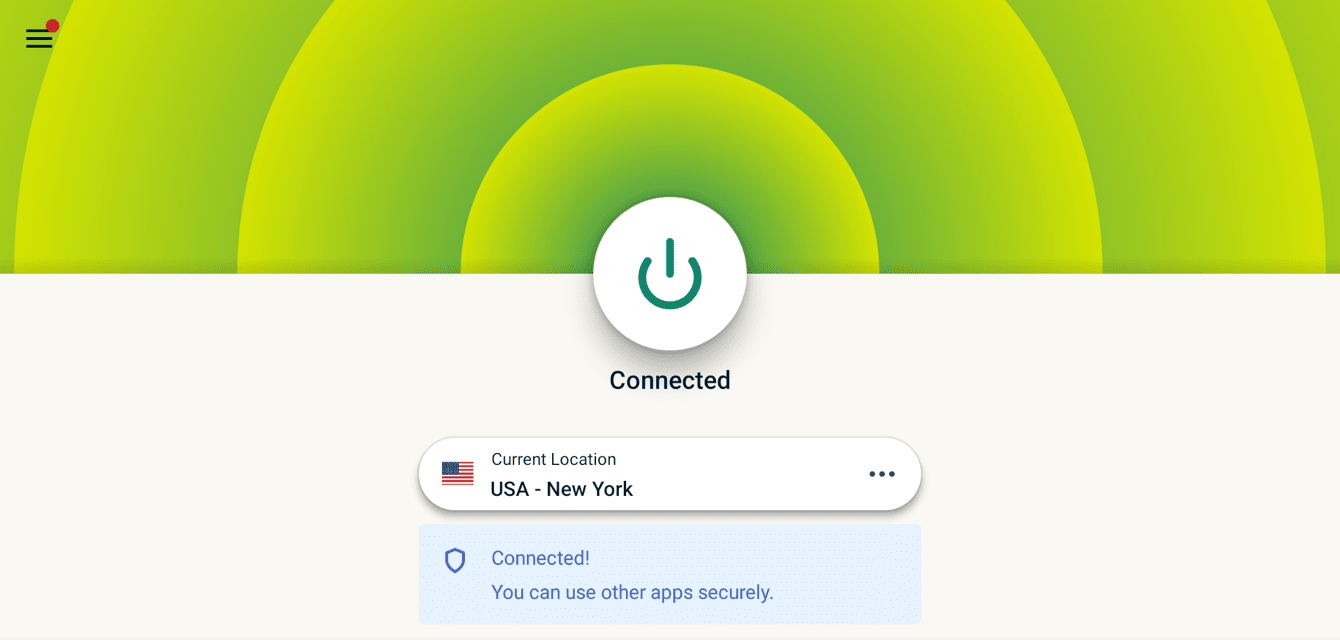
- Соедините ПК и Samsung Smart TV Ethernet‑кабелем.
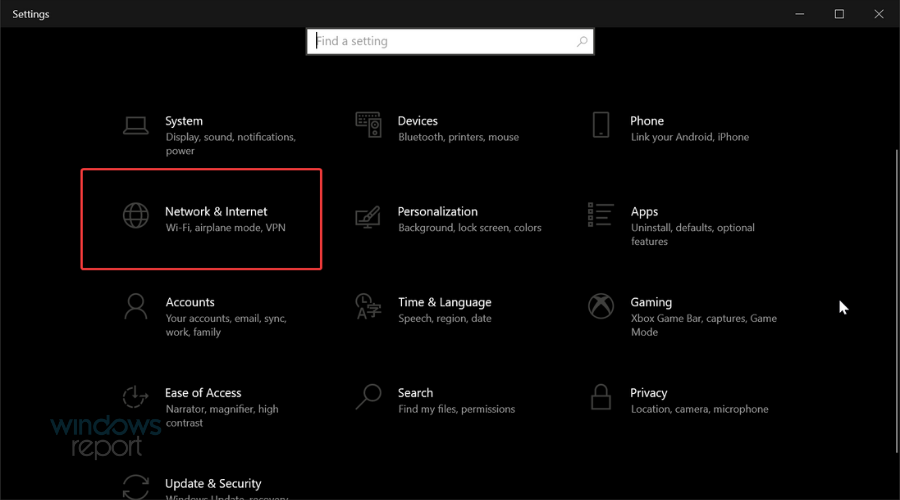
- На ПК нажмите правой кнопкой по «Пуск» и откройте Панель параметров. Выберите «Сеть и Интернет».
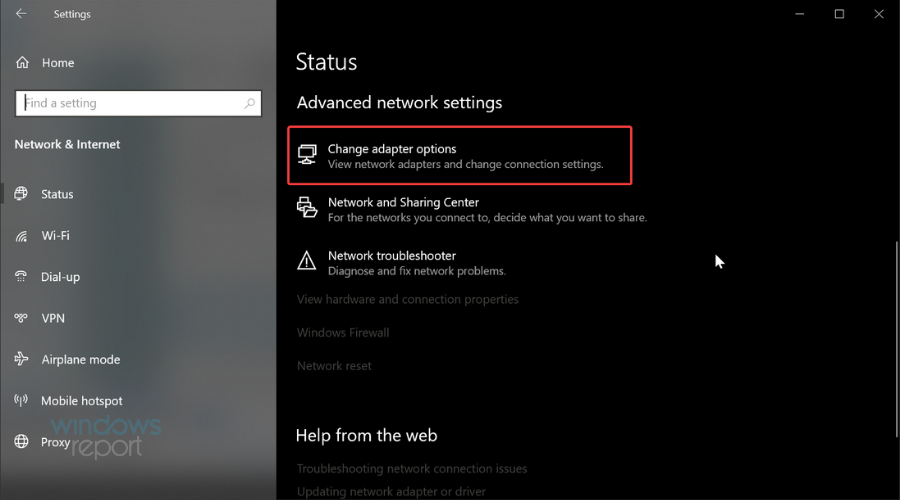
- Нажмите «Изменение параметров адаптера».
- Правой кнопкой на подключении, через которое идёт VPN (или на локальном подключении), выберите «Свойства».
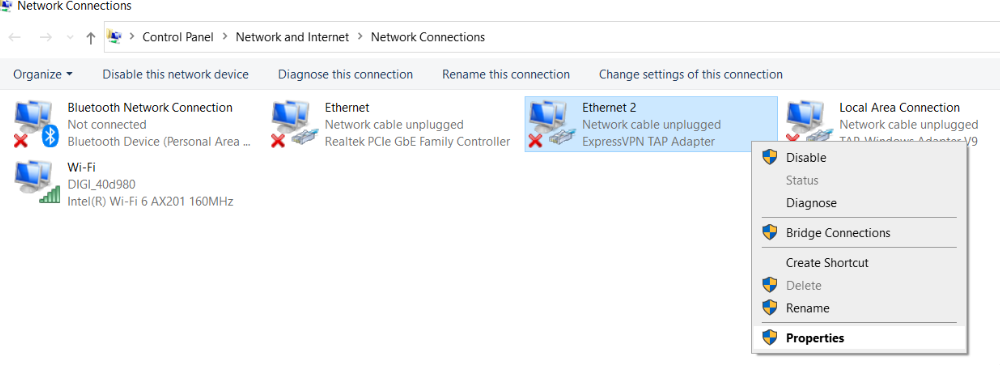
- Перейдите на вкладку «Доступ».
- Отметьте «Разрешить другим пользователям сети использовать подключение к интернету этого компьютера».
- В списке «Домашняя сеть» выберите Ethernet (или соответствующий адаптер).
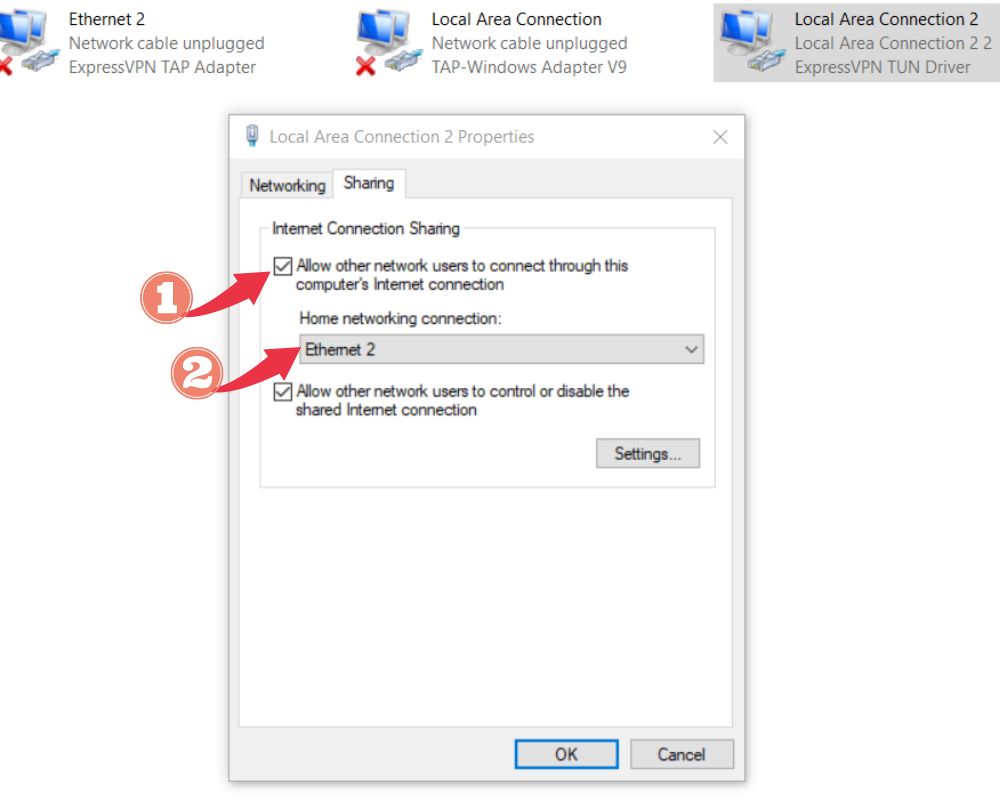
- Нажмите «ОК».
Если телевизор настроен на получение интернета через Ethernet, он должен выйти в интернет через VPN на компьютере.
Требования оборудования:
- Либо свободный Ethernet‑порт на компьютере и телевизоре, либо переключатель (switch) или разветвитель.
- Для ноутбука может понадобиться USB‑Ethernet адаптер.
Ограничения и примечания:
- При смене сервера на ПК изменение отразится и на TV — это удобно для переключения стран.
- Некоторые VPN‑клиенты блокируют возможность разделять подключение; в этом случае используйте альтернативный клиент или настройте VPN вручную в системе.
3. Как поделиться VPN по Wi‑Fi (точка доступа)
Если вы не хотите тянуть кабель, можно превратить ПК в Wi‑Fi‑точку доступа и расшарить подключение к VPN по беспроводной сети.
Шаги для Windows:
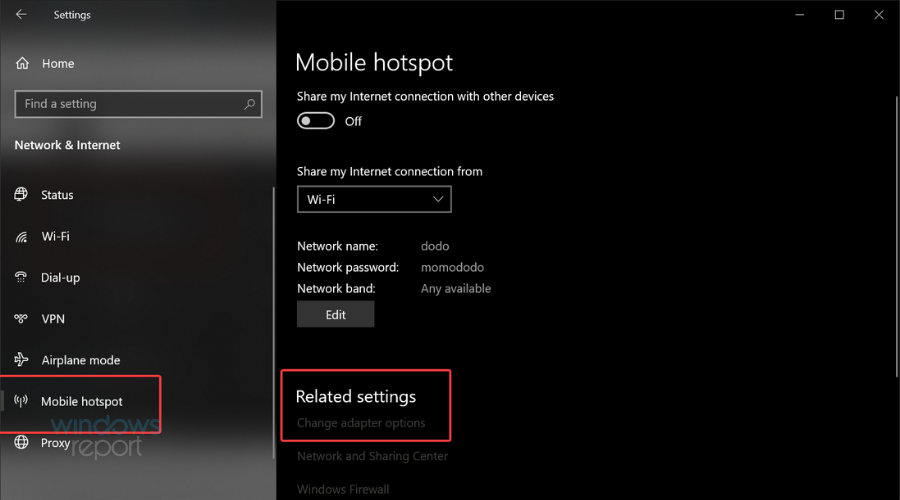
- Откройте Параметры → Сеть и Интернет → Мобильная точка доступа.
- В разделе «Сопутствующие параметры» откройте «Изменение параметров адаптера».
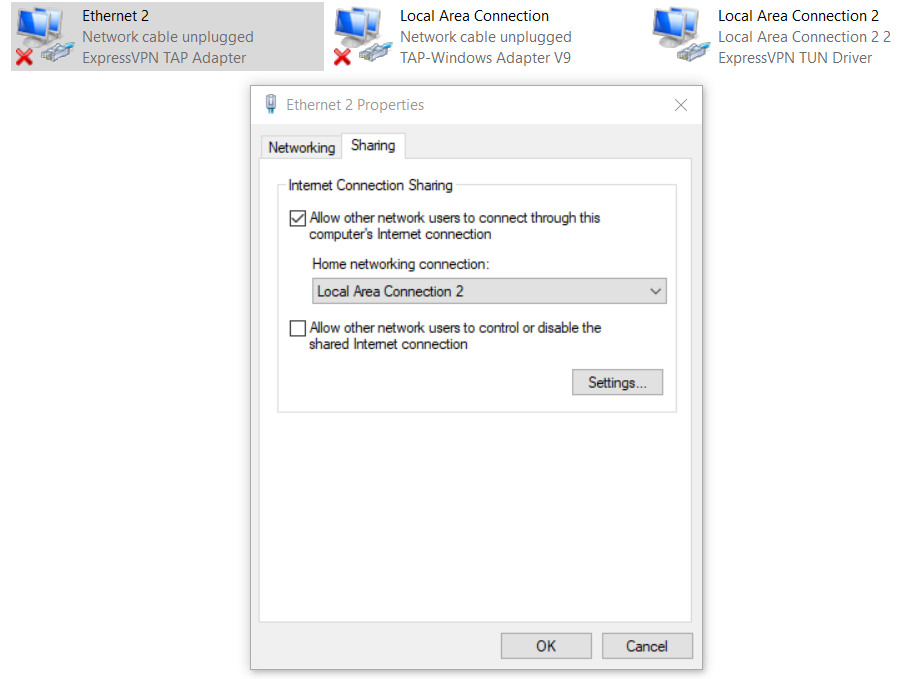
- Правой кнопкой на адаптере с VPN‑подключением → Свойства.
- Вкладка «Доступ» → разрешите другим пользователям сети использовать подключение к интернету этого компьютера и выберите вашу мобильную точку доступа в списке.
- Убедитесь, что ПК подключён к VPN, затем на Samsung TV подключитесь к сети‑хосту как к обычной Wi‑Fi‑сети.
Альтернативы:
- На macOS используйте «Общий доступ» в Системных настройках → Общий доступ → Интернет.
- На Linux можно использовать NetworkManager или hostapd для организации точки доступа.
Плюсы и минусы точки доступа:
- Провод не нужен; подходит для ноутбуков.
- На ноутбуке усиленно используется радиомодуль и батарея; скорость может быть ниже.
4. Смена DNS на Samsung Smart TV (Smart DNS)
Smart DNS — менее надёжный способ, но простой для обхода геоблокировок. Он не шифрует трафик и не меняет ваш публичный IP.
Шаги на Samsung Smart TV:
- Нажмите кнопку Menu на пульте.
- Перейдите в Настройки → Сеть.
- Выберите Статус сети.
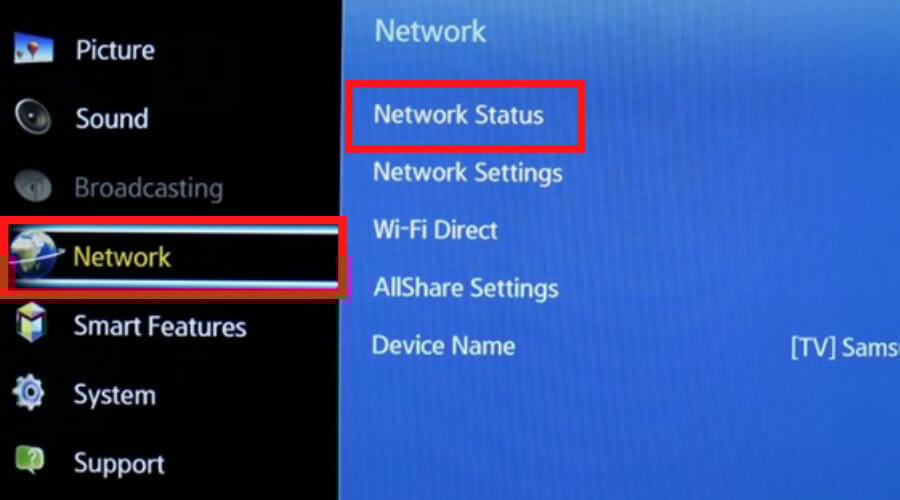
- Нажмите Параметры IP.
- В пункте DNS выберите «Ввести вручную».
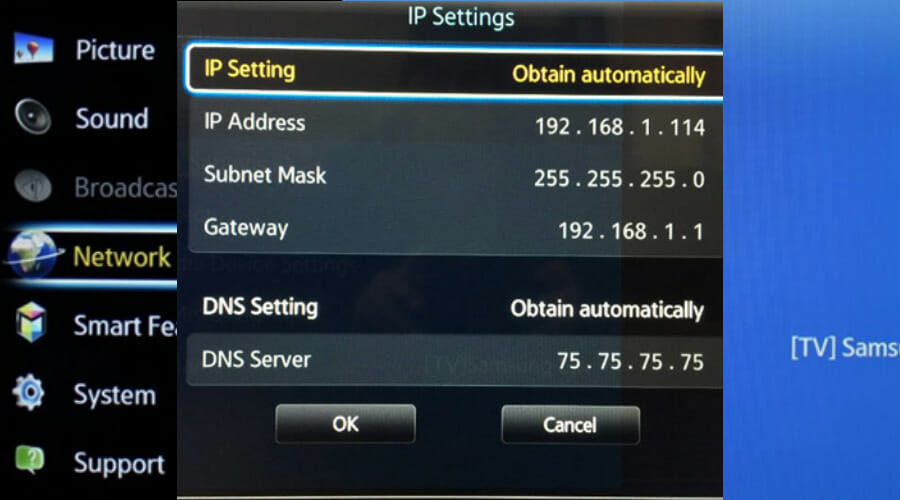
- Введите Primary DNS сервера, который даёт ваш Smart DNS провайдер (обычно указан на сайте сервиса). Для ExpressVPN проверьте раздел What Is My IP.

- Сохраните и перезагрузите телевизор.
Ограничения Smart DNS:
- Только обход геоблокировок — трансляция региональных сервисов может работать, но трафик не шифруется.
- Не защищает от сетевого мониторинга со стороны провайдера.
Когда выбирать Smart DNS:
- Когда приоритет — только доступ к контенту за границей, и вам не нужна приватность.
- Когда ваш роутер или устройство не поддерживают VPN.
Лучшие VPN для Samsung Smart TV и что важно учитывать
- ExpressVPN — маскирует IP, свыше 160 локаций, у каждого сервера приватный DNS. Хороша скорость и простота настройки.
- Private Internet Access — сильные возможности конфиденциальности и масштабная сеть (более 30 000 серверов по всему миру).
- NordVPN — строгая политика «no‑logs», эффективно обходят гео‑ограничения, есть встроенный блокировщик рекламы.
- Surfshark — широкое покрытие серверов, неограниченное число подключений и поддержка OpenVPN.
Критерии выбора VPN для Smart TV:
- Поддержка протоколов (OpenVPN, WireGuard) и наличие инструкций для роутера.
- Скорость и стабильность переводов потокового видео (важно для 4K потоков).
- Наличие Smart DNS (если вы планируете использовать этот режим).
- Политика логирования и юрисдикция провайдера.
Безопасность и конфиденциальность: рекомендации
- Используйте провайдера с прозрачной политикой логирования и публикацией аудитов.
- Если возможно — выбирайте WireGuard (больше производительность) или OpenVPN (широкая совместимость).
- При установке на роутер убедитесь, что управление роутером защищено сильным паролем и включён доступ только по HTTPS/SSH.
Privacy/GDPR заметки:
- Провайдеры в ЕС и Великобритании действуют в рамках соответствующих законодательств; проверяйте политику обработки персональных данных на сайте сервиса.
- При использовании Smart DNS ваши DNS‑запросы могут попадать в логи провайдера Smart DNS.
Руководство по решению проблем и инцидент‑плейбук
Сценарий 1: Телевизор не подключается к VPN через роутер
- Проверьте, видит ли роутер подключённое устройство (значится ли MAC/hostname в списке клиентов).
- Проверьте внешний IP через сервис определения IP (на ПК в той же сети) — совпадает ли он с IP VPN‑сервера.
- Перезагрузите роутер и телевизор.
- Проверьте логи VPN на роутере (ошибки авторизации, некорректные конфиги).
- Откатите последние изменения конфигурации роутера, если появилось подозрение на некорректную прошивку.
Сценарий 2: Низкая скорость при просмотре потокового видео
- Проверьте нагрузку CPU роутера: шифрование на слабом чипе снижает пропускную способность.
- Попробуйте другой VPN‑сервер поближе географически.
- Если используете OpenVPN, попытайтесь переключиться на UDP/TCP в настройках клиента или перейти на WireGuard.
Быстрый чек‑лист для диагностики:
- Телевизор подключен к правильной сети (Ethernet/Wi‑Fi).
- Внешний IP соответствует серверу VPN.
- Приложение VPN (если есть) на устройстве подключено и работает.
- Нет потерь пакетов и высокая задержка между устройствами.
Критерии приёмки и тесты
Критерии приёмки установки VPN на Samsung Smart TV:
- Телевизор получает доступ в интернет через выбранный VPN/Smart DNS.
- Контент, заблокированный в вашем регионе, доступен при подключении к нужной стране.
- Скорость потоковой передачи достаточна для HD/4K без буферизации в обычных условиях.
- После отключения VPN телевизор возвращается к прямому подключению.
Минимальные тесты при проверке:
- Проверить внешний IP до и после включения VPN.
- Открыть региональный видеосервис и подтвердить доступ к контенту.
- Провести 10‑минутный стрим и зафиксировать наличие/отсутствие буферизации.
Decision flowchart: Как выбрать метод установки
flowchart TD
  A[Есть Play Store на телевизоре?] -->|Да| B[Установить VPN через Play Store]
  A -->|Нет| C[Есть доступ к роутеру с поддержкой VPN?]
  C -->|Да| D[Настроить VPN на роутере]
  C -->|Нет| E[Можно ли подключить ПК/ноутбук к ТВ?]
  E -->|Да| F[Использовать общий доступ по Ethernet или Wi‑Fi]
  E -->|Нет| G[Использовать Smart DNS 'ограниченная функциональность']
Чек‑листы по ролям
Для домашнего пользователя (быстрый старт):
- Проверить, есть ли Play Store на ТВ.
- Если есть — установить одно из рекомендованных приложений.
- Если нет — проверить модель роутера и возможности провайдера по настройке VPN.
- При отсутствии возможности — использовать Smart DNS как временное решение.
Для системного администратора/энтузиаста:
- Подготовить резервную копию конфигурации роутера.
- Выбрать прошивку с поддержкой OpenVPN/WireGuard (если нужно — установить OpenWrt/DD‑WRT).
- Получить конфигурации от VPN‑провайдера и автоматизировать восстановление.
- Настроить мониторинг доступности VPN‑серверов.
Таблица сравнения (кратко)
- Play Store — Простая установка, полная функциональность (только на Android TV).
- Роутер — Работает для всех устройств в сети, защищает всю домашнюю сеть, но требует навыков и может замедлять сеть.
- Общий доступ через ПК — Гибко и не требует вмешательства в роутер, но ПК должен быть постоянно включён.
- Smart DNS — Лёгкий обход гео‑блоков, но отсутствие шифрования.
Краткое резюме
VPN на Samsung Smart TV — отличный способ получить доступ к зарубежному контенту и повысить приватность. Если телевизор поддерживает Google Play Store, установка проста. Для старых моделей рекомендуется настроить VPN на роутере или расшарить подключение с ПК. Smart DNS подойдёт, если нужна только разблокировка контента и приватность не важна.
Если планируете защищать всю домашнюю сеть — настройка VPN на роутере даёт наибольшее покрытие. Если нужна простая и быстрая настройка для одного телевизора — используйте общий доступ через ПК.
Частые вопросы (FAQ)
Нужно ли мне шифрование, если я просто хочу смотреть шоу из другой страны?
Шифрование не обязательно для самой возможности просмотра, но оно защищает вашу активность от просмотра провайдером или злоумышленниками, если вы используете публичные сети.
Может ли VPN снизить качество стрима?
Да, если используемый роутер или протокол не справляются с нагрузкой, или выбран удалённый сервер с высокой нагрузкой. Попробуйте сервер ближе к вам или протокол WireGuard для лучшей производительности.
Какой метод самый надёжный с точки зрения приватности?
Настройка VPN на роутере или использование нативного приложения на телевизоре (если доступно) дает полное шифрование и изменение IP — это самые надёжные подходы.
Что делать, если телевизор не показывает доступный контент даже при подключённом VPN?
Проверьте, поддерживает ли используемый вами VPN конкретный стриминговый сервис (некоторые сервисы активно блокируют IP VPN). Попробуйте сервер в другом регионе или обратитесь в поддержку провайдера.
Сохраните эту страницу для быстрой опоры при настройке. Если нужно, приведите модель вашего роутера и телевизора — я помогу подобрать конкретную инструкцию или прошивку.

Похожие материалы

Несколько аккаунтов Skype: Multi Skype Launcher

Журнал для работы: повысить продуктивность

Персональные звуки уведомлений на Android

Скачивание шоу Hulu для офлайн‑просмотра

Microsoft Start: персонализированная новостная лента
