
Как открыть ZIPX в Windows 10

Что такое ZIPX?
ZIPX — это разновидность ZIP-архива, для которого используются современные (проприетарные) алгоритмы сжатия, реализованные компанией WinZip. По сути, ZIPX хранит те же данные, что и обычный ZIP, но часто получается меньший размер архива за счёт более эффективных методов сжатия без потери данных.
Определение в 1 строке: ZIPX — это ZIP-архив с расширением .zipx, использующий продвинутые алгоритмы WinZip для лучшей компрессии.
Чем открыть ZIPX в Windows 10
Поскольку формат ZIPX изначально разработан компанией WinZip, официальное приложение WinZip остаётся оптимальным выбором для работы с .zipx. Преимущества WinZip:
- Поддерживает распаковку и упаковку большинства популярных форматов.
- Предлагает лучшие алгоритмы сжатия среди десктопных архиваторов.
- Возможности шифрования уровня «банковской» безопасности для защиты содержимого архива.
- Интеграция с облачными хранилищами (Dropbox, Google Drive, OneDrive) и доступ к файлам на ПК и в сети.
Преимущества использования WinZip
- Высокая степень сжатия
- Удобное управление файлами
- Простая отправка и обмен через облака и соцсети
- Конвертация форматов и водяные знаки для PDF/изображений
- Надёжное шифрование и защита данных
“Extract **”Get” &aff_sub2=Native” current_url=”true” button_text=”Get it now” image=”https://windowsreport.com/wp-content/uploads/2017/11/WinZip-button-210×160.png”

Шаг за шагом: распаковка ZIPX с помощью WinZip
Ниже — проверенная пошаговая инструкция, как открыть ZIPX-файл в Windows 10 с использованием WinZip.
- Скачайте и установите WinZip с официального сайта.
- Перезагрузите компьютер, если установка это требует.
- Откройте Проводник и перейдите в папку с файлом .zipx.
- Щёлкните правой кнопкой мыши по ZIPX-файлу.
- Наведите курсор на пункт WinZip в контекстном меню — откроется перечень действий.
- Выберите нужную опцию: распаковать в текущую папку, распаковать в указанную папку или открыть архив для просмотра содержимого.
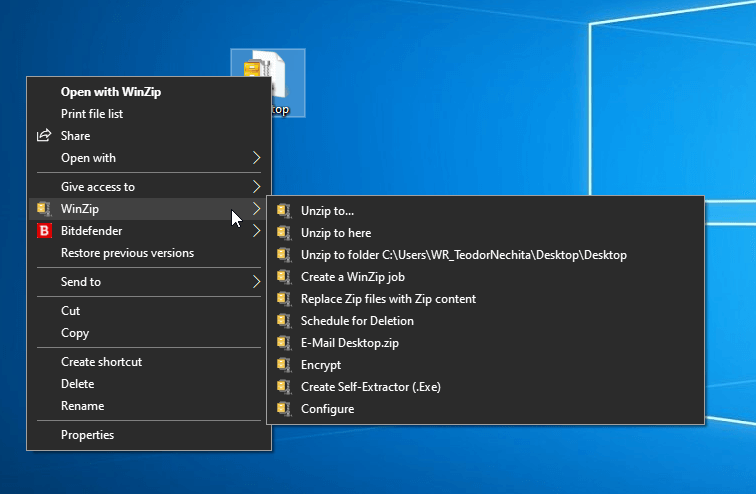
Важное: при первом запуске WinZip может предложить сделать его приложением по умолчанию для .zipx и других архивов — это удобно, если вы часто работаете с такими файлами.
Альтернативы WinZip (когда использовать другие инструменты)
Несмотря на преимущества WinZip, существуют альтернативы, которые могут подойти в отдельных сценариях:
- 7-Zip — бесплатный архиватор с открытым исходным кодом. Часто не поддерживает все проприетарные вариации ZIPX, но полезен для большинства ZIP/RAR/7z.
- PeaZip — ещё один бесплатный инструмент с широким набором форматов; совместимость с ZIPX варьируется.
- WinRAR — популярный архиватор; основное назначение — RAR, но поддержка ZIPX ограничена.
- Онлайн-сервисы распаковки — подходят, если файл небольшой и нет требований по конфиденциальности.
Когда стоит выбрать альтернативу:
- Вам необходим бесплатный инструмент с открытым кодом — попробуйте 7-Zip.
- Вы не хотите устанавливать дополнительное ПО и архив небольшой — попробуйте онлайн-распаковщик (учтите риски конфиденциальности).
- Формат ZIPX содержит проприетарные методы сжатия WinZip — тогда только WinZip гарантирует полную совместимость.
Когда способ не сработает (диагностика и решения)
- Архив не распознаётся или сообщает об ошибке: вероятно, файл использует алгоритм сжатия, который не поддерживает выбранный архиватор — используйте WinZip.
- Файл повреждён: попробуйте восстановление архива в WinZip или попросите источник повторно переслать файл.
- Проблемы с паролем/шифрованием: если архив защищён и у вас нет пароля или ключа, извлечь содержимое невозможно без разрешения владельца.
- Антивирус блокирует установку ПО: временно разрешите установку или используйте доверенный установочный пакет.
Примечание: никогда не загружайте подозрительные .zipx-файлы из ненадёжных источников и проверяйте содержимое на вирусы после распаковки.
Рекомендации для системных администраторов
- Убедитесь, что WinZip установлен только из официального дистрибутива и имеет актуальные обновления.
- Настройте политики групповой установки, если хотите стандартно поддерживать .zipx в корпоративной среде.
- Включите сканирование архивов на почтовых шлюзах и на конечных точках перед автоматической распаковкой.
- Документируйте и распространяйте среди сотрудников инструкцию по безопасной распаковке и по использованию облачных интеграций.
Краткая методика (SOP) для обычного пользователя
- Перед загрузкой проверьте отправителя и расширение файла.
- Если файл ожидаем — скачайте в отдельную папку «Загрузки».
- Запустите WinZip и выберите «Открыть архив» или распаковку через контекстное меню.
- При необходимости укажите целевую папку для извлечения.
- После распаковки проверьте содержимое антивирусом.
Факты и определения
- Формат: .zipx — расширение ZIP с расширенной компрессией.
- Автор формата: WinZip (проприетарные алгоритмы).
- Совместимость: лучшая совместимость с WinZip; частично поддерживается другими архиваторами.
Короткий глоссарий
- Архиватор — программа для упаковки/распаковки файлов (например, WinZip, 7-Zip).
- Компрессия — метод уменьшения размера данных.
- Шифрование — защита содержимого паролем или ключом.
Часто задаваемые вопросы
Чем ZIPX отличается от обычного ZIP?
ZIPX использует более новые алгоритмы сжатия, что часто даёт меньший размер архива по сравнению с классическим ZIP, но при этом формат чаще всего проприетарен и требует поддержки WinZip для полной совместимости.
Можно ли открыть ZIPX без WinZip?
Иногда да — некоторые инструменты (7-Zip, PeaZip, WinRAR) частично поддерживают ZIPX, но если в архиве применены проприетарные методы сжатия WinZip, только WinZip гарантированно откроет такой файл.
Что делать, если архив сообщает об ошибке при распаковке?
Проверьте целостность файла, запросите повторную отправку у источника, попробуйте открыть архив в WinZip и выполните восстановление архива или сканирование на ошибки.
Краткое резюме
- Для надёжной работы с ZIPX в Windows 10 рекомендуется использовать официальное приложение WinZip.
- Альтернативы возможны, но их поддержка ZIPX не всегда полная.
- Всегда проверяйте происхождение файлов и используйте антивирусную проверку после распаковки.
Важное: если хотите больше похожих руководств — оставьте комментарий или запрос в источнике инструкции.

Похожие материалы

Несколько аккаунтов Skype: Multi Skype Launcher

Журнал для работы: повысить продуктивность

Персональные звуки уведомлений на Android

Скачивание шоу Hulu для офлайн‑просмотра

Microsoft Start: персонализированная новостная лента
