
Как сделать оконный кондиционер умным с помощью умного штекера
Быстрые ссылки
Почему стоит сделать оконный кондиционер умным?
Как проверить, совместим ли ваш кондиционер с умным штекером
Как подключить кондиционер к умному штекеру
Почему стоит сделать оконный кондиционер умным?
Джош Хендриксон / How-To Geek
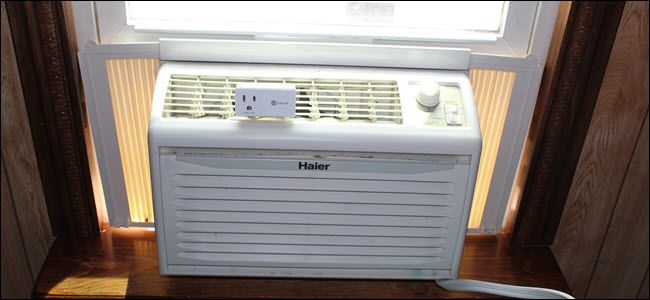
Оконные кондиционеры часто стоят дешевле, чем центральные системы, но при этом они удобны и долговечны. Заменять исправный аппарат только ради функции Wi‑Fi и голосового управления экономически невыгодно. Умный штекер даёт необходимое дистанционное включение и выключение без вмешательства в электронику кондиционера: вы автоматизируете устройство, экономите время и делаете дом комфортнее до того, как успеете войти.
Кратко:
- Преимущества — дистанционное включение, голосовое управление, расписания и интеграция в умный дом.
- Стоимость — умные штекеры обычно стоят $15–$30 и быстро окупаются комфортом.
- Ограничения — умный штекер управляет только подачей питания: нельзя напрямую менять температуру, скорость вентилятора или режим работы.
Важно: если кондиционер слишком старый и неэффективный, лучше заменить его на более экономичную модель, чем пытаться оптимизировать старую технику только умным штекером.
Как проверить, совместим ли ваш кондиционер с умным штекером
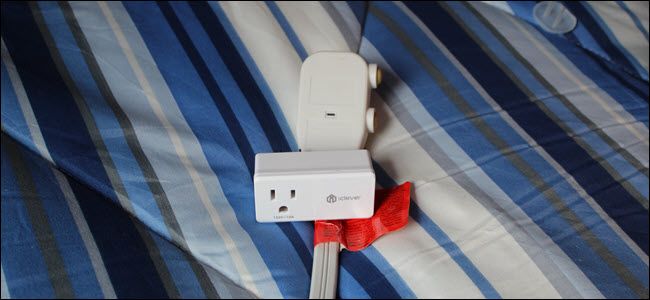
Чтобы понять, сработает ли трюк с умным штекером, нужно проверить принцип включения кондиционера. Умный штекер просто разрывает и замыкает подачу питания — по сути, он действует как дистанционно управляемая вилка. Это хорошо подходит для устройств, которые «включаются» при подаче питания, и плохо подходит для устройств, у которых состояние (включено/выключено) хранится электроникой.
Проверьте интерфейс управления кондиционера:
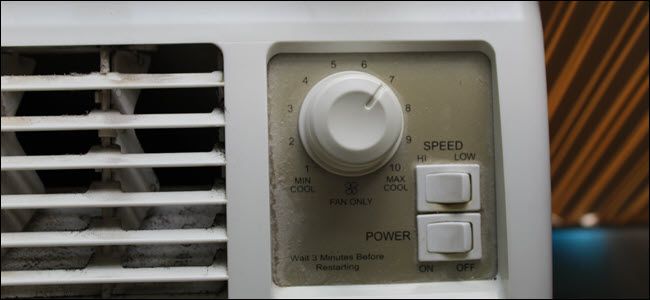
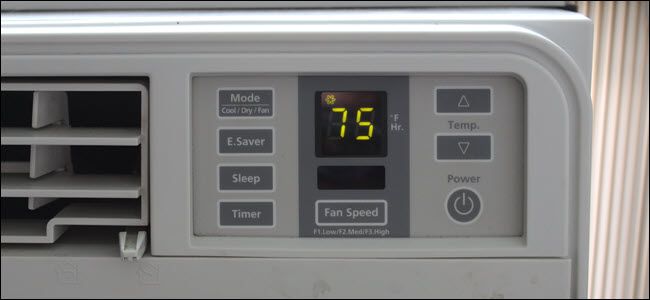
- Мягкая кнопка с LED‑дисплеем или сенсорная панель обычно означает, что устройство при отключении питания теряет своё состояние и не включится автоматически после восстановления питания. Такие модели, скорее всего, не подойдут.
- Механические переключатели, поворотные ручки и физические тумблеры чаще всего позволяют устройству включаться сразу после подачи питания. Такие модели совместимы с умными штекерами.
Простой тест совместимости:
- Включите кондиционер обычным способом.
- Отсоедините питание (выньте вилку или выключите розетку) и подождите 5–10 секунд.
- Подключите питание обратно.
Если устройство автоматически возвращается в рабочий режим без дополнительных нажатий, значит умный штекер будет работать.
Если вы сомневаетесь, прочитайте технический паспорт или найдите модель в интернете: описание режима «включение при подаче питания» или «автоматический рестарт после питания» указывает на совместимость.
Совместимость переносных кондиционеров
Правило то же самое: переносной кондиционер должен включаться сразу при подаче питания без дополнительных действий. Многие переносные модели с цифровыми панелями не подойдут.
Кому это НЕ подойдёт
- Кондиционерам с интеллектуальной логикой, которая при отключении питания сохраняет состояние и требует подтверждения (нажатия кнопки) после восстановления питания.
- Моделям с энергоэффективным режимом глубокого сна, которые при восстановлении питания остаются выключенными.
Как подключить кондиционер к умному штекеру
Джош Хендриксон / How-To Geek
Пошаговая инструкция:
- Установите оконный или переносной кондиционер там, где он будет постоянно использоваться. Убедитесь, что крепления надежны и корпус не мешает окну.
- Выберите умный штекер подходящей мощности. Обратите внимание на номинал тока/мощности на корпусе кондиционера и штекера. Если мощность кондиционера близка к пределу штекера, выберите модель с запасом.
- Подключите кондиционер в умный штекер, а штекер — в розетку.
- Установите мобильное приложение производителя штекера и выполните процедуру сопряжения (обычно — регистрация устройства, подключение к Wi‑Fi или хабу).
- Проверьте базовое включение/выключение через приложение.
- Дайте понятные имена устройствам в приложении и сгруппируйте по комнатам.
Примечания по аппаратуре
- Если вилка кондиционера большая или мешает соседней розетке, используйте тонкий («slim») умный штекер.
- Если у вас Zigbee или Z‑Wave экосистема, выбирайте соответствующие штекеры и учтите наличие хаба.
- Для удалённого управления без хаба выбирайте Wi‑Fi‑модели.
Интеграция с ассистентами
После подключения вы можете связать штекер с Google Assistant, Alexa или другим ассистентом. Дайте каждому штекеру понятное имя, например «Кондиционер спальни», и добавьте в комнату. Тогда голосовые команды будут естественны и предсказуемы.
Советы по именованию:
- Используйте «Комната + устройство»: «Кухня — кондиционер», «Гостиная — окно A/C».
- Избегайте одинаковых имён для разных устройств.
Автоматизации и сценарии
Лучшие сценарии использования:
- Включение по расписанию: например, за 15 минут до вашего прихода домой.
- Геозоны: включать кондиционер, когда смартфон пользователя приближается к дому.
- Сценарии «Экономия энергии»: включать кондиционер только при достижении определённой температуры (нужен внешний датчик температуры или умный термостат в комнате).
Рекомендация по приложениям: создавайте расписания и сложные сценарии в Google Home или Alexa, а не в проприетарном приложении штекера. Это упрощает управление, когда у вас много разных брендов.
Пример простого сценария в Google Home:
- Условие: пользователь возвращается домой (геозона).
- Действие: включить штекер кондиционера в гостиной.
- Дополнительные действия: включить вентилятор на низкой скорости (если он отдельное устройство) и включить освещение на минимальную яркость.
Ограничения и когда это не работает
- Вы не сможете менять температуру, режимы или скорость вентилятора через штекер — штекер лишь даёт или снимает питание.
- В старых неэффективных кондиционерах экономия от автоматики может быть минимальной; иногда разумнее заменить устройство на более эффективное.
- Устройства с цифровым питанием и последовательностью старта (когда нужно подождать, пока электроника выполнит самопроверку) могут не включаться автоматически.
- Нельзя менять режимы охлаждение/обогрев/осушение — для этого нужен полноценный умный кондиционер или ИК‑адаптер, имитирующий пульт.
Альтернативы умному штекеру
- Умные IR‑пульты (BroadLink, Sensibo): эмулируют пульт кондиционера и позволяют менять режим и температуру, если ваш кондиционер управляется инфракрасным пультом.
- Универсальные контроллеры с реле внутри: требуют монтажа и знания электричества; подходят, если вы хотите больше интеграции.
- Замена на новый «умный» кондиционер: даёт полный набор функций, но дороже.
Когда выбирать альтернативу:
- Если вам нужно дистанционно менять температуру и режимы — выбирайте IR‑контроллер или «умный» кондиционер.
- Если важна простота и низкая цена — умный штекер обычно лучший выбор.
Практическое руководство по выбору умного штекера
Контрольный чеклист перед покупкой:
- Проверьте мощность кондиционера и номинал штекера (в ваттах или амперах).
- Решите, нужен ли вам Wi‑Fi или вы используете Zigbee/Z‑Wave хаб.
- Подумайте о габаритах вилки кондиционера и выборе тонкого штекера.
- Убедитесь, что штекер совместим с вашим голосовым ассистентом.
- Проверьте репутацию и обновления прошивки у производителя.
Технические примечания:
- Если ток холодного старта компрессора высок, выбирайте штекер с динамическим запасом мощности и рейтингом короткосрочного пускового тока.
- Для европейских вилок и розеток убедитесь, что штекер соответствует местным стандартам безопасности.
Процедура проверки и настройки — пошаговый SOP
- Осмотрите штекер и найдите технические характеристики (максимальная мощность/ток).
- Сравните с табличкой на кондиционере (обычно указана мощность в Вт или ток в А).
- Установите кондиционер в окне и подключите штекер.
- Установите и войдите в приложение производителя штекера.
- Подключите штекер к вашей сети и выполните тест включения/выключения.
- Добавьте устройство в комнату в приложении ассистента и дайте имя.
- Создайте расписание и/или геозону для автоматизации.
- Проверьте корректную работу в течение нескольких дней и отрегулируйте сценарии.
Критерии приёмки
- Кондиционер включается и выключается по команде из приложения/ассистента.
- Нет посторонних задержек или сбоев больше 5 секунд при включении.
- Штекер не греется сильнее, чем при обычной эксплуатации (проверка рукой через 10–15 минут работы).
- Автоматизация срабатывает в соответствии с заданными условиями.
Безопасность и приватность
- Не оставляйте исправно работающий кондиционер включённым без присмотра при длительном отсутствии дома: автоматизация экономит время, но не снимает ответственность.
- Рекомендуется выбирать штекеры от производителей с регулярными обновлениями прошивки и хорошими отзывами по безопасности.
- Управление через облако может требовать аккаунта и доступа к сети — проверьте политику конфиденциальности производителя.
Устранение неполадок
Проблемы и решения:
- Кондиционер не включается после команды: проверьте, поддерживает ли модель автоматический рестарт при подаче питания.
- Штекер не отвечает: перезапустите штекер и маршрутизатор, проверьте сигнал Wi‑Fi.
- Штекер перегревается: отключите устройство, проверьте соответствие мощности и при необходимости замените на штат с большей нагрузкой.
Часто помогает тест «вилка в розетку» без приложения: если при прямом подключении к сети кондиционер сразу стартует — он совместим.
Быстрые сценарии экономии энергии
- Отключение кондиционера в период вашего отсутствия с геозоной.
- Включение кондиционера на 10–15 минут перед возвращением домой.
- Использование датчика температуры или умного термостата в паре со штекером: включать кондиционер только при достижении порога.
Краткий глоссарий
- Умный штекер — устройство, которое дистанционно включает и выключает подачу питания.
- Zigbee/Z‑Wave — протоколы беспроводной связи для устройств умного дома.
- Геозона — автоматизация, основанная на местоположении смартфона.
Резюме
- Умный штекер — недорогой способ получить дистанционное управление оконным кондиционером.
- Совместимость зависит от того, включается ли кондиционер сразу при подаче питания.
- Для полного контроля режима и температуры лучше использовать IR‑контроллер или умный кондиционер.
Важно: перед покупкой проверьте мощность, форму вилки и режим автозапуска вашего кондиционера.
Дополнительные ресурсы
Что такое умный штекер?
Не все приборы работают с умными розетками. Как понять, какие работают

Похожие материалы

Несколько аккаунтов Skype: Multi Skype Launcher

Журнал для работы: повысить продуктивность

Персональные звуки уведомлений на Android

Скачивание шоу Hulu для офлайн‑просмотра

Microsoft Start: персонализированная новостная лента
