
Как изменить переменную PATH в Windows 10

Командная строка — последний пережиток DOS, сохранившийся в Windows. С её помощью можно запускать системные инструменты, например, System File Checker, и сторонние программы. Если нужная папка добавлена в переменную PATH, достаточно ввести имя исполняемого файла (например, sfc /scannow) без указания полного пути.
Ниже — подробное руководство по безопасному редактированию PATH в Windows 10: понятия, пошаговые инструкции с иллюстрациями, альтернативы, возможные ошибки и рекомендации для разных ролей.
Что такое переменная PATH в Windows
Переменная PATH — это системная или пользовательская переменная окружения, содержащая список папок. Когда вы вводите команду в Командной строке или PowerShell, Windows ищет исполняемый файл в этих папках по порядку. Если файл найден — команда выполнится без указания полного пути.
Коротко:
- PATH помогает запускать программы по имени.
- Есть системный PATH (для всех пользователей) и пользовательский PATH (только для текущего пользователя).
- Небезопасно добавлять в PATH папки с ненадёжными исполняемыми файлами.
Когда редактирование PATH полезно
- Вы часто запускаете инструменты из командной строки и хотите избежать длинных путей.
- Установщик программы не добавил её автоматически в PATH.
- Вы работаете с несколькими версиями инструментов и хотите управлять приоритетом.
Шаг за шагом: как редактировать PATH в Windows 10
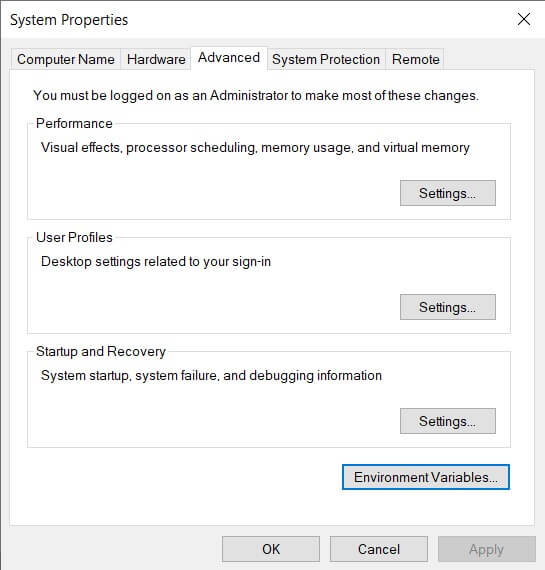
Нажмите клавишу Windows или кнопку Пуск и начните вводить «Дополнительные параметры системы», затем выберите соответствующий результат.
В окне «Свойства системы» нажмите кнопку «Параметры» напротив раздела производительности, либо сразу выберите ссылку «Дополнительные параметры системы» (в разных сборках Windows формулировки могут отличаться).
В появившемся окне нажмите «Переменные среды…».
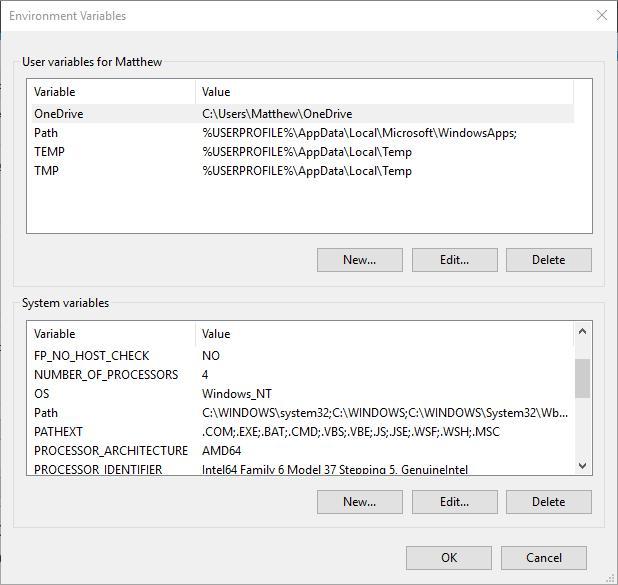
В разделе «Переменные среды» найдите блок «Системные переменные» чтобы добавить глобальную запись, или блок «Переменные пользователя» чтобы изменить PATH только для текущего пользователя. Выделите строку
Pathи нажмите «Изменить».
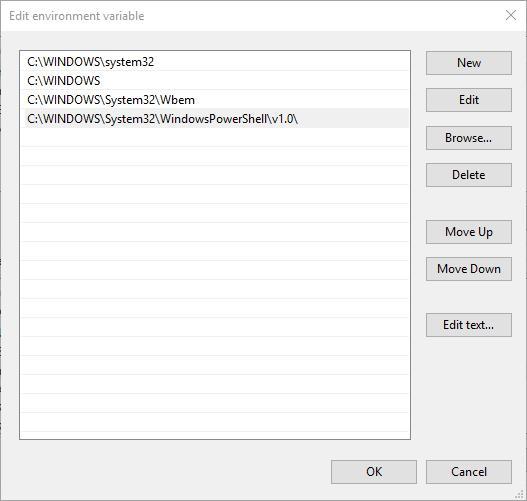
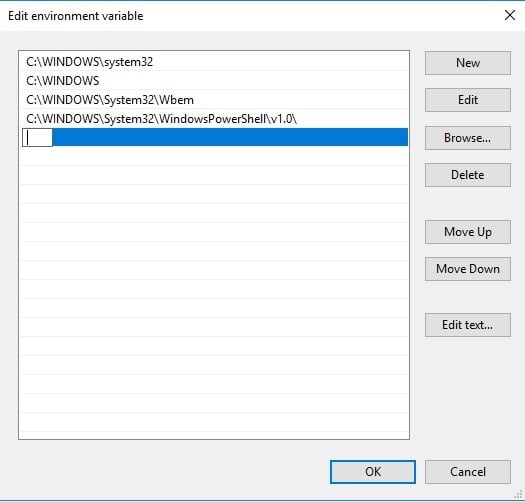
- В окне «Изменение переменной среды» нажмите «Создать», чтобы добавить новую строку. Введите полный путь к папке, содержащей исполняемый файл, например
C:\Program Files\Mozilla Firefox.
- Для выбора папки можно нажать «Обзор…» и указать нужную директорию. Если вы оставите поле пустым и нажмёте «Обзор», выбранный каталог заменит строку выше — внимательно проверяйте.
- После добавления пути нажмите «ОК» в окне редактирования PATH, затем «ОК» в окне «Переменные среды» и снова «ОК» в «Свойствах системы», чтобы сохранить изменения.
- Откройте Командную строку: нажмите Пуск, введите
cmd, затем правой кнопкой мыши выберите «Запуск от имени администратора» при необходимости (изменения в системном PATH требуют прав администратора).
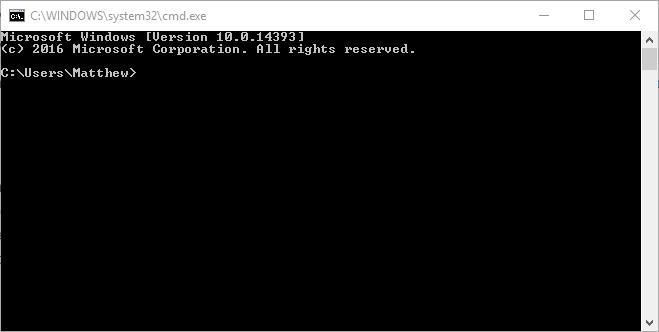
- Введите имя исполняемого файла (без расширения
.exe) — например,firefox— и нажмите Enter. Если путь корректен и файл находится в добавленной папке, приложение запустится.
Полезные примечания
- Исполняемый файл не всегда называется как программа. Например, у Opera может быть
launcher.exe. Проверьте точное имя в Проводнике. - Изменения в системном PATH применяются к новым сессиям. Перезапустите терминал или выйдите из системы, если команда не видна.
- При добавлении путей избегайте дублирования и следите за порядком: первые записи имеют приоритет при совпадении имён.
Альтернативные подходы
- Временное изменение для текущей сессии: в CMD используйте
set PATH=C:\путь\к\папке;%PATH%Это действует только в текущем окне терминала.
- Через PowerShell:
$env:Path = "C:\путь\к\папке;" + $env:Path- На постоянной основе через командную строку (без GUI) можно применять
setx(будьте осторожны:setxперезаписывает переменную, если использовать неправильно):
setx PATH "%PATH%;C:\путь\к\папке"- Установщики часто предлагают опцию добавить программу в PATH — используйте её при установке.
Когда изменения в PATH не работают
- Вы не перезапустили терминал или сессию пользователя после изменения PATH.
- У вас нет прав администратора для изменения системной переменной.
- Вы добавили папку, но в ней отсутствует нужный исполняемый файл или его имя отличается.
- Строка PATH превысила системное ограничение (редко встречается в новых версиях, но возможно в старых системах).
- Ошибки в формате: отсутствие
;в конце строки, пробелы и кавычки могут мешать распознаванию пути.
Безопасность и лучшие практики
- Не добавляйте в PATH папки из общедоступных или ненадёжных источников.
- Предпочтительнее добавлять в PATH конкретные папки с программами, а не корневые папки внешних накопителей.
- Для однократного использования применяйте временное изменение через
setили PowerShell. - Если необходимо, используйте пользовательский PATH вместо системного — это снижает риск случайного влияния на других пользователей.
Проверка и откат изменений
- Проверить текущий PATH можно командой:
echo %PATH%в CMD или
$env:Pathв PowerShell.
- Откат: если вы вносили изменения через графический интерфейс, просто вернитесь в «Переменные среды» и удалите добавленные строки. Если использовали
setxи перезаписали PATH, восстановление требует предварительной копии значения — делайте резервную копию перед применениемsetx.
Рекомендации по совместимости и версии
- В разных сборках Windows 10 названия диалогов и расположение опций могут немного отличаться. В Windows 11 путь действий похож, но интерфейс «Параметров» и «Свойств системы» может быть обновлён.
- На 64‑битных системах учтите, что 32‑битные приложения могут использовать отдельные папки (например,
C:\Program Files (x86)). Добавляйте именно ту папку, где расположен исполняемый файл.
Краткая методология (шпаргалка)
- Откройте «Дополнительные параметры системы». 2. Переменные среды → выбрать
Path. 3. Изменить → Создать → ввести/обзор папки. 4. ОК → перезапустить терминал.
Чек-листы по ролям
Для обычного пользователя:
- Убедиться, что в папке есть нужный
.exe. - Использовать пользовательский PATH, если прав администратора нет.
- Перезапустить CMD.
Для системного администратора:
- Делать резервную копию системного PATH перед изменением.
- Добавлять только доверенные каталоги.
- Проверять влияние на автоматизированные скрипты и службы.
Сравнение подходов (когда выбирать что)
- GUI «Переменные среды» — постоянное и безопасное изменение для всех пользователей (нужны права администратора для системного PATH).
set/ PowerShell assignment — временно, для текущей сессии.setx— постоянное, но осторожно: легко перезаписать переменную.
Глоссарий (одна строка)
- PATH — список папок, в которых система ищет исполняемые файлы.
- Переменная окружения — ключ и значение, доступные процессам в системе.
- System32 — системная папка Windows, где находятся важные утилиты.
- SFC — System File Checker, инструмент проверки целостности системных файлов.
- CMD — Командная строка Windows.
- Исполняемый файл — файл, который можно запустить (обычно
.exe).
Часто задаваемые вопросы
Нужно ли перезагружать компьютер после изменения PATH?
Обычно достаточно закрыть и заново открыть терминал. Перезагрузка требуется редко — только если изменения не применяются после перезапуска сессии.
Можно ли добавить папку с пробелами в названии?
Да, но лучше использовать кнопку «Обзор» в GUI. В командных строках применяйте кавычки при необходимости, но в PATH в графическом редакторе кавычки не требуются.
Что делать, если команда запускает не ту версию программы?
Проверьте порядок путей в PATH: первые совпадения имеют приоритет. Переместите нужную папку выше или укажите полное имя с полным путём.
Итог
Редактирование переменной PATH в Windows 10 — прямой способ упростить запуск программ из командной строки. Используйте GUI для безопасных и постоянных изменений, временные методы для одноразовых задач и всегда делайте резервную копию системной переменной перед применением команд, которые могут её перезаписать.
Важно: не добавляйте ненадёжные каталоги в PATH и проверяйте точное имя исполняемого файла, если программа не запускается по ожидаемому имени.
Дополнительные материалы:
- Как сохранить текст из Командной строки в Windows 10
- Как исправить установку Opera, если она не устанавливается
- 10 способов исправить проблемы Проводника в Windows 10/11
- 16 способов остановить чрезмерное потребление памяти Firefox
- Что делать, если Проводник Windows останавливается при копировании файлов

Похожие материалы

Несколько аккаунтов Skype: Multi Skype Launcher

Журнал для работы: повысить продуктивность

Персональные звуки уведомлений на Android

Скачивание шоу Hulu для офлайн‑просмотра

Microsoft Start: персонализированная новостная лента
