
Как посчитать процент изменения в Excel

Быстрые ссылки
Как работает процент изменения
Пример с пошаговыми действиями
Вы можете быстро вычислить процент изменения между двумя значениями в Excel. В простом примере ниже показано, как считать, например, насколько изменилась цена бензина за ночь или как вырос/упал курс акции в процентах.
Как работает процент изменения
Процент изменения между исходным и новым значением определяется как разница между новым значением и исходным, делённая на исходное значение.
(new_value - original_value)/(original_value)Например, если цена за галлон бензина вчера была $2.999, а сегодня выросла до $3.199, процент изменения вычисляется так:
($3.199 - $2.999)/($2.999) = 0.067 = 6.7%Примечание: в примере использованы доллары США — сохраняйте исходную валюту данных; при необходимости локализуйте обозначение валюты отдельно.
Пример: пошаговое вычисление в таблице
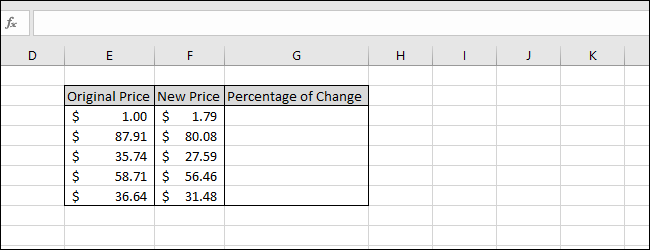
В нашем простом примере есть три столбца: «Исходная цена», «Новая цена» и «Процент изменения». Первые два столбца отформатированы как денежные значения.
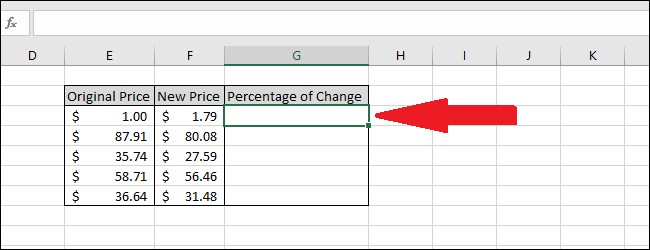
- Выберите первую ячейку в столбце «Процент изменения».
- Введите формулу и нажмите Enter:
=(F3-E3)/E3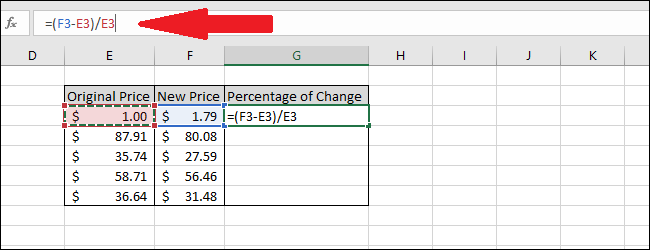
- В ячейке появится результат. Он пока не отформатирован как процент. Сначала выберите ячейку с полученным значением.
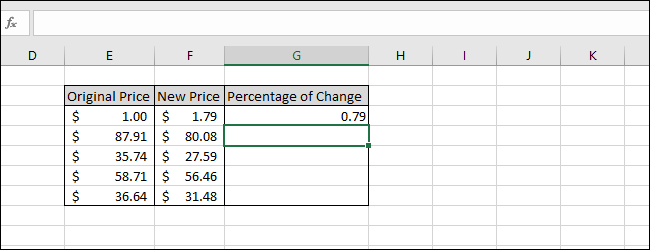
- На вкладке “Главная” в группе “Число” нажмите кнопку “%”, чтобы отформатировать значение как процент. Затем нажмите кнопку уменьшения разрядности, чтобы показать только один знак после запятой (например, .0).
Важно: в русской версии Excel вкладка называется «Главная», а группа форматирования чисел — «Число». Кнопка для форматирования в процентный вид обозначается символом “%”; кнопки изменения количества десятичных знаков выглядят как стрелки с точками.
Результат будет выглядеть как процент с одной десятичной цифрой.
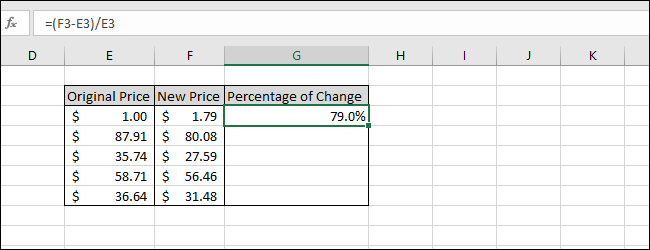
- Чтобы применить формулу ко всему столбцу, выделите все ячейки столбца «Процент изменения» (нижнюю часть тоже) и нажмите Ctrl+D (заполнить вниз), либо перетащите маркер заполнения.
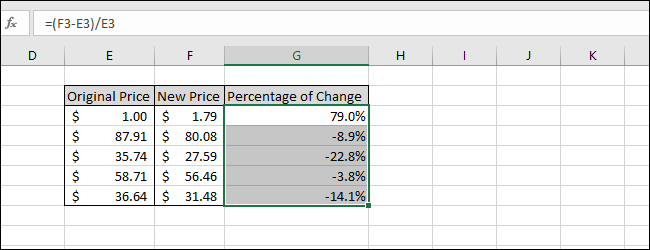
Готово — теперь для каждой строки посчитан процент изменения между исходной и новой ценой. Если “Новая цена” меньше “Исходной”, результат будет отрицательным, что отражает снижение.
Пошаговая методика (мини-SOP)
- Подготовьте таблицу с двумя числовыми колонками: исходное и новое значения.
- В строке результатов введите формулу (new - original) / original.
- Нажмите Enter и проверьте, что формула ссылается на правильные ячейки.
- Отформатируйте ячейку как процент и задайте требуемое число десятичных знаков.
- Заполните формулу вниз — Ctrl+D или маркер заполнения.
- Проверьте крайние случаи (см. раздел “Особенности и ошибки”).
Когда этот метод не подходит (особые случаи)
- Исходное значение равно 0. Деление на ноль невозможно — в Excel это вернёт ошибку #DIV/0!. Вместо этого используйте условную проверку, например:
=IF(E3=0, "нет базы", (F3-E3)/E3)- Если вам нужно среднее относительное изменение для серии значений, не используйте простое среднее процентных изменений — лучше считать геометрическое среднее или средний логарифмический рост.
- Когда сравниваются величины с разной шкалой или разными единицами измерения, относительное изменение теряет смысл до нормализации.
Альтернативные подходы и примечания
- Абсолютное изменение: new - original — полезно, если важна именно разница в базовых единицах.
- Относительное изменение к новому значению: (new - original)/new — иногда используется в аналитике для иных интерпретаций.
- Среднегеометрический рост для временных рядов: полезен при стабильном процентаже роста/падения.
Контрольный список по ролям
- Аналитик: проверить формулы на корректность ссылок; учесть деление на ноль.
- Менеджер продукта: убедиться, что использована правильная база для сравнения (старое vs. новое).
- Финансовый аналитик: отформатировать валюты и учесть налог/комиссии, если они влияют на реальные изменения.
Критерии приёмки
- Для каждой строки вычислен процент изменения и отформатирован как процент.
- Нет ошибок деления на ноль; если исходное значение = 0, отображается предупреждение или альтернативное сообщение.
- Формула правильно заполнена вниз для всех строк с данными.
Короткий глоссарий
- Процент изменения: относительная разница между новым и исходным значением, выраженная в процентах.
- Деление на ноль: математическая ошибка, приводящая к #DIV/0! в Excel.
Примеры ошибок и как их исправить
- Ошибка: #DIV/0! — исправление: добавить IF-проверку для исходного значения.
- Ошибка: неверное форматирование — исправление: выбрать ячейку и нажать “%”, затем настроить десятичные знаки.
Краткое резюме
Процент изменения в Excel легко вычисляется формулой (новое - старое) / старое и оформляется через форматирование как процент. Всегда проверяйте деление на ноль и убедитесь в корректности ссылок при заполнении формул.
Важное: при работе с финансовыми данными сохраняйте исходную валюту и при необходимости добавляйте пояснения о валюте в заголовках столбцов.

Похожие материалы

Несколько аккаунтов Skype: Multi Skype Launcher

Журнал для работы: повысить продуктивность

Персональные звуки уведомлений на Android

Скачивание шоу Hulu для офлайн‑просмотра

Microsoft Start: персонализированная новостная лента
