
Перенос паролей в Apple Passwords — пошаговая инструкция

Что такое приложение Passwords?
Passwords — новое системное приложение Apple, представленное в iOS 18 и macOS Sequoia (macOS 15). Оно упрощает доступ к сохранённым учётным данным: паролям, passkey, кодам двухфакторной аутентификации и Wi‑Fi‑учёткам. Это развитие встроенной системы Keychain с более удобным интерфейсом и отдельным приложением на iPhone, iPad, Mac и Vision Pro. На Windows напрямую приложение недоступно, но сохранить и получить доступ к паролям можно через iCloud для Windows и приложение iCloud Passwords.
Коротко — Passwords выполняет три базовые задачи: безопасное хранение, генерацию/хранение 2FA и passkey, а также встроенный аудит безопасности (повторяющиеся, скомпрометированные или слабые пароли).
Важное: миграция из стороннего менеджера возможна только с Mac: экспорт в CSV + импорт в приложение Passwords на macOS.
Что нужно для миграции
- Mac с входом в тот же Apple ID и обновлённым до версии macOS, где есть приложение Passwords (Sequoia или новее).
- Экспорт учётных данных из вашего текущего менеджера в формате CSV (без шифрования/пароля файла).
Примечание: по состоянию на октябрь 2024 года импорт CSV в Passwords нельзя выполнить с iPhone — требуется Mac.
Экспорт паролей из популярных менеджеров
Все популярные менеджеры поддерживают экспорт CSV. Ниже — инструкции для трёх наиболее распространённых случаев и общие советы.
Экспорт из 1Password
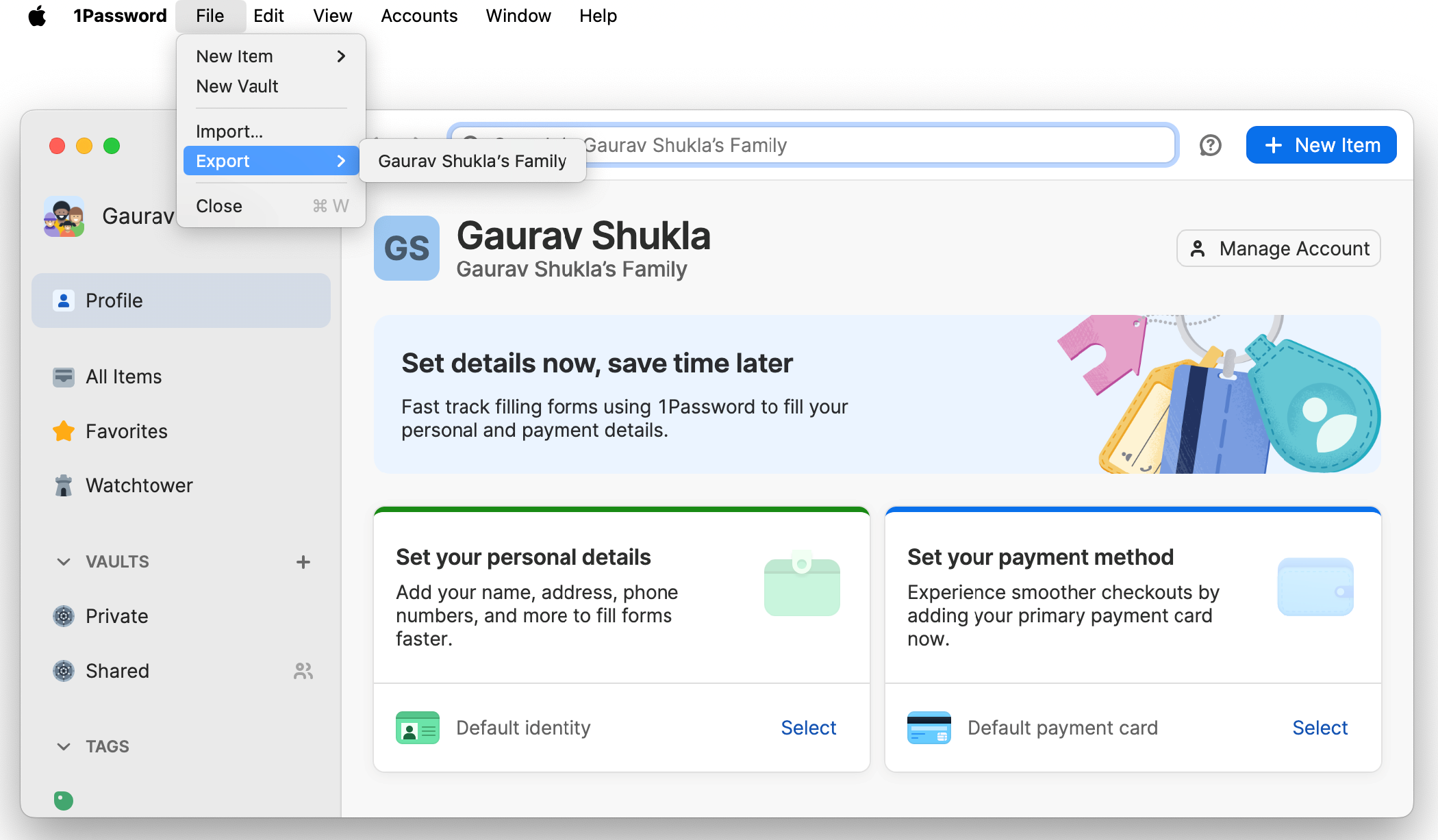
- Откройте и разблокируйте приложение 1Password на Mac.
- В 1Password 8: Файл > Экспорт > выберите аккаунт, введите пароль аккаунта, выберите формат CSV и нажмите «Export Data». Выберите папку для сохранения — файл начнётся с имени “1PasswordExport”.
- В 1Password 7: сначала выберите конкретный сейф (vault), затем Файл > Экспорт. Версия 7 не экспортирует все сейфы сразу: придётся экспортировать их по очереди и импортировать в Passwords отдельно.
Совет: прежде чем выполнять экспорт, закройте другие приложения и убедитесь, что CSV не сохраняется в публичные папки или в облачные папки общего доступа.
Экспорт из LastPass
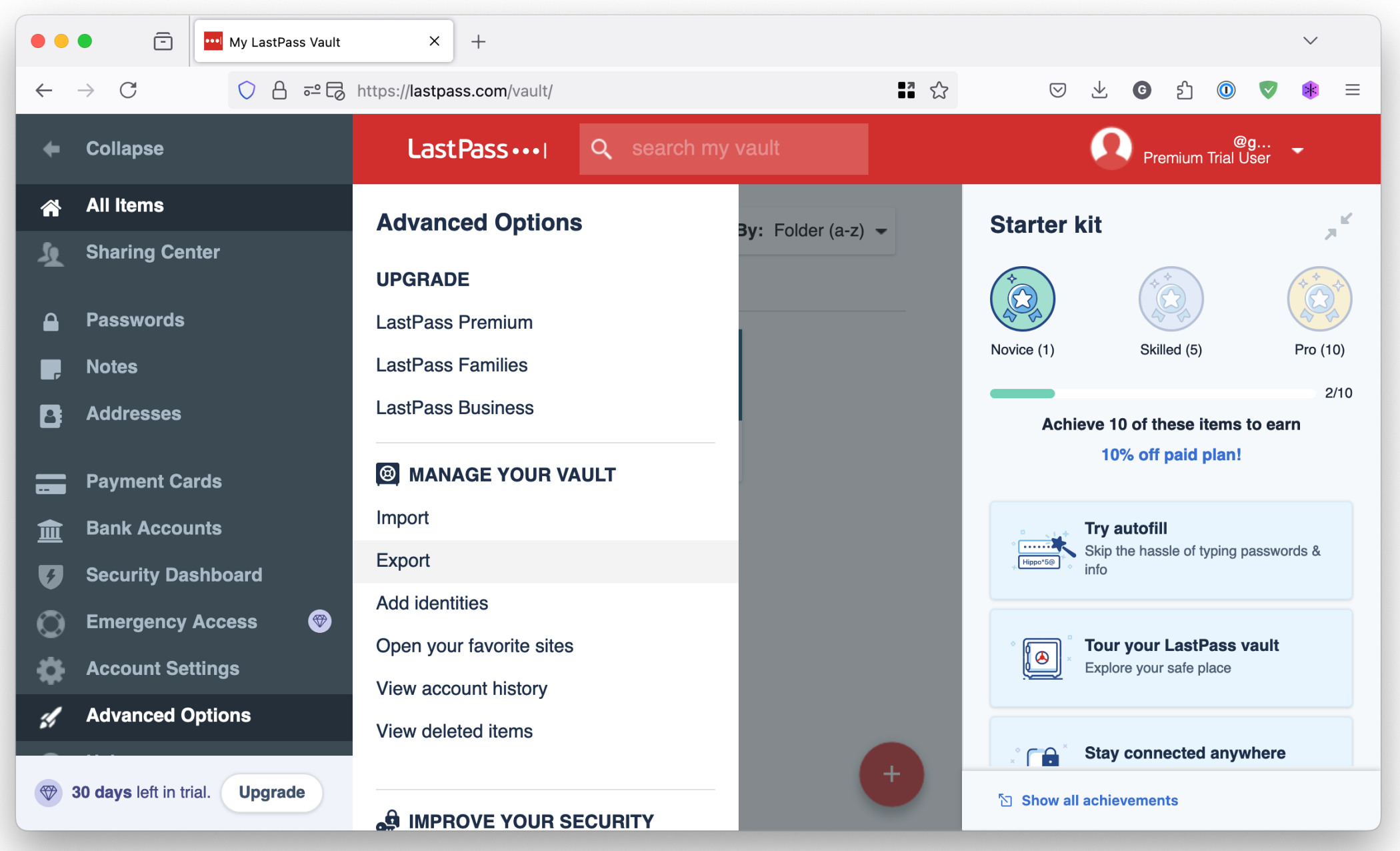
- Зайдите в LastPass через сайт и войдите в аккаунт.
- Перейдите в Advanced Options > Export (Расширенные параметры > Экспорт).
- LastPass может отправить вам подтверждение по почте. Откройте новую вкладку, если браузер блокирует всплывающие окна — разрешите их для сайта LastPass.
- Введите мастер‑пароль и сохраните CSV в папку «Downloads» или в выбранную вами папку на Mac.
Экспорт из Bitwarden

Bitwarden позволяет экспортировать учётные данные почти отовсюду: расширение браузера, веб‑приложение, десктоп‑приложение или мобильное приложение.
- В приложениях (кроме веб‑версии): Настройки > Vault > Экспорт. Выберите CSV, введите мастер‑пароль и нажмите “Download”.
- В веб‑приложении: Tools > Export.
Общие замечания по экспорту
- Экспортируйте CSV без шифрования и без пароля файла (Passwords требует открытый CSV).
- Если менеджер предлагает несколько форматов CSV, выберите тот, который содержит как минимум: URL, username, password. Дополнительные поля (title, notes) обычно поддерживаются.
- Удалите CSV сразу после успешного импорта и убедитесь, что удаление было надёжным (см. раздел о безопасности).
Импорт паролей в Passwords
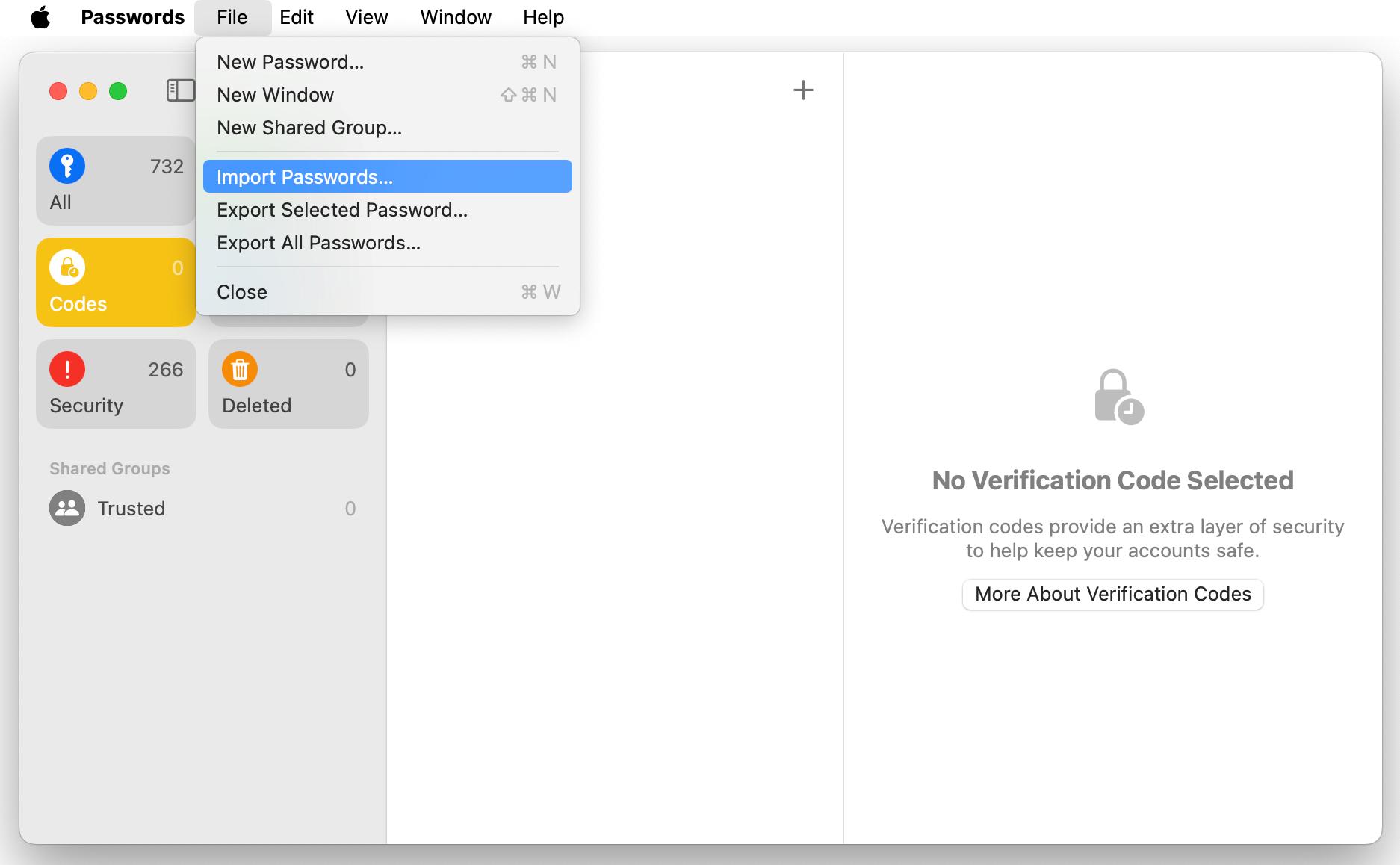
- Откройте приложение Passwords на Mac. При появлении системных запросов завершите авторизацию (Face ID/Touch ID/ввод пароля Mac).
- Файл > Import Passwords и укажите ваш CSV-файл.
- Подтвердите действие, введя пароль учётной записи macOS или пройдя аутентификацию.
- Дождитесь завершения. Время зависит от количества записей.
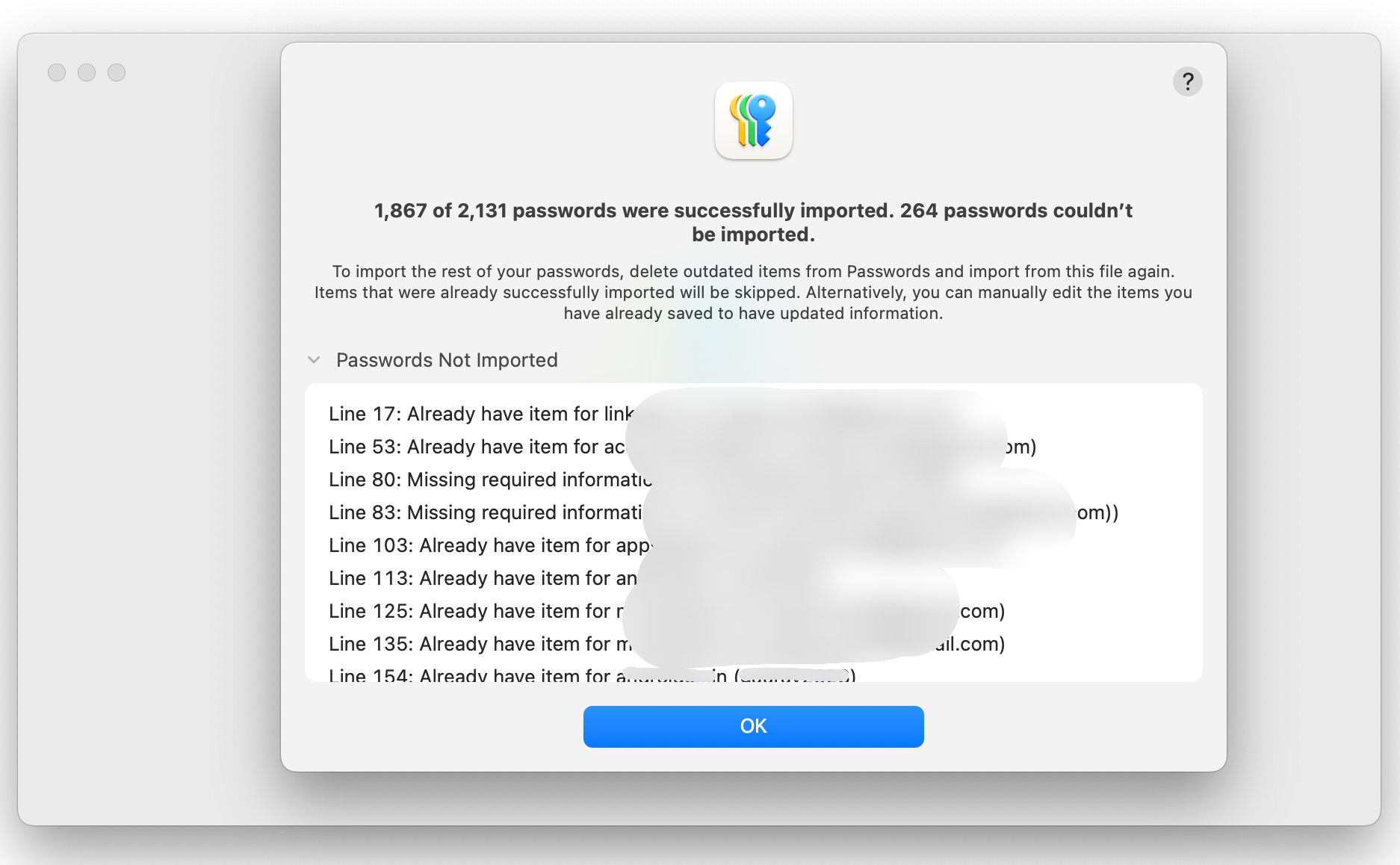
После импорта приложение покажет, если какие‑то записи были пропущены или возникли конфликты. Если приложение жалуется на «отсутствующие столбцы», отредактируйте CSV, убедившись, что присутствуют колонки: URL, username, password. Passwords также принимает поля title и notes.
Если в вашей macOS ещё нет отдельного приложения Passwords, используйте: Система > Настройки > Passwords и выберите «Import Passwords» в меню «…».
Пример допустимой структуры CSV
Пример минимальной таблицы (заголовки столбцов):
url,username,password,title,notes
https://example.com,user@example.com,S3cur3P@ssw0rd,Example account,Личные заметки
Если вы импортируете из нескольких файлов (например, разные сейфы 1Password 7), объедините их в один CSV или импортируйте по очереди.
Проверка и очистка после миграции
После импорта важно убедиться, что все данные перенесены корректно и безопасно уничтожить исходные экспорты.
Чеклист проверки:
- Случайная выборка: откройте 20–50 записей по разным сайтам и проверьте URL, логин и пароль.
- Счёт записей: сравните число импортированных записей в Passwords и экспортированных в CSV/старом менеджере.
- Поля: убедитесь, что в Passwords сохранились title, notes, а также passkey и 2FA‑учётки (если вы переносили их вручную).
- Повторные попытки: если при импорте были конфликты, проверьте лог импорта и исправьте CSV, затем повторите импорт только для проблемных записей.
Важное: Passwords импортирует только title, URL, username, password и notes. Другие специализированные поля (например, поля формы, секретные вопросы, кастомные свойства) будут проигнорированы — учтите это и сохраните важные дополнительные данные вручную.
Удаление CSV
После успешного подтверждения работоспособности Passwords удалите исходный CSV‑файл. Рекомендуется:
- Переместить файл в корзину и очистить корзину.
- Если нужен уровень безопасности выше, используйте инструмент для безопасного удаления (перезапись) или зашифруйте и поместите в надежное хранилище до окончательного удаления.
Что умеет Passwords помимо хранения паролей
Passwords не только хранит пароли. Вот ключевые возможности:
- Генерация и хранение кодов двухфакторной аутентификации (TOTP).
- Хранение passkey для сайтов и сервисов, поддерживающих вход без паролей.
- Совместное использование учётных данных через групповые Shared группы и AirDrop.
- Аудит безопасности: обнаружение скомпрометированных, повторно используемых и слабых паролей.
Важно: перенос 2FA требует повторной настройки каждого аккаунта (удаление старого привязанного приложения/устройства и привязка к Passwords), так как приватные ключи TOTP обычно не переносятся автоматически.
Альтернативные подходы и когда не стоит мигрировать
- Если вы активно используете кроссплатформенный менеджер (например, Bitwarden) и у вас много Windows/Linux‑устройств, возможно, имеет смысл остаться в нём ради кроссплатформенной совместимости.
- Команды и бизнес‑аккаунты: если ваш менеджер предлагает продвинутые функции IAM, контроль версий, аудит доступа и политики совместного доступа на уровне организации, переход в Passwords может лишить вас этих возможностей.
- Хранение нестандартных полей: при наличии большого числа настраиваемых полей или секретов, привязанных к записям, часть данных может не перенестись.
Мини‑методология миграции — пошаговый план
- Подготовка
- Выполните полный бэкап текущего менеджера и экспорт в CSV.
- Убедитесь, что у вас есть доступ к Mac с нужной версией macOS.
- Предварительная проверка CSV
- Откройте CSV в редакторе и убедитесь в наличии столбцов: url, username, password.
- Удалите лишние строки, проверьте кодировку UTF‑8.
- Импорт в Passwords
- Файл > Import Passwords в приложении Passwords на Mac.
- Валидация
- Проверка выборки записей и счётности.
- Настройка 2FA/Passkey вручную по мере необходимости.
- Очистка и завершение
- Удаление CSV и временных файлов.
- При необходимости деактивируйте старый менеджер или закройте подписку.
Критерии приёмки
- Количество записей в Passwords соответствует количеству в экспортированном CSV (или совпадает с суммой по файлам при поэтапном экспорте).
- Случайная выборка из 30–50 разных учётных записей работает при входе на сайты.
- Все критичные 2FA‑учётки перенастроены в Passwords (или помечены для ручной настройки).
- CSV и временные файлы удалены и/или стираются безопасным способом.
Откат и план реагирования на ошибки
Если после импорта возникли проблемы (пропуски, повреждения данных), выполните откат:
- Немедленно остановите удаление исходного CSV, если он ещё доступен.
- Импортируйте проблемные записи вручную из CSV по частям — сначала небольшой набор записей для диагностики.
- Если Passwords импортировал не те значения (например, поля перепутаны), исправьте структуру CSV (переименование заголовков) и повторите импорт только для исправленных записей.
- В экстренных случаях восстановите учётные данные из бэкапа старого менеджера.
Сценарий отката для администраторов: при массовой миграции сначала протестируйте процесс на контрольной группе из 5–10 пользователей.
Чеклисты по ролям
Чеклист для обычного пользователя:
- Сделать экспорт CSV из текущего менеджера.
- Сохранить CSV в защищённой папке на Mac.
- Импортировать CSV через Passwords на Mac.
- Протестировать 20 случайных учётных записей.
- Удалить CSV безопасным способом.
Чеклист для IT‑администратора:
- Проверить совместимость macOS и наличие Passwords.
- Оценить необходимость массовой миграции и наличие бизнес‑функций в старом менеджере.
- Провести тестовое перенесение для контрольной группы.
- Подготовить инструкцию для конечных пользователей и план отката.
Матрица рисков и меры смягчения
Риск: компрометация CSV при экспорте или хранении. Митигирование: экспортировать только на локальный диск, не отправлять по почте, удалять и перезаписывать файл после использования.
Риск: потеря кастомных полей и метаданных. Митигирование: задокументировать все важные поля заранее и перенести вручную.
Риск: потеря корпоративных политик доступа. Митигирование: оставить корпоративный менеджер для бизнес‑аккаунтов или обеспечить доп. контроль доступа через Apple Business Manager, если применимо.
Безопасность и рекомендации по ужесточению
- Установите на Mac полную блокировку экрана и используйте сложный пароль пользователя macOS.
- Включите двухфакторную аутентификацию для Apple ID.
- Используйте Face ID/Touch ID для доступа к Passwords для удобства и безопасности.
- Удаляйте CSV безопасным методом (перезапись или специальные утилиты), чтобы снизить риск восстановления файла.
- Периодически запускайте аудит паролей в приложении Passwords и меняйте скомпрометированные или слабые пароли.
Приватность и соответствие требованиям (GDPR и прочие)
- Passwords синхронизирует данные через iCloud. Если вы работаете с персональными данными EU‑граждан, проверьте корпоративные политики по использованию iCloud и хранению секретов.
- Не переносите в Passwords учётные данные, доступ к которым регулируется специальными правилами безопасности в вашей организации (обсудите с администратором безопасности).
Примеры когда Passwords не подойдёт
- Команды с необходимостью аудита доступа на уровне ролей и детальными логами. В таких случаях корпоративные решения остаются предпочтительнее.
- Хранилище секретов для инфраструктуры (API‑ключи, сертификаты) — специализированные решения типа HashiCorp Vault лучше подходят.
Советы по удобству использования
- Используйте встроенный генератор паролей Passwords для создания уникальных и длинных паролей.
- Включите синхронизацию iCloud для работы на всех ваших устройствах Apple.
- Создайте Shared группы для семейного или командного доступа к общим учётным записям.
Набор тестов и критерии приёмки миграции
Тесты:
- Импорт CSV с 100 записей: все записи присутствуют и корректно отображают URL, логин и пароль.
- Попытка входа на 30 сайтов: не менее 95% успешных входов (если сайт не требует дополнительной валидации или 2FA).
- Импорт CSV с кириллицей и специальными символами: все тексты корректно отображаются (UTF‑8).
Критерии приёмки описаны в разделе «Критерии приёмки» выше.
Быстрые шаблоны и подсказки
- Название файла экспорта: “export_passwords.csv” — храните локально и удалите после использования.
- Структура CSV: url,username,password,title,notes — минимально достаточная.
Дерево принятия решения о миграции:
flowchart TD
  A[Нужна миграция паролей?] -->|Только Apple устройства| B[Перенос в Passwords]
  A -->|Кроссплатформенная среда| C[Оставить сторонний менеджер]
  B --> D{Требуются корпоративные функции?}
  D -->|Да| C
  D -->|Нет| E[Подготовить CSV и импортировать]
  E --> F[Проверка и удаление CSV]
  F --> G[Завершено]
(Если mermaid не поддерживается — следуйте шагам в методологии).
Короткая сводка для соцсетей
Apple Passwords хранит пароли, passkey и 2FA, синхронизируется через iCloud и бесплатен. Для миграции экспортируйте CSV с Mac из текущего менеджера и импортируйте через Passwords. Не забудьте проверить записи и удалить CSV.
Итог и рекомендации
Passwords — это удобный и безопасный выбор для пользователей, глубоко интегрированных в экосистему Apple. Перед миграцией оцените: нужны ли вам продвинутые корпоративные функции, доступность на других ОС и сохранность кастомных полей. Выполняйте экспорт/импорт на Mac, тщательно проверяйте результаты и надежно удаляйте исходные CSV.
Ключевые действия прямо сейчас:
- Подготовьте CSV из текущего менеджера.
- Импортируйте через Passwords на Mac.
- Проверьте 20–50 случайных записей.
- Безопасно удалите исходный CSV.
Заметка: если у вас сложный корпоративный сценарий — сначала протестируйте процесс на контрольной группе.
Краткое резюме — Passwords предлагает необходимый базовый функционал и удобство для пользователей Apple; решение особенно подходит тем, кто хочет простой и бесплатный менеджер, встроенный в систему.

Похожие материалы

Несколько аккаунтов Skype: Multi Skype Launcher

Журнал для работы: повысить продуктивность

Персональные звуки уведомлений на Android

Скачивание шоу Hulu для офлайн‑просмотра

Microsoft Start: персонализированная новостная лента
