
Как пользоваться Reading List в Safari: iPhone, iPad и Mac
Быстрые ссылки
- Как пользоваться Reading List в Safari на iPhone и iPad
- Как пользоваться Reading List в Safari на Mac
- Как включить офлайн-доступ к Reading List на iPhone, iPad и Mac
Что такое Reading List в двух словах
Reading List (Список для чтения) — встроенная функция Safari, которая сохраняет статьи и ссылки в отдельном списке и синхронизирует их через iCloud между устройствами. Reader View (Режим чтения) очищает страницу от лишних элементов для удобного чтения.
Важно: Reading List хранит ссылки и (при включённой опции) кеширует содержимое для офлайн-доступа. Это не специализированный менеджер для заметок: если нужно аннотировать или категоризировать статьи глубоко, рассмотрите альтернативы.
Как пользоваться Reading List в Safari на iPhone и iPad
Safari синхронизирует сохранённые страницы между вашими устройствами через iCloud, поэтому можно добавить статью на Mac и читать на iPhone.
- Откройте Safari и перейдите на страницу, которую хотите сохранить.
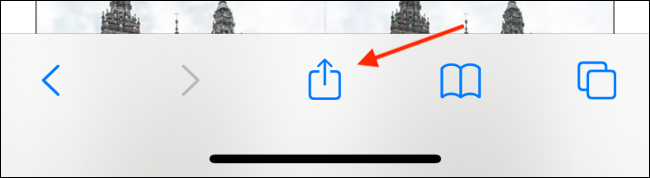
- Нажмите кнопку «Поделиться» на панели инструментов.
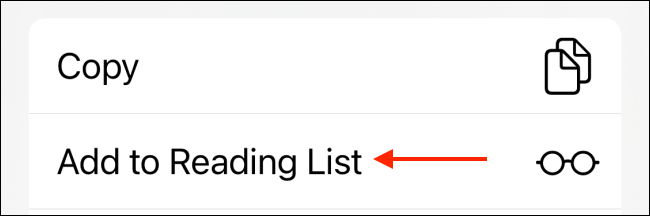
- В списке действий выберите «Добавить в список для чтения». Это работает и в приложениях, использующих встроенный браузер Safari.
Быстрые приёмы:
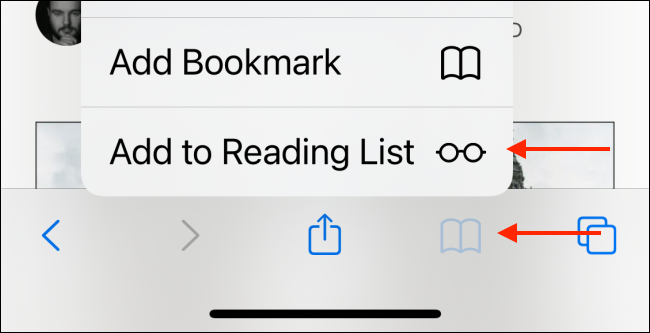
- Чтобы добавить текущую страницу ещё быстрее, нажмите и удерживайте кнопку «Закладки» и в появившемся меню выберите «Добавить в список для чтения».
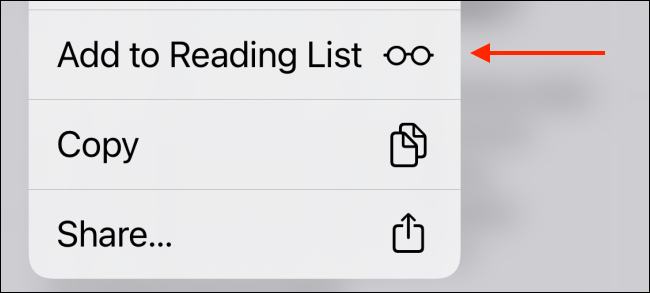
- Нажмите и удерживайте ссылку на странице и выберите «Добавить в список для чтения», чтобы не открывать её предварительно.
Где найти сохранённые статьи:
- Нажмите значок «Закладки» в панели инструментов.
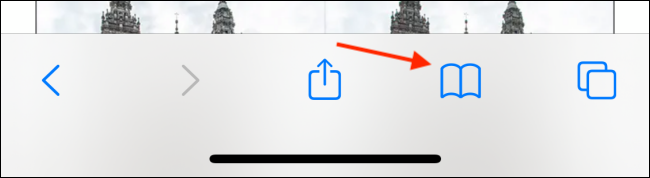
- Перейдите на вкладку Reading List — значок в виде очков. На iPad список отображается в боковой панели.

- Нажмите на страницу, чтобы открыть её в Режиме чтения. В режиме чтения можно изменять шрифт, размер и фон.
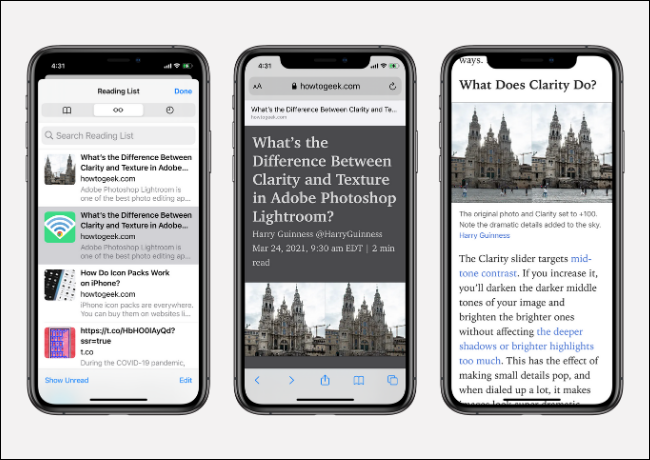
Навигация и удаление:
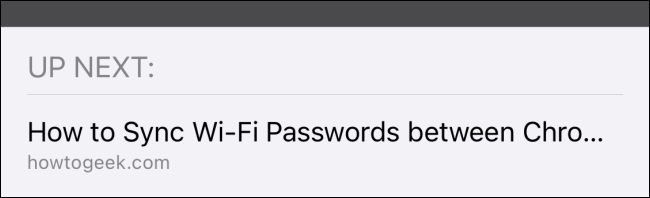
- Проведите вверх внизу открытой сохранённой статьи, чтобы загрузить следующее сохранённое содержимое.
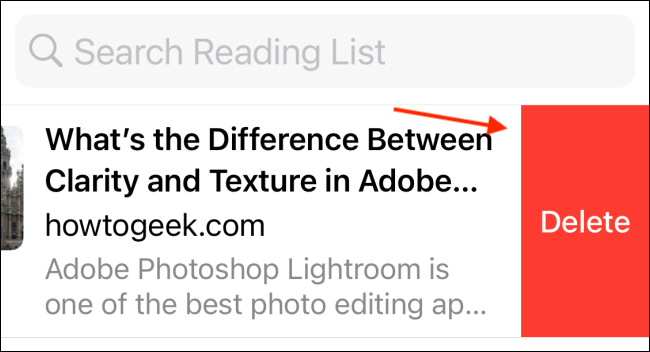
- Чтобы удалить одну страницу, проведите по её заголовку влево и нажмите «Удалить».
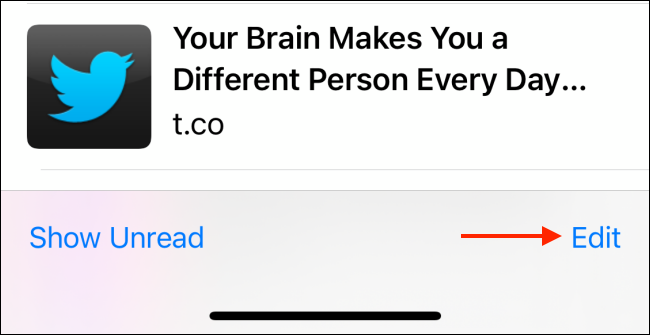
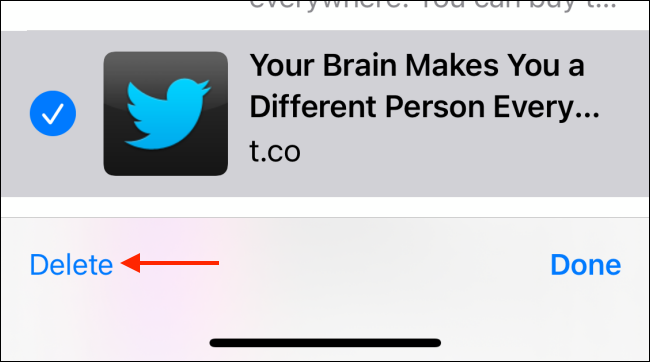
- Для массового удаления нажмите «Изменить», отметьте элементы и затем «Удалить».
Как пользоваться Reading List в Safari на Mac
На Mac функционал тот же, но интерфейс отличается.
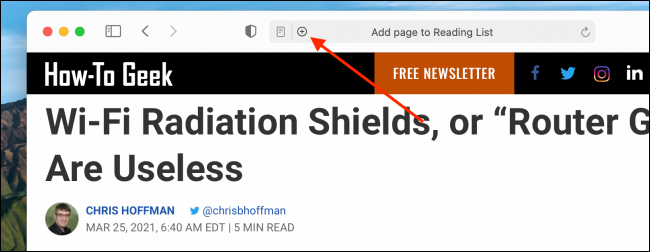
- Откройте Safari и страницу, которую хотите сохранить. Нажмите на кнопку “+” в адресной строке — это быстрый способ добавить страницу.
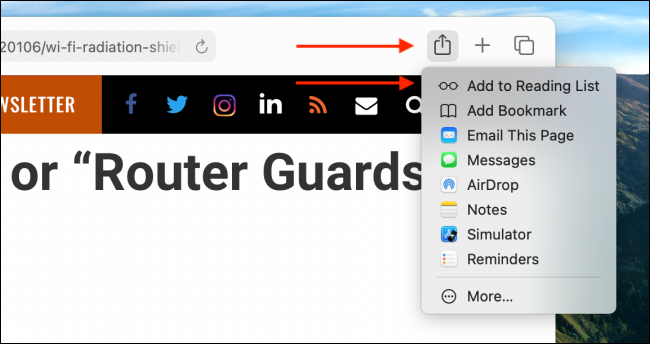
- Либо используйте кнопку «Поделиться» на панели инструментов и выберите «Добавить в список для чтения».
- Чтобы добавить ссылку, щёлкните правой кнопкой и выберите «Добавить ссылку в список для чтения».
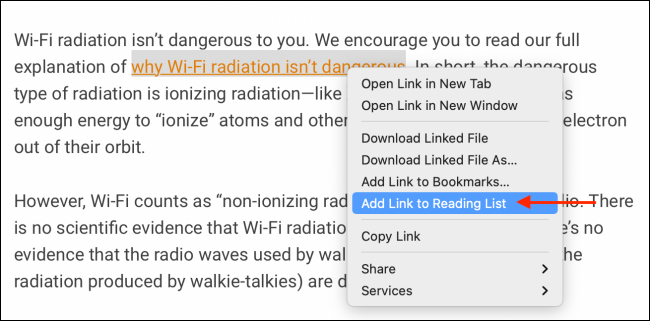
Где находится список:
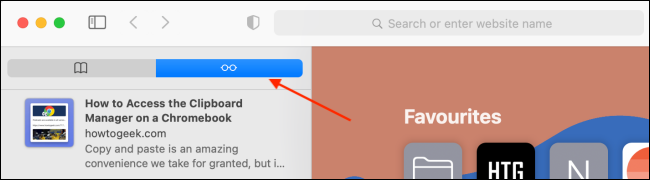
- Откройте боковую панель, нажав кнопку боковой панели на верхней панели инструментов, и перейдите на вкладку Reading List (значок очков).
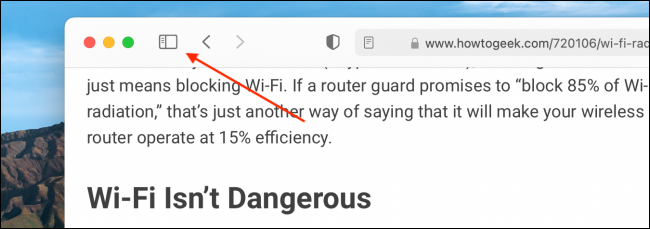
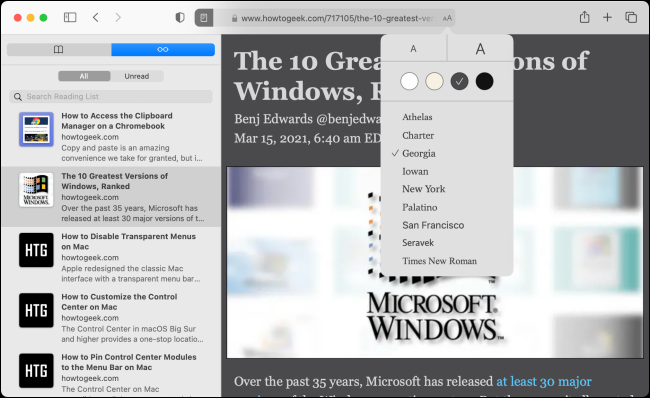
- Нажмите статью для открытия в Режиме чтения и настройте размер шрифта и тему.
Удаление:
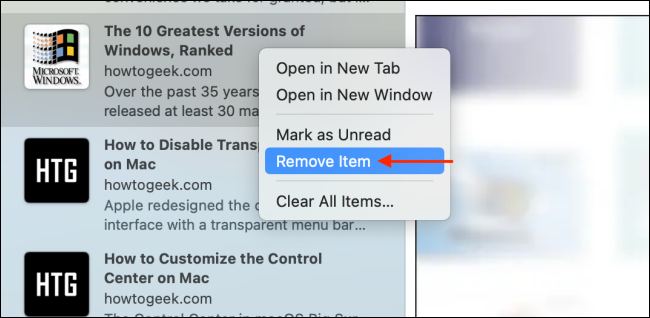
- Щёлкните правой кнопкой по элементу и выберите «Удалить элемент».
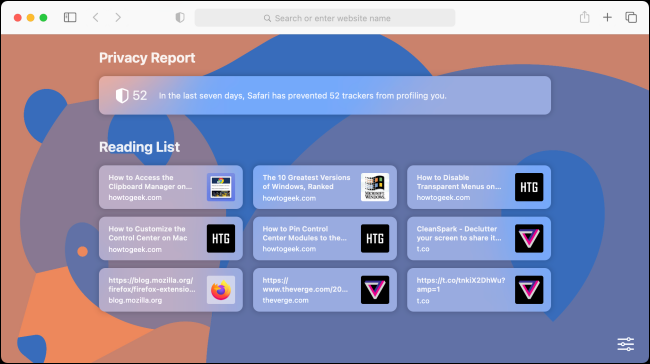
- В Safari 14 и новее список доступен также на настраиваемой стартовой странице.
Как включить офлайн-доступ к Reading List на iPhone, iPad и Mac
По умолчанию Safari не сохраняет страницы локально. Чтобы читать без сети, включите автоматическое сохранение офлайн.
На iPhone или iPad:
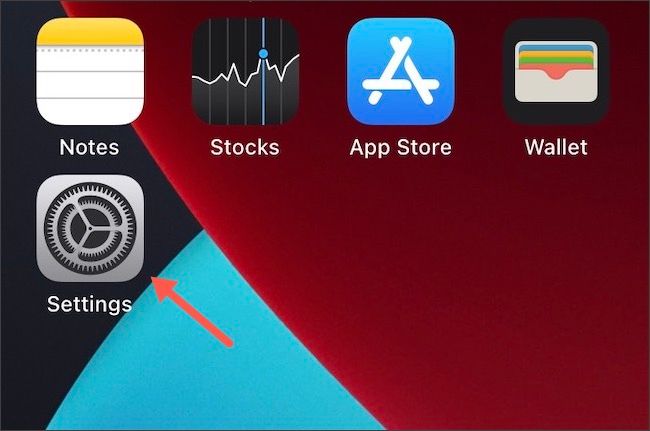
- Откройте приложение «Настройки».
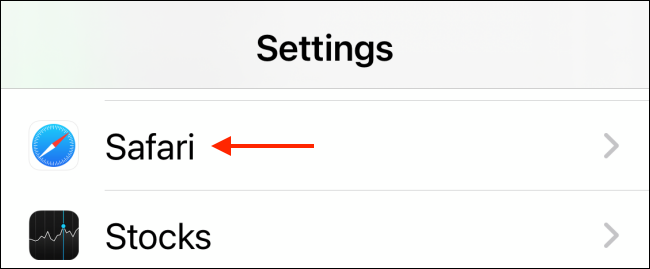
- Перейдите в раздел «Safari».
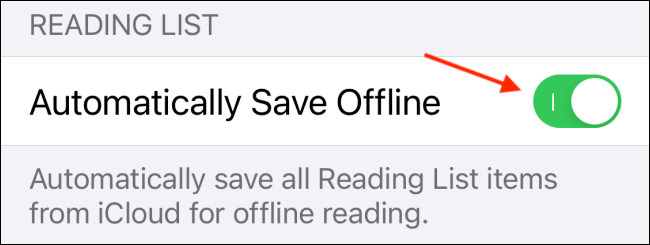
- В разделе «Список для чтения» включите «Сохранять офлайн автоматически».
На Mac:
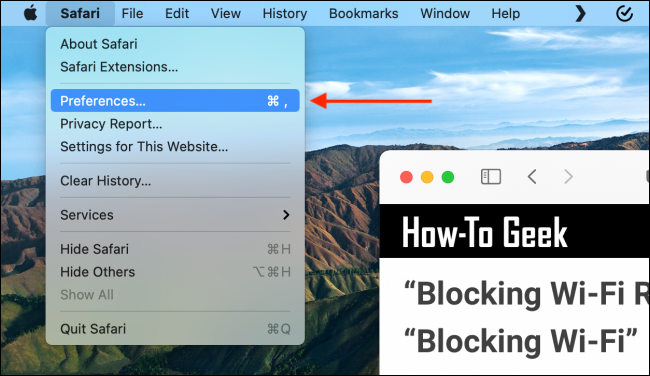
- В Safari выберите меню «Safari» → «Настройки».
- Перейдите на вкладку «Дополнительно» и включите «Сохранять статьи для офлайн-чтения автоматически».
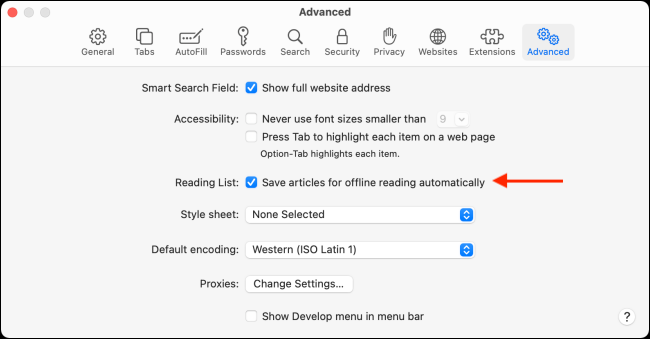
После включения все добавленные страницы будут скачиваться на устройство и станут доступны без интернета.
Практические сценарии использования
- Коммьют или полёт: сохраните длинные статьи заранее, чтобы читать без сети.
- Исследования: быстро отложите заметки и источники для последующей проработки.
- Кросс-устройства: начните читать на Mac, продолжите на iPhone.
Альтернативные подходы и когда Reading List не подходит
- Если вы хотите делать заметки и пометки прямо в тексте, используйте приложения для аннотаций (например, специализированные read-later с аннотациями).
- Для сортировки по темам и меткам Reading List не предоставляет вложенных папок — он больше про быстрые отложенные чтения.
- Некоторые веб-страницы при офлайн-сохранении теряют динамический контент (видео, интерактивные виджеты).
Быстрая методика (чек-лист)
- Добавил страницу кнопкой «Поделиться» или «+» в адресной строке.
- Убедился, что статьи синхронизируются через iCloud (Настройки iCloud → Safari).
- Включил «Сохранять офлайн автоматически», если нужен доступ без сети.
- Удалил устаревшие ссылки через «Изменить» или правый клик.
Критерии приёмки
- Статья открывается в Режиме чтения и отображается без лишнего оформления.
- Сохранённые страницы доступны на всех ваших устройствах с включённой синхронизацией iCloud.
- При включённом офлайн-режиме статья открывается без подключения к интернету.
Устранение неполадок: частые ошибки и решения
Проблема: элементы не синхронизируются между устройствами.
- Проверьте: включён ли Safari в iCloud на всех устройствах. Выйдите и войдите в iCloud при необходимости.
Проблема: страницы не открываются офлайн.
- Проверьте: включена ли опция «Сохранять офлайн автоматически». Убедитесь, что при сохранении на устройстве был доступ в интернет для загрузки контента.
Проблема: режим чтения недоступен для конкретной страницы.
- Объяснение: Режим чтения работает не для всех веб-страниц (например, сильно динамичных сайтов). Попробуйте сохранить ссылку и открыть её позже или использовать режим «Сохранить PDF» через меню Поделиться.
Конфиденциальность и хранение данных
- Reading List синхронизируется через iCloud — данные хранятся в облаке Apple. Если вас беспокоит приватность, отключите синхронизацию и используйте локальные закладки или другие офлайн-решения.
- Содержимое, загруженное для офлайн-доступа, хранится в локальном хранилище устройства и удаляется при удалении элемента из списка.
Важно: если устройство используют несколько человек под одной учётной записью iCloud, все элементы будут видны всем пользователям этой учётной записи.
Роль‑ориентированные чек‑листы
Для постоянных читателей:
- Включите автоматическое сохранение офлайн.
- Используйте жесты для быстрого удаления прочитанных статей.
Для исследователей и студентов:
- Сохраняйте источники в Reading List, затем экспортируйте/сохраните ключевые статьи в менеджере ссылок (например, Zotero) для аннотаций.
Для путешественников:
- Перед перелётом синхронизируйте и проверьте, что элементы доступны офлайн.
Решения и альтернативы
- Pocket / Instapaper — если нужны метки, аннотации и рекомендации.
- Сохранить в PDF через меню «Поделиться» — если нужно архивировать страницу в неизменном виде.
Простая схема принятия решения
flowchart TD
  A[Хотите быстро отложить статью?] -->|Да| B[Использовать Reading List]
  A -->|Нет| C[Не сохранять]
  B --> D{Нужны аннотации и метки?}
  D -->|Да| E[Использовать Pocket/Instapaper]
  D -->|Нет| F[Reading List — достаточно]
Короткое резюме
Reading List в Safari — быстрый и лёгкий способ откладывать статьи для чтения позже и синхронизировать их между iPhone, iPad и Mac. Включите автоматическое сохранение офлайн, если предполагаете чтение без сети. Для продвинутой работы с аннотациями и метаданными используйте специализированные сервисы.
Итог: используйте Reading List для единообразного, простого отложенного чтения; включайте офлайн‑сохранение перед длительными поездками; переходите на специализированные сервисы, когда нужны метки и аннотации.

Похожие материалы

Несколько аккаунтов Skype: Multi Skype Launcher

Журнал для работы: повысить продуктивность

Персональные звуки уведомлений на Android

Скачивание шоу Hulu для офлайн‑просмотра

Microsoft Start: персонализированная новостная лента
