
Найти и заменить в Microsoft Word — полное руководство

Быстрые ссылки
- Как открыть Найти и Найти и заменить в Word
- Как открыть расширенные параметры Найти и заменить в Word
Краткое содержание
- Для быстрого поиска внутри документа нажмите Ctrl+F; для поиска и замены сразу — Ctrl+H.
- Параметр «Учитывать регистр» помогает исправлять заглавные/строчные вариации (например, “internet” → “Internet”).
- Подстановочные знаки (wildcards) позволяют задавать шаблоны: *, ?, [] и [!].
- Перед массовой заменой рекомендуем сделать копию файла и по возможности выполнять замену по шагам (Replace/Заменить), а не сразу “Replace All/Заменить все”.
Введение
Microsoft Word предоставляет мощные инструменты для поиска и массовой правки текста. От простой замены слова до сложных шаблонных запросов с подстановочными знаками и форматированием — всё это доступно через окно “Найти и заменить”. В этой статье подробно разберём: как открыть инструменты, какие есть опции, примеры шаблонов, лучшие практики, чек-листы для разных ролей и план отката при ошибочной массовой замене.
Важно: всегда делайте копию документа перед глобальными операциями на больших объёмах текста.
Как открыть Найти и Найти и заменить
- Открыть базовый поиск — Ctrl+F.
- Открыть окно “Найти и заменить” — Ctrl+H (предпочтительный вариант, так как окно содержит вкладки “Найти”, “Заменить”, “Перейти” и дополнительные опции).
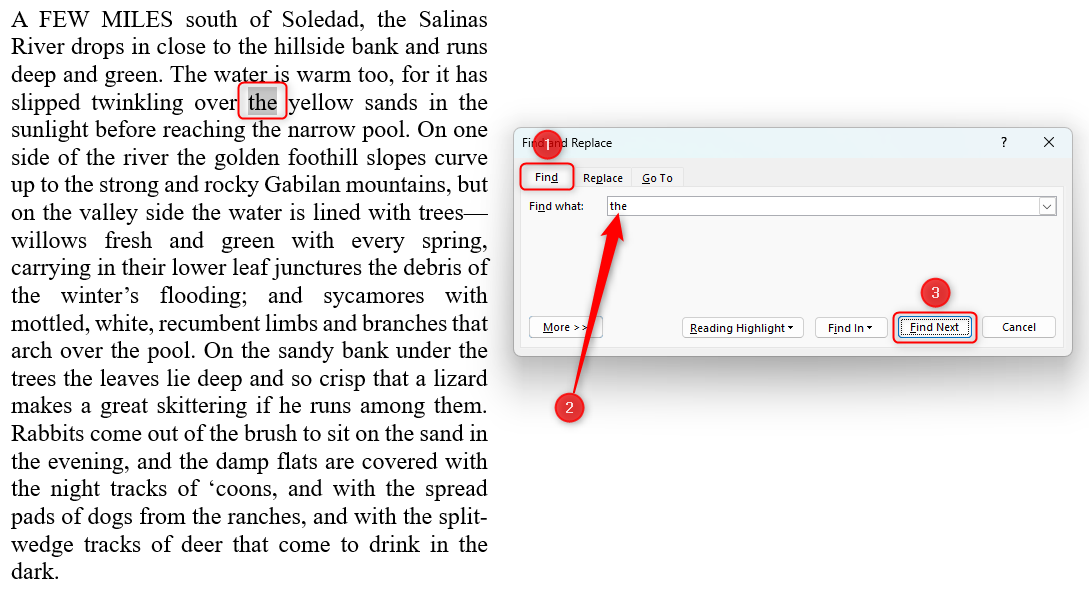
Вкладка “Найти” помогает просто перемещаться между вхождениями: введите искомую фразу в поле “Найти” и нажимайте “Найти далее”.
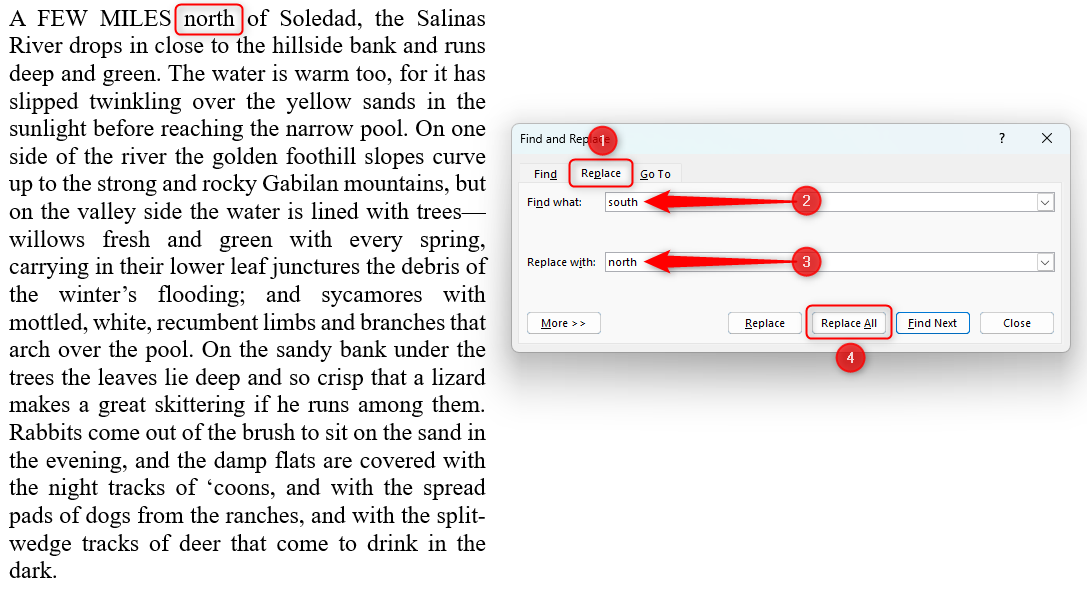
Вкладка “Заменить” позволяет заменить текст: в поле “Найти” — искомая строка, в поле “Заменить на” — новая. Кнопка “Заменить все” применяет правку ко всем вхождениям, “Заменить” — к текущему вхождению по шагам.
Вкладка “Перейти” помогает быстро перемещаться по структуре документа: разделы, страницы, закладки и т. п.
Расширенные параметры Найти и заменить
Все перечисленные ниже опции доступны в окне “Найти и заменить” после нажатия кнопки “Дополнительно” (More).
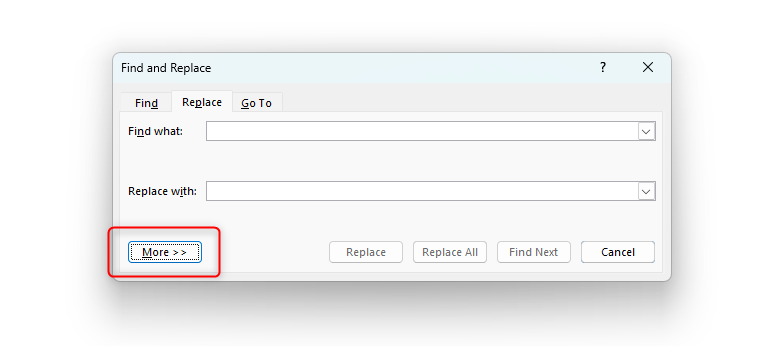
После открытия дополнительных опций вы получите доступ к целому набору фильтров и специальных символов.
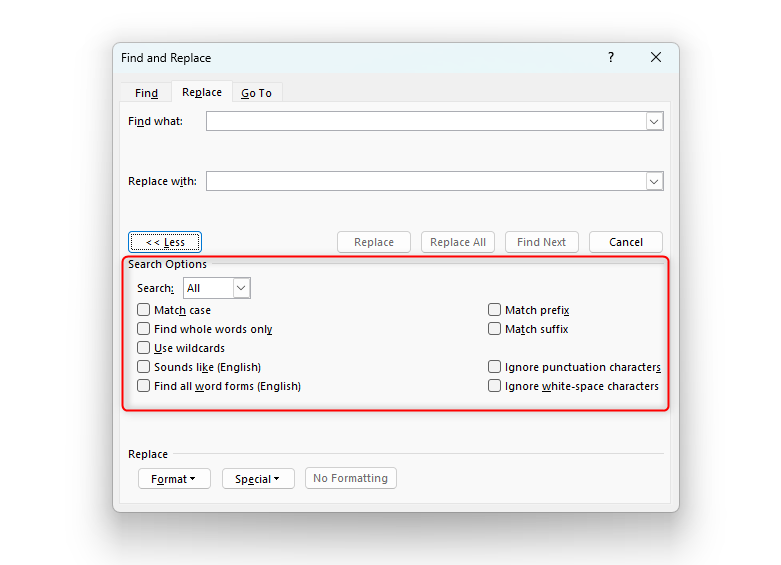
Ниже перечислены и объяснены все ключевые опции с практическими примерами.
Учитывать регистр
Опция “Учитывать регистр“ (Match Case) ищет вхождения с точным соответствием заглавных и строчных букв. Полезна, когда нужно унифицировать оформление (например, “internet” → “Internet”).
Пример: поставьте галочку «Учитывать регистр», в поле “Найти” введите “internet”, в “Заменить на” — “Internet” и нажмите “Заменить все”.
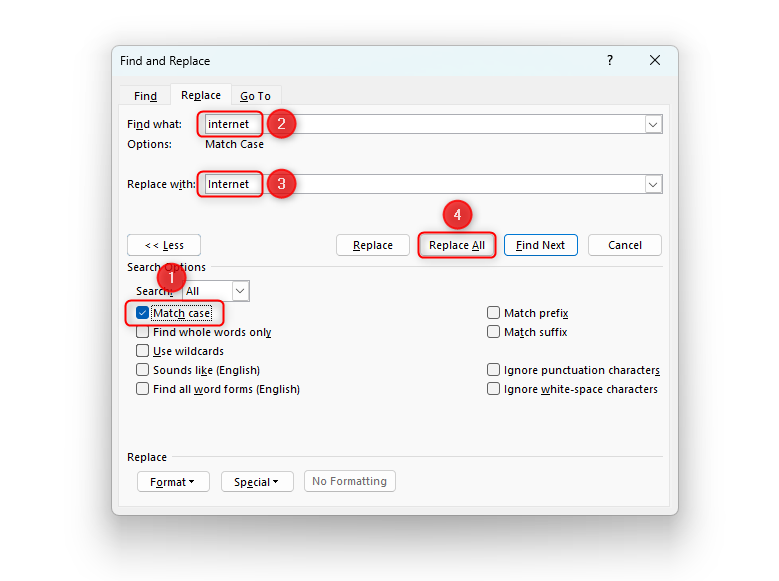
Если опция включена, Word найдёт строго те вхождения, где сочетание букв совпадает по регистру. Например, “Internets” тоже будет поймано, потому что регистр и последовательность букв совпадают; чтобы избежать совпадений внутри слов, используйте опцию ниже.
Только целые слова
Опция “Только целые слова” (Find whole words only) исключает вхождения, которые являются частью других слов. Это полезно, если нужно заменить “Dog” на “Woof woof”, но не трогать “Dogs” или “dogma”.
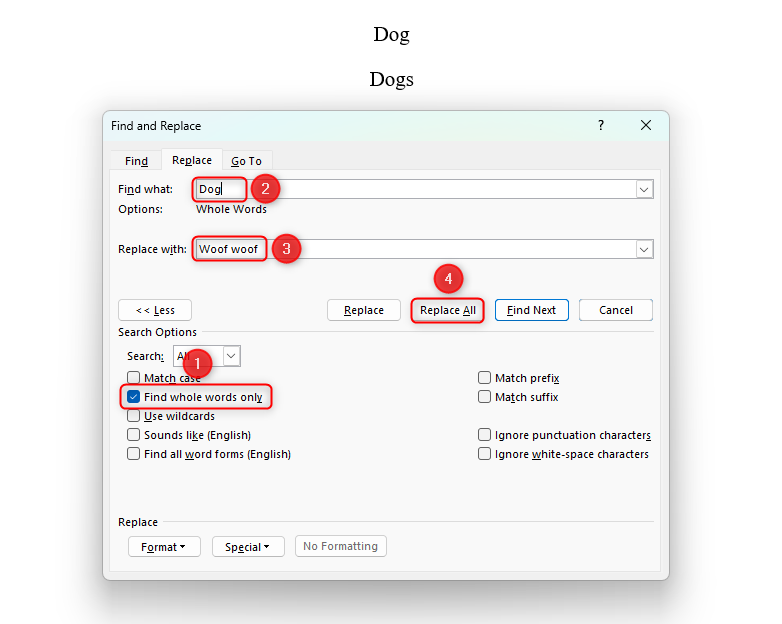
Примечание: дефисированные слова Word может считать несколькими словами, поэтому сочетания с дефисами надо проверять вручную.
Подстановочные знаки
Подстановочные знаки (Use wildcards) позволяют задать шаблоны поиска. Это мощный инструмент для поиска похожих конструкций.
Основные метасимволы:
- — любое количество любых символов. Пример: th* найдёт “thing”, “this” и “those”.
- ? — ровно один любой символ. Пример: b?g найдёт “bag”, “beg”, “big” и т. д.
- — любой символ из набора. Пример: b[ae]g найдёт “bag” и “beg”.
- [! ] — любой символ, не входящий в набор. Пример: b[!ae]g найдёт “big”, “bog” и “bug”.
Нажмите “Специально” или посмотрите справку внутри окна, чтобы увидеть полный список специальных символов и классов.
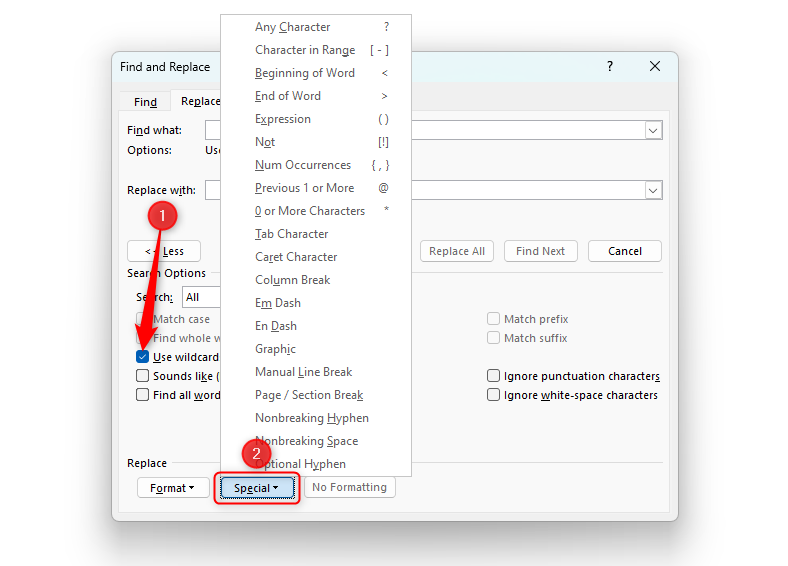
Подстановочные знаки дают гибкость, но требуют тестирования — начните с “Найти далее” и убедитесь, что шаблон ловит только нужные вхождения.
Звучит как
Опция “Звучит как” (Sounds Like) сравнивает слова по звучанию — полезно для поиска омонимов и ошибок, которые орфографический словарь может не отметить (например, “here”/“hear”).
Ограничение: функция зависит от модели произношения языка и не всегда надёжна (регионы и акценты влияют на результаты).
Все формы слова
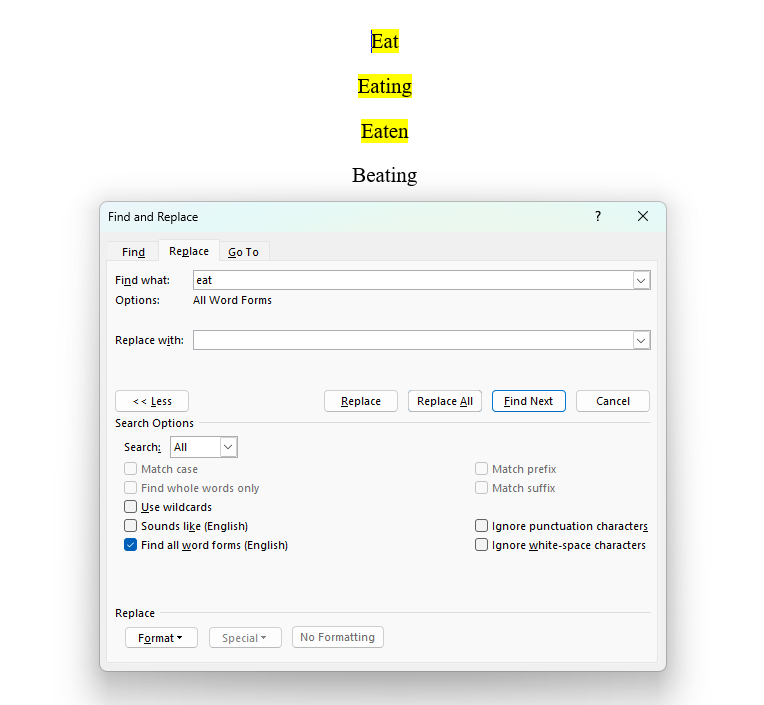
Опция “Все формы слова” (Find All Word Forms) ищет производные формы слова: для глагола “eat” это найдёт “eat”, “eating”, “eaten”; но не захватит слова, которые лишь содержат ту же последовательность букв, но не образованы от слова (например, “beaten”).
Совпадение префикса и суффикса
Опции “Совпадение префикса” и “Совпадение суффикса” помогают искать слова с заданным началом или концом. Пример: поиск суффикса “ing” найдёт “playing”, “sing”, но не “single”.
Игнорировать знаки пунктуации
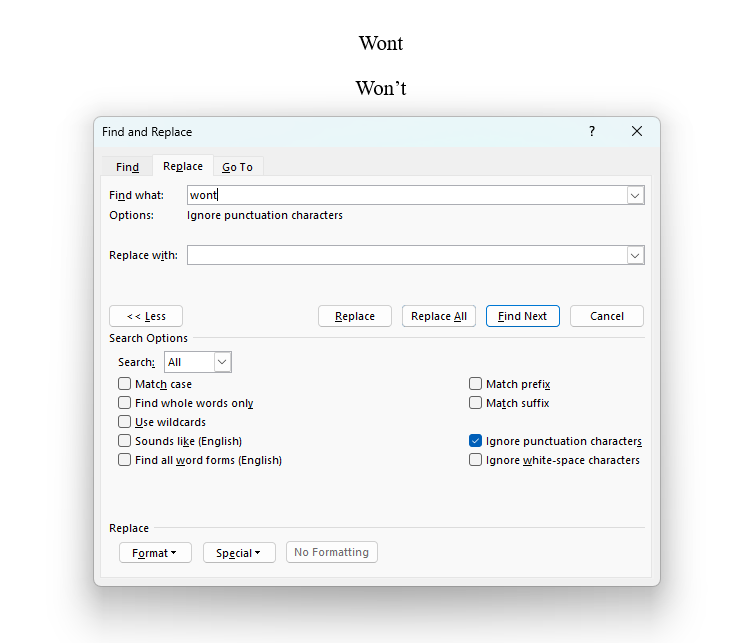
Опция “Игнорировать знаки пунктуации” удобна, если искомые слова могут включать или не включать апострофы, точки и т. п. Пример: искать “wont” с «Игнорировать знаки пунктуации» найдёт и “won’t”.
Игнорировать пробелы
Опция “Игнорировать пробелы” позволит найти как слитные, так и раздельные варианты: “schoolteacher” и “school teacher”.
Направление поиска
Параметр “Поиск” (Search) управляет направлением: вниз (Down), вверх (Up) или весь документ (All). Выбирайте в зависимости от положения курсора.
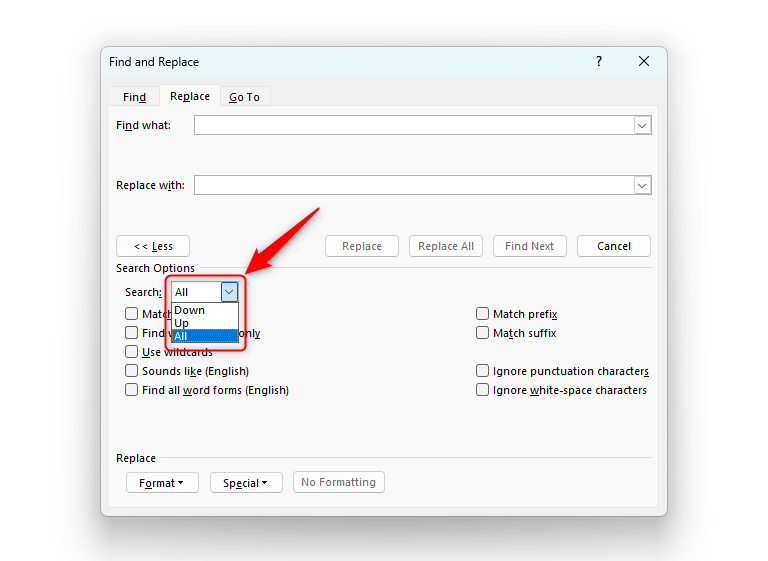
- Down — поиск вниз от курсора.
- Up — поиск вверх от курсора.
- All — поиск по всему документу.
Практические примеры и шаблоны
Ниже — набор типичных шаблонов и приёмов для реальных задач.
Привести к единому регистру названия продукта: найти “product” (без заглавной) и заменить на “Product”. Включите “Учитывать регистр“ и нажмите “Заменить все”.
Удалить лишние пробелы между словами: в режиме подстановочных знаков найдите “ {2,}” или используйте поиск для двух пробелов и замените на один. (В старых версиях Word для поиска повторяющихся пробелов можно использовать подстановочный знак: нажмите “Use wildcards” и найдите “ {2,}”, заменив на “ “. Тестируйте в вашей версии.)
Замена с сохранением форматирования: в поле “Найти” можно задать формат (например, шрифт курсив), а в поле “Заменить” — другой формат (например, обычный текст). Используйте кнопку “Формат” внизу окна.
Найти номера телефонов: шаблон для простых телефонов (например, 8-###-###) можно собрать с подстановочными знаками: [0-9]{3}[- ][0-9]{3}[- ][0-9]{4} (учтите нюансы в Word — синтаксис регулярных выражений в Word отличается от POSIX/Regex).
Изменить одиночное слово, но не часть других: поставьте “Только целые слова”.
Быстрый поиск омонимов: включите “Звучит как” и проверьте найденные вхождения вручную.
Чек-листы и роли
Ниже — готовые чек-листы по ролям для типичной задачи массовой замены терминов в документации.
Редактор:
- Создайте резервную копию файла.
- Выполните поиск целевой фразы и пройдитесь по нескольким вхождениям вручную.
- Настройте опции: “Учитывать регистр“, “Только целые слова”.
- Запустите “Заменить” на нескольких примерах.
- Если всё корректно — примените “Заменить все” и просмотрите документ.
Технический писатель:
- Определите список исключений (слова, которые не нужно менять).
- Используйте подстановочные знаки, чтобы учесть суффиксы/префиксы.
- Проверяйте форматирование после массовой замены.
Разработчик/скриптер:
- Если нужно массово обработать сотни файлов — рассмотрите скрипты (PowerShell, Python) с парсингом DOCX, а не автоматизацию UI Word.
- Убедитесь, что код обрабатывает XML внутри DOCX корректно и сохраняет метаданные.
SOP: стандартная процедура массовой замены (быстрый план)
- Создать резервную копию (или контроль версий).
- Открыть документ и найти первое вхождение (Ctrl+F или Ctrl+H).
- Настроить фильтры (регистр, целые слова, подстановки).
- Пройти 10–20 вхождений вручную с помощью “Заменить”.
- При отсутствии ошибок — «Заменить все».
- Просмотреть документ по разделам и запустить автоматическую проверку орфографии/стиля.
- Фиксировать изменения в логе правок.
План отката при ошибочной массовой замене
Если после “Заменить все” результат не верный:
- Немедленно откройте резервную копию и сохраните текущую версию отдельно.
- Сравните файлы (инструменты сравнения Word или сторонние diff) и зафиксируйте зоны проблем.
- Если резервной копии нет, используйте “Отменить” (Ctrl+Z) до момента отмены всех замен (ограничение: количество отмен может быть ограничено памятью).
- Для крупных наборов документов: откатайте изменения из системы контроля версий или из бэкапов на сервере.
- Документируйте причину ошибки и поправьте шаблон поиска для повторного применения.
Когда «Найти и заменить» не подходит — альтернативы
- Для массовой обработки множества файлов лучше использовать скрипты на Python (python-docx) или PowerShell, чтобы править содержимое DOCX на уровне XML и сохранять форматирование и метаданные.
- Если требуется сложный регекс с lookaround и т. п., используйте экспорт в TXT/Markdown, примените регулярные выражения в редакторе кода (VS Code, Sublime), а затем импортируйте обратно в Word.
Распространённые ошибки и как их избежать
- Ошибка: забыли поставить “Только целые слова” и изменили части слов. Решение: перед массовой заменой протестируйте несколько вхождений.
- Ошибка: потеря форматирования при замене форматированного фрагмента. Решение: используйте опции формата в окне “Заменить” и тестируйте на копии.
- Ошибка: неверный шаблон подстановки. Решение: постепенно увеличивайте сложность шаблона и проверяйте результаты.
Подстановочные шаблоны — шпаргалка
- — любой набор символов (включая ноль символов).
- ? — ровно один символ.
- [abc] — любой из перечисленных символов.
- [!abc] — любой символ, кроме перечисленных.
- {n, m} — число повторений (в разных версиях Word может отсутствовать либо иметь другой синтаксис).
Примеры:
- Найти все слова, начинающиеся на “pre”: pre*
- Найти трёхбуквенные слова, начинающиеся на “b”: b??
- Найти слова “bag” и “beg”: b[ae]g
Важно: синтаксис подстановочных знаков в Word отличается от POSIX/PCRE; проверяйте справку вашей версии.
Советы по проверке и приёмке
Критерии приёмки
- Все намеченные термины заменены корректно.
- Нет нежелательных замен внутри других слов.
- Форматирование не нарушено в местах замены.
- Документ прошёл быстрый просмотр (proofread) и автоматическую проверку орфографии.
Тесты приёмки
- Случайный просмотр 10% вхождений по документу.
- Проверка первых/последних 5 страниц на предмет побочных эффектов.
- Валидация метаданных и стилей (заголовки, нумерация).
Модели принятия решения (когда автоматизировать, когда вручную)
- Малый документ (< 5 страниц) — заменять вручную в Word.
- Средний документ (5–50 страниц) — использовать расширенные опции Word и выполнять по шагам.
- Множество документов или многочисленные однотипные правки — автоматизация (скрипты), но с тестовой прогонкой на образце.
Совместимость и заметки по версиям
- Большинство описанных функций доступны в десктопных версиях Word для Windows и macOS. Веб-версия Word (Office Online) имеет урезанный функционал: некоторые расширенные опции (подстановочные знаки, поиск форматов) могут быть недоступны.
- Синтаксис подстановочных знаков и набор специальных символов может незначительно отличаться между версиями; если вы видите несоответствия, откройте справку по “Find and Replace” в своей версии Word.
Примеры реальных кейсов
Кейс 1 — Обновление бренда: нужно заменить старое торговое название на новое во всей документации. Подход: собрать список исключений (например, составные слова), протестировать замену на образце и только затем применять по всем документам.
Кейс 2 — Исправление опечаток в длинной книге: сначала используйте “Найти” и проверьте каждое вхождение вручную, затем создайте пакет правил и примените их постранично.
Кейс 3 — Техническая документация: автоматизируйте с помощью python-docx, если требуется унифицировать термины в сотнях файлов.
Мини-методология для сложных замен
- Выявите шаблон замен (точные слова, диапазоны, формат).
- Определите список исключений.
- Создайте тестовый документ с типичными случаями и краевыми ситуациями.
- Отработайте шаблоны в тестовом документе.
- Документируйте версию шаблона (кто и когда запустил замену).
Decision tree (Mermaid)
flowchart TD
  A[Начало: нужна замена?] --> B{Один файл или много?}
  B -->|Один документ| C[Открыть Word и выполнить Ctrl+H]
  B -->|Много документов| D{Файлы DOCX или другое?}
  D -->|DOCX| E[Рассмотреть автоматизацию 'python-docx / PowerShell']
  D -->|TXT/MD| F[Экспортировать и использовать регексы в редакторе кода]
  C --> G{Простая или сложная замена?}
  G -->|Простая| H[Использовать 'Только целые слова' и 'Учитывать регистр']
  G -->|Сложная| I[Включить подстановочные знаки и тестировать на выборке]
  H --> J[Тест → Заменить все → Проверка]
  I --> J
  E --> K[Тестовый прогон на 10 файлов → Оценка → Выполнение]
  F --> K
  J --> L[Готово]
  K --> L
Тесты и критерии приёмки для автоматизированных сценариев
- Тестовая прогонка на репрезентативной выборке (10–50 файлов).
- Сравнение хешей/контента до и после (где нужно) с учётом ожидаемых изменений.
- Проверка, что стили и метаданные не повреждены.
Шаблон для журналирования массовой замены
- Дата и время:
- Инициатор:
- Описание правки (что ищем → на что меняем):
- Опции (регистры, целые слова, подстановки):
- Число файлов/страниц:
- Резервная копия: путь/имя:
- Результат: успешность и обнаруженные проблемы:
Заключение
“Найти и заменить” в Microsoft Word — это универсальный инструмент, который при правильном использовании экономит много времени. Однако масштабные замены требуют структурированного подхода: тестирование, резервное копирование, проверка результатов и план отката. Комбинируя опции (учитывать регистр, только целые слова, подстановочные знаки и форматы), вы можете добиться точной и безопасной автоматической правки документов.
Важно: если задача затрагивает сотни файлов или сложные шаблоны, подумайте об автоматизации на уровне DOCX через скрипты — это даст контроль, версионирование и повторяемость процесса.
Краткое резюме
- Открывайте “Найти и заменить” через Ctrl+H.
- Тестируйте шаблоны и замену на копии или выборке.
- Используйте опции Word для точности и форматирования.
- При массовых правках применяйте SOP и имейте план отката.
Социальный анонс (короткий): попробуйте сочетание подстановочных знаков и опций “Учитывать регистр“ + “Только целые слова” — это часто даёт 95% нужного результата без ручной правки.

Похожие материалы

Несколько аккаунтов Skype: Multi Skype Launcher

Журнал для работы: повысить продуктивность

Персональные звуки уведомлений на Android

Скачивание шоу Hulu для офлайн‑просмотра

Microsoft Start: персонализированная новостная лента
