
Как найти и открыть файлы через Command Prompt в Windows 10
TL;DR
Команды dir и cd позволяют быстро найти файл и открыть его из Командной строки Windows 10. Если в имени или пути есть пробелы — берите их в кавычки. Для похожих задач можно использовать PowerShell или Проводник.
Быстрые ссылки
Открыть Командную строку
Найти файлы через Командную строку
Открыть файл через Командную строку
Краткое содержание
- Команда dir с шаблоном поиска показывает все совпадения и полный путь к файлу.
- Чтобы открыть файл, перейдите в папку с помощью cd и введите имя файла; если в пути или имени есть пробелы — используйте кавычки.
После того как вы научились переходить по каталогам в Windows 10, следующий шаг — научиться искать и открывать файлы прямо из Командной строки. Это так же просто, как искать и открывать файл в Проводнике. Ниже — подробная инструкция с подсказками и памяткой.
Открыть Командную строку
Откройте Командную строку на компьютере: введите cmd в строку поиска Windows и выберите «Командная строка» в результатах. Можно также нажать Windows + R, вписать cmd и нажать Enter, чтобы открыть окно «Выполнить» и запустить Командную строку.
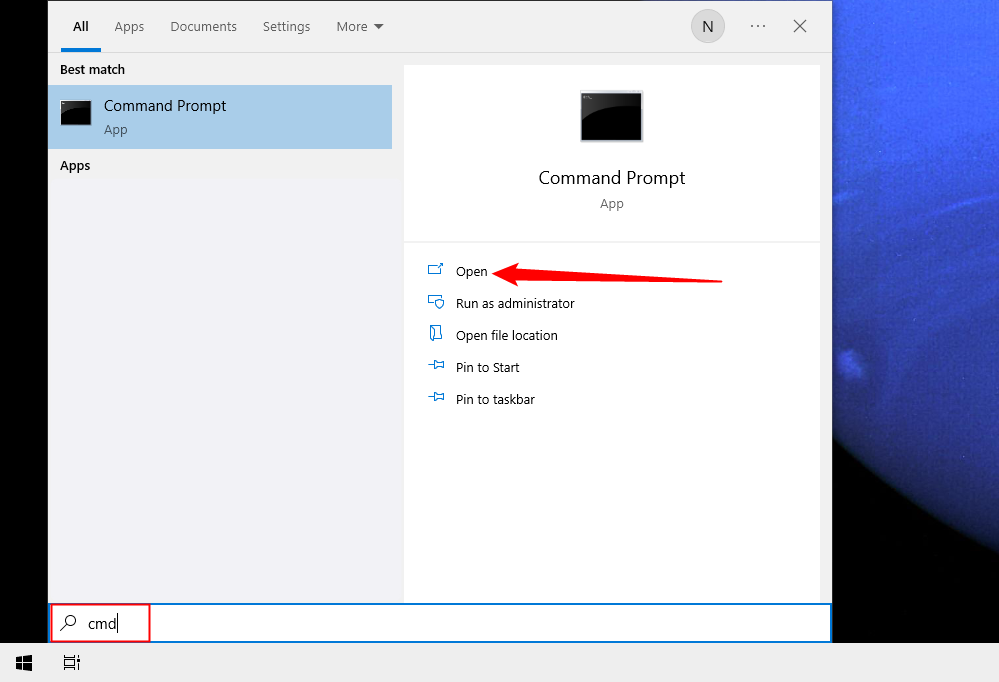
Когда Командная строка открыта, вы готовы искать и открывать файлы.
Найти файлы через Командную строку
Если вы не знаете точный путь до файла, не нужно возвращаться в Проводник. Используйте команду dir для поиска по имени:
dir "\search term*" /sЗамените search term на искомую часть имени. Пример для файла с именем “Example File”:
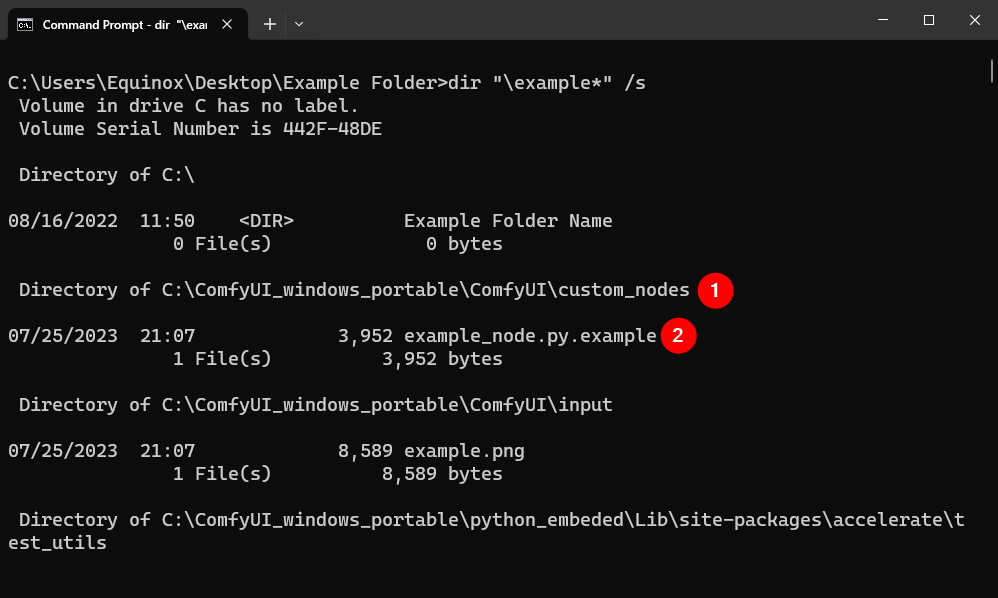
dir "\example file*" /sЗапуск команды просканирует диск и выведет все соответствующие строки. Командная строка покажет:
- Полный путь к каждому найденному файлу.
- Имя файла и расширение.
Почему используются кавычки
Если в имени файла или в части пути есть пробелы, команда должна получить строку в кавычках. Без кавычек часть имени будет интерпретирована как отдельный аргумент.
Открыть файл через Командную строку
Чтобы открыть файл, сперва перейдите в каталог, где он лежит. Предположим, у нас есть папка Example в папке Documents.
Переход выполняется командой cd:
cd Documents\ExampleВажно переходить по прямой структуре папок: вы не можете пропустить промежуточный каталог (в примере — Documents), если вы стартуете с корня или другого каталога.

После ввода команды нажмите Enter — вы окажетесь в нужной папке.
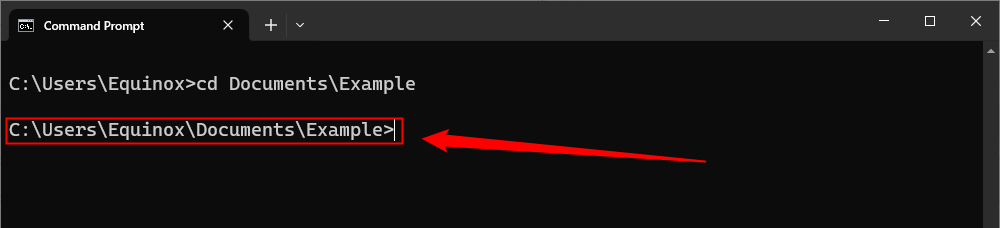
Теперь откройте файл. Предположим, файл называется “Example File.docx”. Введите имя файла с расширением в кавычках и нажмите Enter:
"example file.docx"
Кавычки важны, если в имени есть пробелы. Если пробелов нет, кавычки можно опустить.
Открыть файл одной командой
Вы можете сразу указать полный путь к файлу без отдельного перехода в каталог. Из корня диска пример будет таким:
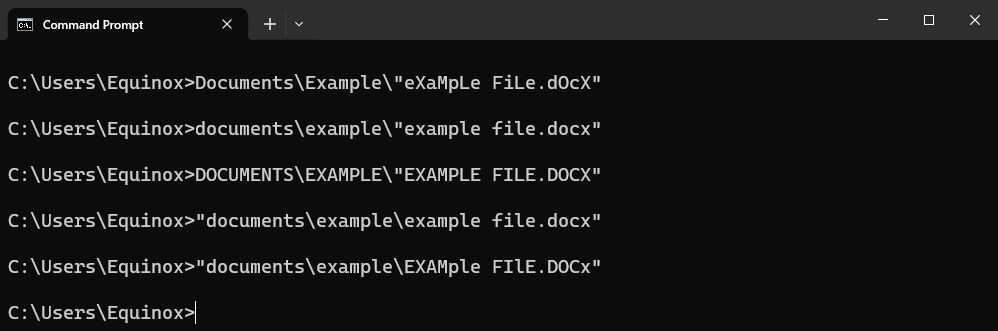
"Documents\Example\example file.docx"
Необязательно брать весь путь в кавычки — можно окружить кавычками только ту часть пути, где есть пробелы:
Documents\Example\"example file.docx"
Несколько важных замечаний
- Windows не чувствителен к регистру. Можно вводить имена в любом регистре — это не повлияет на результат.
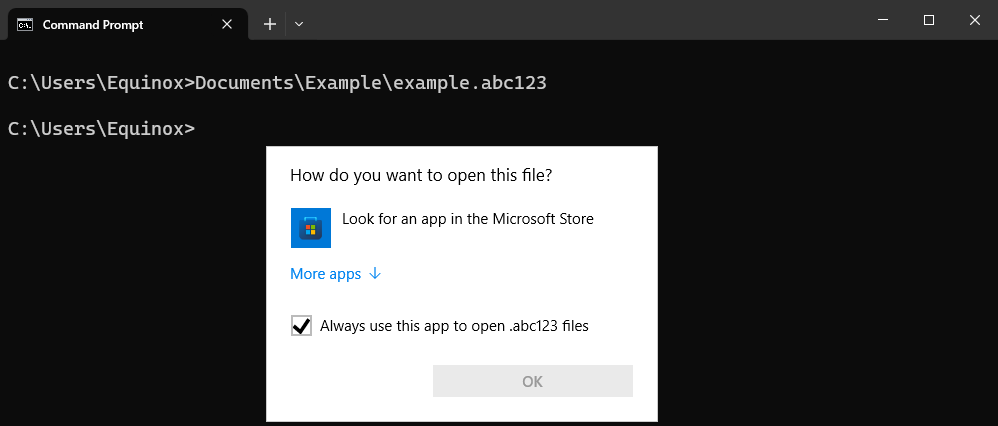
- Если файл имеет неизвестное расширение, укажите приложение, которое должно его открыть. Это тот же принцип, что и в Проводнике: Командная строка не угадает, чем открыть файл.
- PowerShell в большинстве простых задач ведёт себя так же, как Командная строка. Если вы привычны к PowerShell — можете использовать его вместо cmd.
Шпаргалка: основные команды
cmd                        # открыть Командную строку (через Windows Search или Win+R)
dir "\pattern*" /s       # искать файлы по шаблону во всех подкаталогах
cd path\to\folder         # перейти в папку
"filename.ext"            # открыть файл в текущей папке
"C:\path\to\file.ext"  # открыть файл по полному пути
Когда этот способ не сработает (частые причины)
- Файл расположен на сетевом диске, и у вас нет доступа. Проверьте подключение и права.
- Папка или файл имеют атрибуты «скрытый» или «системный», и поиск dir не нашёл их из-за параметров. Используйте дополнительные ключи dir или просмотрите список в Проводнике.
- Вы запустили cmd не от имени администратора, а файл требует прав администратора для доступа.
- Индексация поиска не покрывает внешний носитель или папку; в этом случае dir всё равно ищет, но операция может быть медленной.
Альтернативные подходы
- PowerShell: более современная оболочка с поддержкой объектов и расширенных фильтров (Get-ChildItem вместо dir).
- Проводник Windows: быстро для визуального поиска и ассоциаций приложений.
- Сторонние утилиты (Everything, Listary): быстрый поиск по имени на уровне индекса — полезно при больших объёмах данных.
Важно: сторонние утилиты требуют установки и не всегда доступны на защищённых рабочих машинах.
Роль‑ориентированные чек‑листы
Для обычного пользователя:
- Открыть cmd (cmd или Win+R)
- Выполнить dir с шаблоном
- Перейти в найденный каталог через cd
- Ввести имя файла и нажать Enter
Для администратора/IT‑специалиста:
- Проверить права доступа (icacls)
- Использовать dir с дополнительными ключами (/a для атрибутов)
- По необходимости запускать cmd от имени администратора
- Рассмотреть PowerShell для массовых операций
Критерии приёмки
- Файл найден командой dir и его полный путь виден в выводе.
- Переход в каталог через cd происходит без ошибки.
- Файл открывается двойным вводом имени или полным путём из cmd.
Типичные ошибки и как их исправить
- “Файл не найден” — проверьте правописание, расширение и кавычки.
- “Доступ запрещён” — запустите cmd от имени администратора или проверьте права.
- Долгий поиск — ограничьте область поиска (например, dir C:\Users\”имя пользователя”\example* /s) или используйте индексатор.
Короткий глоссарий
- cd — change directory, команда смены каталога.
- dir — команда списка каталога; с ключом /s ищет рекурсивно.
- Расширение файла — суффикс через точку (.docx, .txt) для определения формата.
Итог
Поиск и открытие файлов из Командной строки — быстрый способ работать с файлами без перехода в Проводник. Используйте dir для поиска, cd для навигации и кавычки для имён с пробелами. Для массовых операций или более гибкого фильтра — PowerShell.
Важно: если работа связана с чувствительными данными, всегда проверяйте права доступа и запускайте команды от имени пользователя с минимально необходимыми привилегиями.
Краткое резюме:
- dir и cd решают большинство задач поиска и открытия файлов.
- Помните про кавычки и права доступа.
- Есть альтернативы: PowerShell и сторонние индексы.

Похожие материалы

Несколько аккаунтов Skype: Multi Skype Launcher

Журнал для работы: повысить продуктивность

Персональные звуки уведомлений на Android

Скачивание шоу Hulu для офлайн‑просмотра

Microsoft Start: персонализированная новостная лента
