
Как посчитать процентное изменение в Google Sheets

Быстрые ссылки
- Рассчитать процент увеличения или уменьшения
- Альтернативная формула для процентного изменения
Когда нужно быстро понять, насколько выросли продажи или упали расходы, полезно вычислить процентную разницу в Google Sheets. Простая формула покажет относительное изменение между двумя значениями. Результат можно отформатировать как процент или как число с умножением на 100.
Как посчитать процент увеличения или уменьшения
Определение: процентное изменение — это отношение изменения к исходному значению, выраженное в процентах.
Базовая формула:
(new_value - original_value) / original_valueПроще: разница между новым и исходным значением, поделённая на исходное.
Пример. Допустим, у нас есть продажи в январе в ячейке B2 и в феврале в C2. Чтобы получить процент изменения используем:
=(C2-B2)/B2Если результат равен -0.25, это значит уменьшение на 25%. Отрицательное значение показывает уменьшение, положительное — увеличение.
Другой пример для следующего продукта:
=(C3-B3)/B3Если формула даёт 0.08, значит увеличение на 8%.
Важное замечание: формула не работает, если исходное значение равно нулю. См. раздел «Частые ошибки и когда формула не работает».
Автоматическое форматирование как процент
Google Sheets имеет функцию TO_PERCENT, которая преобразует число в формат процента. Синтаксис:
TO_PERCENT(value)Если поместить исходную формулу внутрь TO_PERCENT, результат отобразится сразу в процентах:
=TO_PERCENT((C2-B2)/B2)Не забудьте взять всю формулу в скобки при использовании TO_PERCENT.
Ручное форматирование как процент
Если вы уже ввели формулы и не хотите их менять, можно поставить формат процента через интерфейс:
- Нажать кнопку Формат как процент на панели инструментов.
- Выбрать «Процент» в списке More Formats на панели инструментов.
- Через меню: Формат > Число > Процент.
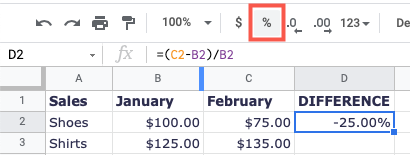
Альтернативная формула для процентного изменения
Если вам нужно получить числовой процент без знака «%», умножьте результат на 100:
=(C2-B2)/B2*100Теперь вместо -0.25 вы увидите -25.00 — это та же информация, только в числовом формате. Для нашего второго примера:
=(C3-B3)/B3*100Выдаст 8.00.
Полезные приёмы и вариации
- Абсолютное изменение без знака: используйте функцию ABS, если важен только размер изменения, а не направление:
=ABS((C2-B2)/B2)- Округление результата: используйте ROUND для контроля десятичных знаков:
=ROUND((C2-B2)/B2, 2)
=TO_PERCENT(ROUND((C2-B2)/B2, 3))- Защита от деления на ноль: проверяйте исходное значение через IF или IFERROR:
=IF(B2=0, "N/A", (C2-B2)/B2)
=IFERROR((C2-B2)/B2, "Ошибка")- Сравнение двух процентов (процентные пункты): если вам нужно сравнить процентные значения, учитывайте разницу в процентных пунктах, а не относительный процент.
Когда формула даёт неверный результат — частые ошибки
- Исходное значение равно нулю. Деление на ноль выдаст ошибку или бесконечность. Используйте IF или IFERROR.
- Неправильное форматирование. Если формула возвращает 0.08, а вы ожидаете 8%, проверьте формат ячейки. Либо используйте TO_PERCENT, либо умножьте на 100.
- Путаница между относительным изменением и процентными пунктами. Изменение со 2% до 3% — это увеличение на 50% (относительное) или на 1 процентный пункт (абсолютно).
- Неправильные ссылки на ячейки. Убедитесь, что используются верные диапазоны и абсолютные ссылки ($) при копировании формул.
Проверки и критерии приёмки
Критерии приёмки для проверяемой таблицы:
- Формула использована по всем строкам с данными.
- Для нулевого исходного значения отображается понятное значение (N/A или сообщение об ошибке).
- Все результаты либо отформатированы как проценты, либо умножены на 100 последовательно.
- Округление согласовано с требованиями отчёта.
Тестовые случаи:
- B2=100, C2=125 → (125-100)/100 = 0.25 → 25%
- B2=200, C2=184 → (184-200)/200 = -0.08 → -8%
- B2=0, C2=50 → должна быть обработана как исключение (N/A или сообщение).
Ментальные модели и правила
- Базовая идея: есть «исходная точка» и «новое значение». Изменение = новое − исходное; относительное изменение = изменение / исходное.
- Правило большого пальца: если исходное значение маленькое, относительные проценты быстро растут и могут вводить в заблуждение.
- Контекст важнее числа: рост на 100% от 1 до 2 — это небольшой абсолютный эффект, но большой относительный.
Роли и чек-листы
Аналитик:
- Проверить исходные данные на нули и пропуски.
- Установить формат процентов и округление.
- Добавить пояснение о базовом периоде в заголовке столбца.
Бухгалтер:
- Использовать точное количество десятичных знаков, требуемое отчётом.
- Документировать обработку отрицательных и нулевых значений.
Менеджер продукта:
- Объяснить влияние процента изменения на KPI и решения.
- Сравнивать относительные изменения с абсолютными величинами.
Примеры и шаблоны формул (шпаргалка)
- Относительное изменение: =(новое - старое)/старое
- Отображение как процент: =TO_PERCENT((C2-B2)/B2)
- Числовой процент: =(C2-B2)/B2*100
- Защита от деления на ноль: =IF(B2=0, “N/A”, (C2-B2)/B2)
Пример рабочего процесса — мини-методология
- Подготовьте столбцы: «Исходная», «Новая», «% изменение».
- Пропишите формулу в первой строке и протестируйте на трёх граничных случаях (рост, падение, исход=0).
- Скопируйте формулу вниз, используя абсолютные/относительные ссылки по необходимости.
- Примените форматирование процентов и настройте округление.
- Добавьте пояснения в строку заголовка: что означают проценты и базовый период.
Решение на уровне визуализации (когда нужна таблица или график)
- Используйте условное форматирование для выделения крупных падений и ростов (например, красный для отрицательных значений, зелёный для положительных).
- Добавьте столбчатые диаграммы или графики точек с двумя рядами (исходное и новое) и отдельной линией для процентного изменения.
Диаграмма принятия решения
flowchart TD
  A[Есть исходное значение?] -->|Да| B{Исходное = 0}
  A -->|Нет| Z[Проверить данные]
  B -->|Да| C[Вывести N/A или сообщение об ошибке]
  B -->|Нет| D[Вычислить 'new-old'/old]
  D --> E{Отформатировать}
  E -->|Как %| F[TO_PERCENT или формат ячейки]
  E -->|Как число| G[Умножить на 100]
Короткое резюме
- Формула (new-old)/old даёт относительное изменение.
- Используйте TO_PERCENT для автоматического форматирования или умножайте на 100 для числового представления.
- Обрабатывайте деление на ноль и документируйте округление.
Важно: всегда указывайте, чему соответствует «исходное» значение (период, продукт, регион) — это уменьшает риск неверной интерпретации.
Для дальнейших приёмов по форматированию и визуализации посмотрите статьи по условному форматированию и созданию пользовательских форматов чисел в Google Sheets.

Похожие материалы

Несколько аккаунтов Skype: Multi Skype Launcher

Журнал для работы: повысить продуктивность

Персональные звуки уведомлений на Android

Скачивание шоу Hulu для офлайн‑просмотра

Microsoft Start: персонализированная новостная лента
