
Windows Firewall Notifier — расширение брандмауэра Windows
Быстрые ссылки
How It Works
Installation
Notifications
The Console
Disabling & Uninstalling
Windows Firewall Notifier — лёгкое приложение, работающее в связке со штатным брандмауэром Windows. Оно не дублирует все функции Windows и не держит постоянно процессы в фоне; вместо этого использует встроенный механизм логирования и запуск через планировщик задач, чтобы показывать уведомления и собирать действия пользователя.
Как это работает
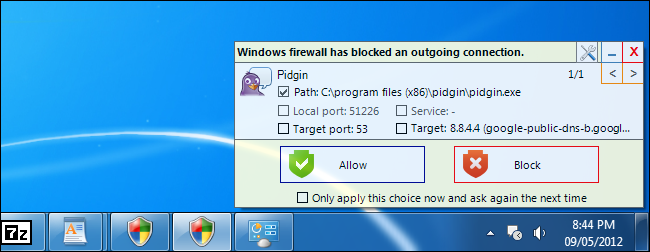
Windows Firewall Notifier не запускается постоянно. При установке оно включает (если нужно) брандмауэр Windows и выставляет политику по умолчанию — блокировать исходящие соединения. Затем включается логирование исходящих подключений и создаётся задача планировщика, которая отслеживает события блокировок в журнале событий Windows. Когда брандмауэр блокирует исходящее соединение, запись появляется в журнале, задача запускает Windows Firewall Notifier, и вы видите уведомление с запросом — разрешить или заблокировать это соединение.
Ключевые моменты работы:
- Используется встроенный Windows Firewall и журнал событий.
- Приложение создаёт правила брандмауэра только по решению пользователя.
- Можно выбирать временные решения («только сейчас») или постоянные правила.
Важно: приложение добавляет только те правила, которые вы подтвердите. Оно не подменяет политики корпоративного управления (GPO).
Установка
Windows Firewall Notifier не поставляется с классическим инсталлятором. После скачивания распакуйте архив в папку, например:
C:\Program Files\Windows Firewall Notifier
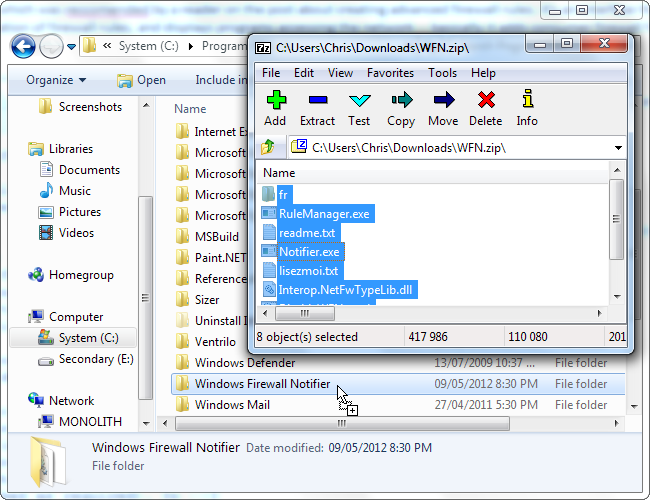
Запустите Console.exe для активации функций Windows Firewall Notifier и первоначальной настройки.
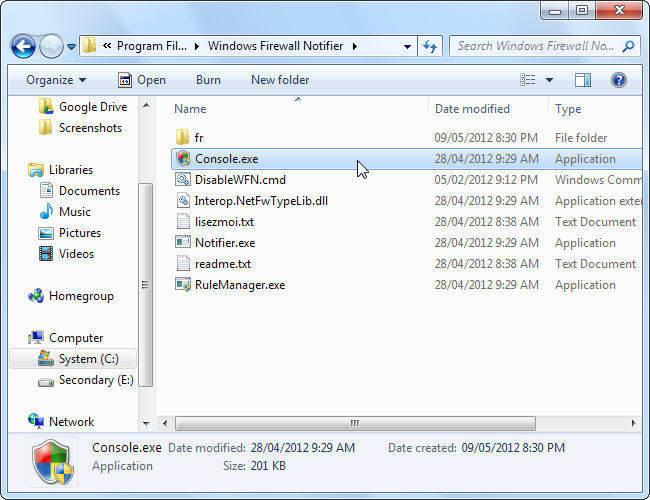
Короткое руководство установки — методология внедрения:
- Скопируйте распакованную папку в защищённое место (Program Files рекомендуем).
- Запустите Console.exe от имени администратора, чтобы разрешить изменения в брандмауэре.
- Разрешите включение логирования исходящих подключений и создание задачи в планировщике.
- Проверьте уведомления и создайте тестовое правило для стороннего приложения.
Критерии приёмки:
- Console.exe запускается от администратора без ошибок.
- В журнале событий появляются записи о блокировках при попытке исходящих соединений.
- Уведомления появлялись при первом тестовом блоке и создаются правила по выбору пользователя.
Уведомления
При первом запуске Console.exe приложение предложит включить уведомления о блокировках исходящих подключений. Уведомления необходимы для обычной работы Windows Firewall Notifier, но сама консоль остаётся доступной и без них.
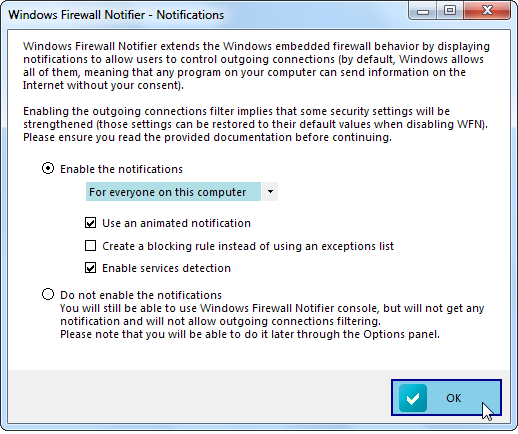
Когда программа пытается соединиться и брандмауэр блокирует попытку, вы увидите уведомление с вариантами: разрешить, заблокировать или временно применить выбор. По умолчанию выбор сохраняется как правило Windows Firewall Notifier в Windows Firewall.
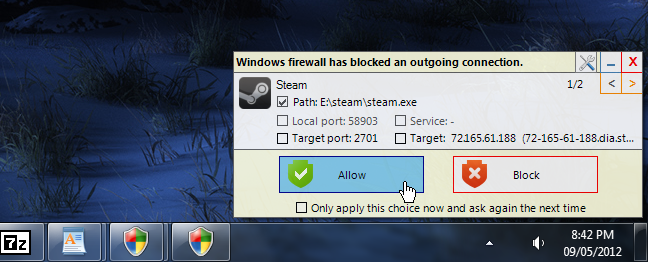
Примечание: Windows уже умеет показывать уведомления об входящих подключениях — Windows Firewall Notifier проверит и при необходимости включит эти уведомления автоматически.
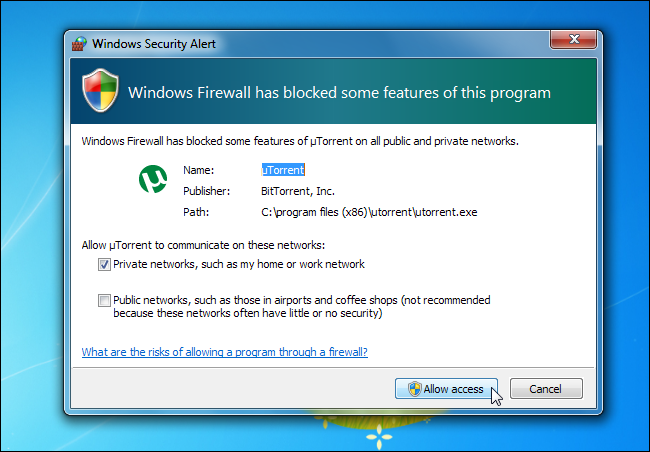
Консоль
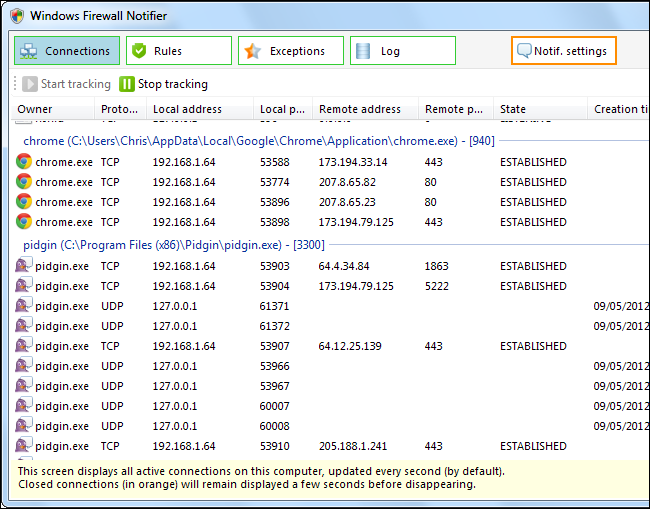
Консоль Windows Firewall Notifier даёт интерфейс, похожий на сторонние фаерволы: список установленных соединений, управление правилами и журнал блокировок.
На вкладке «Connections» отображаются установленные соединения и приложения, которые сейчас обмениваются данными по сети. Это помогает быстро увидеть, какие процессы активны в сети.
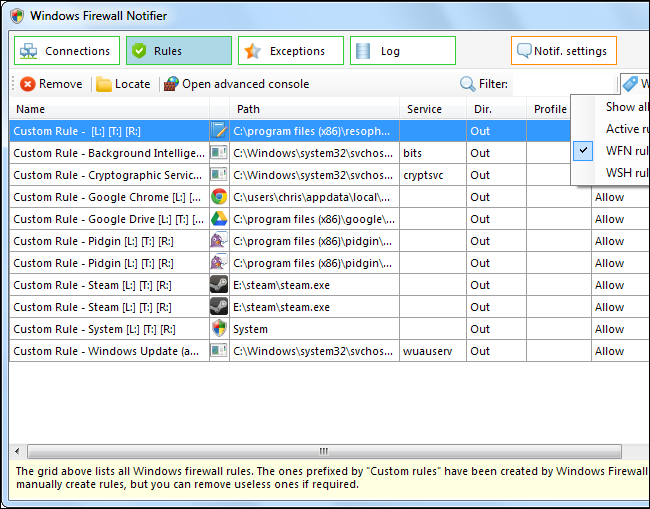
Вкладка «Rules» позволяет просматривать и управлять правилами Windows Firewall. Можно фильтровать правила, показать только созданные приложением правила или все правила брандмауэра.
Вкладка «Log» показывает журнал заблокированных исходящих подключений — полезно для аудита и поиска приложений с неожиданной сетевой активностью.
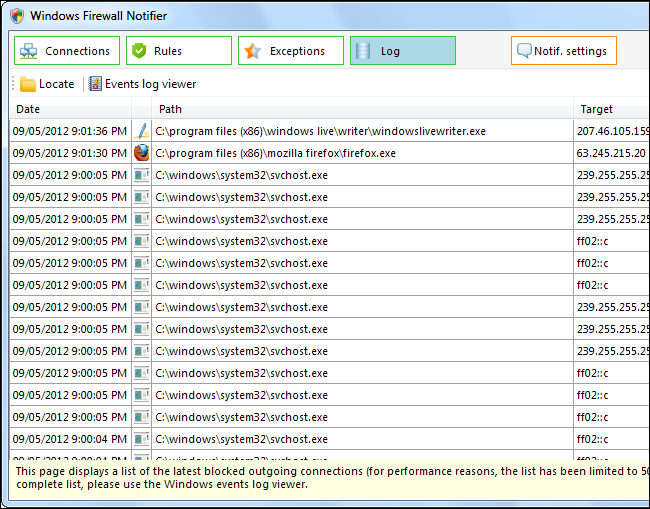
Рекомендации по использованию консоли:
- Регулярно проверяйте Log для обнаружения необычных попыток исходящих подключений.
- Используйте Rules для группирования правил и добавления комментариев к каждому правилу.
- Настройте временные решения («только сейчас») для тестовых приложений.
Отключение и удаление
Чтобы отключить уведомления и удалить Windows Firewall Notifier, откройте консоль и нажмите кнопку «Notif. Settings», затем выберите опцию «Do not enable the notifications».
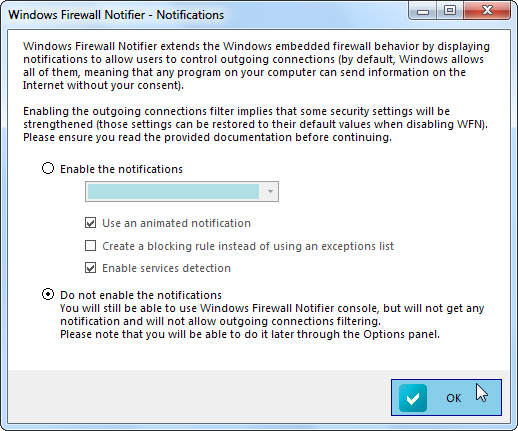
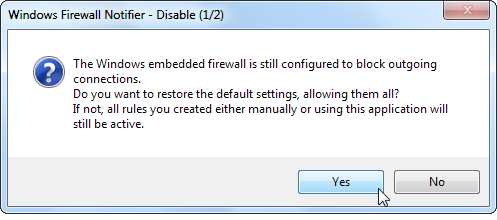
Приложение предложит вернуть настройки Windows Firewall к значениям по умолчанию. Подтвердите, если хотите удалить изменения, внесённые Windows Firewall Notifier.
После отключения уведомлений закройте консоль и удалите папку Windows Firewall Notifier из файловой системы.
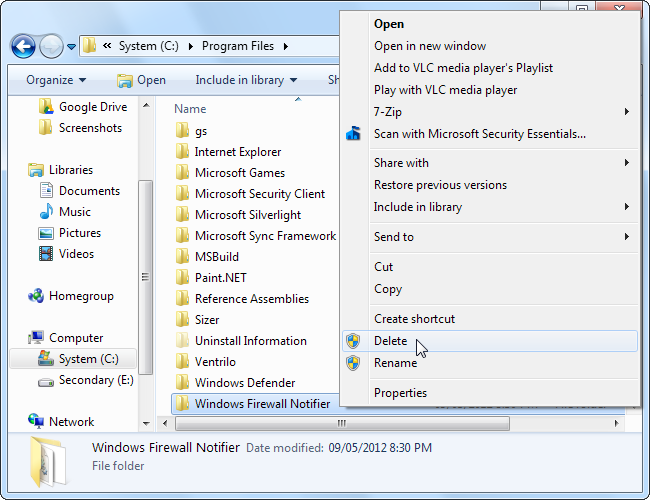
Важно: при удалении вручную проверьте планировщик задач и журнал событий на оставшиеся записи, а также удалите созданные правила, если они больше не нужны.
Когда это не сработает
Контрпримеры и ограничения:
- В средах с централизованными политиками (GPO) локальные изменения брандмауэра могут быть перезаписаны.
- При отключённом журналировании исходящих подключений Windows приложение не сможет обнаруживать события для показа уведомлений.
- Если Console.exe не запускать с правами администратора, некоторые операции (создание правил, изменение параметров брандмауэра) не будут выполнены.
Альтернативы
Если нужна более функциональная клиентская часть или централизованное управление, рассмотрите:
- Сторонние фаерволы с GUI и поддержкой корпоративных политик.
- Использование сетевых прокси/ревизоров для контроля исходящих подключений в масштабах сети.
- Инструменты EDR/NGAV, которые включают фильтрацию сетевых вызовов и поведенческий анализ.
Рекомендации по безопасности и конфиденциальности
- Приложение лишь облегчает принятие решений и управление правилами; ключевая безопасность по-прежнему зависит от корректной политики брандмауэра.
- Журналы событий содержат информацию о том, какие приложения пытались соединиться — это персональные или служебные данные, поэтому храните и анализируйте их в соответствии с политиками конфиденциальности вашей организации.
Примечание о GDPR: если вы обрабатываете персональные данные пользователей в журналах или экспортируете логи, убедитесь, что соблюдены требования локального законодательства и внутренней политики хранения данных.
Короткое руководство по внедрению (SOP)
- Подготовка: создайте резервную копию текущих правил брандмауэра и снимите экспорт (wf.msc → экспорт).
- Установка: распакуйте в Program Files и запустите Console.exe от администратора.
- Проверка: включите уведомления и выполните тестовое подключение от известного приложения.
- Наблюдение: в течение 48–72 часов отслеживайте Log и корректируйте правила.
- Откат: если поведение неудобно — откатите экспорт правил и отключите уведомления.
Чек-листы по ролям
Администратор:
- Установить и запустить Console.exe с правами администратора.
- Экспортировать текущие правила брандмауэра.
- Настроить планировщик задач и проверить журнал событий.
- Проверять записи журнала и подтверждать/создавать правила.
Пользователь конечный:
- При появлении уведомления выбирать «Только сейчас» для теста.
- Сообщать администратору о приложениях с частыми попытками соединений.
- Не подтверждать разрешения для неизвестных приложений.
Критерии приёмки
- Уведомления появляются при первых попытках заблокированных исходящих подключений.
- Выбранные решения отображаются как правила в Windows Firewall.
- Консоль отображает список активных соединений и журнал блокировок.
Вывод
Если вам нужно простое, бесплатное и лёгкое расширение для управления исходящими подключениями в Windows без установки тяжёлого ПО, Windows Firewall Notifier — практичный вариант. Он добавляет удобные уведомления и простую консоль, при этом опираясь на встроенные механизмы безопасности Windows.
Ключевые выводы:
- Работает через журнал событий и планировщик, а не постоянный демон в фоне.
- Позволяет быстро создавать правила по решению пользователя.
- Подходит для персонального или малой корпоративной среды, но в доменных сценариях следует учитывать GPO.

Похожие материалы

Несколько аккаунтов Skype: Multi Skype Launcher

Журнал для работы: повысить продуктивность

Персональные звуки уведомлений на Android

Скачивание шоу Hulu для офлайн‑просмотра

Microsoft Start: персонализированная новостная лента
