
Как экранировать пробелы в путях Windows
Краткое содержание
Чтобы в командной строке указать путь с пробелами, окружите его двойными кавычками. Альтернативы: caret (^) в CMD и grave accent () в PowerShell. Кавычки работают во всех оболочках и с любыми командами — это наиболее надёжный метод. ## Командная строка 101: почему пробелы нужно экранировать «Экранирование» меняет смысл символа для оболочки. Пробел в командной строке по умолчанию разделяет аргументы команды. Если имя файла или папки включает пробел, оболочка будет считать часть пути отдельным аргументом, и команда завершится с ошибкой. Пример: файл по пути C:\Test\File.txt можно открыть командой: ``` type C:\Test\File.txt ``` Но если путь содержит пробелы, например C:\Test Folder\Test File.txt, то запись без экранирования не сработает: ``` type C:\Test Folder\Test File.txt ``` Оболочка попытается найти файл C:\Test и вернёт «путь не найден». 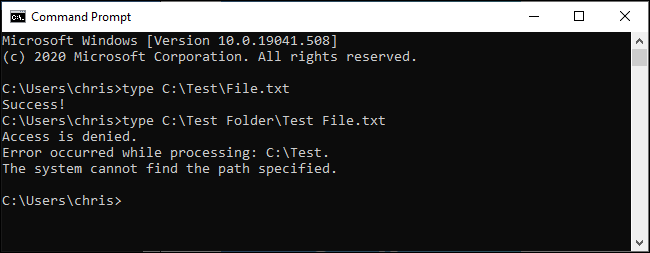 ## Три способа экранировать пробелы в Windows В Windows обычно используются три подхода: - Взять путь (или часть пути) в двойные кавычки ("). Это универсально и работает почти всегда. - Поставить caret (^) перед пробелом — только для Command Prompt; работает не со всеми командами. - Поставить обратный апостроф (grave accent,) перед пробелом — только для PowerShell; работает стабильно в PowerShell.
Далее — подробные примеры и рекомендации, когда что применять.
Взять путь в двойные кавычки
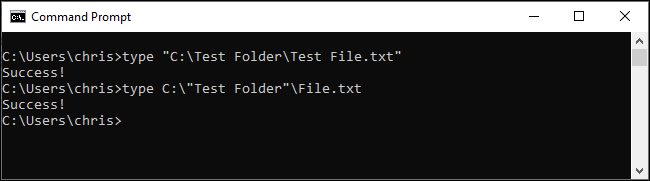
Самый простой и надёжный метод — окружить путь двойными кавычками.
type "C:\Test Folder\Test File.txt"Можно также брать в кавычки только ту часть пути, где есть пробелы:
type C:\"Test Folder"\File.txtНо обычно достаточно обернуть весь путь в кавычки. Этот способ работает в классическом Command Prompt (CMD), в PowerShell и в Windows Terminal.
Важно: если вы передаёте путь внутри скрипта или как часть более сложного аргумента, убедитесь, что оболочка и вызванная команда правильно интерпретируют кавычки (некоторые утилиты ожидают экранирование кавычек или специальный синтаксис).
Иногда: экранирование через caret ( ^ )
В Command Prompt (CMD) можно ставить caret (^) перед пробелом, чтобы экранировать его. На клавиатуре это Shift+6.
type C:\Test^ Folder\Test^ File.txtОднако реальность такова: caret работает не всегда. Некоторые команды и приложения игнорируют или иначе обрабатывают caret, поэтому результат непредсказуем.
Пример: в одних случаях запись с caret не сработает и выдаст ошибку, в других — корректно откроет файл:
C:\Test^ Folder\Test^ File.txt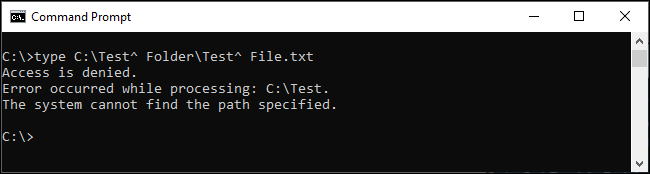
Совет: caret можно пробовать, но для консистентности лучше использовать двойные кавычки в CMD или перейти в PowerShell.
Экранирование в PowerShell: обратный апостроф ( ` )
PowerShell использует обратный апостроф (grave accent, ) как символ экранирования. Поставьте его перед пробелом: ``` type C:\Test Folder\TestFile.txt ``` Каждый обратный апостроф говорит PowerShell воспринимать следующий символ буквально. Этот приём работает в PowerShell и подходит, если вы предпочитаете не использовать кавычки. Замечание: обратный апостроф действует только в PowerShell; в CMD его нет. Если вы используете команды или сценарии, предназначенные для обеих сред, предпочтительнее использовать кавычки. --- ## Когда backslash (\) не помогает и почему В UNIX-подобных системах перед пробелом обычно ставят обратный слэш (\). В Windows обратный слэш — часть синтаксиса пути, поэтому он не служит для экранирования пробелов в путях. Вместо него в Windows применяют ^ или в зависимости от оболочки, а самый универсальный приём — кавычки.
Краткий справочник — шпаргалка
| Ситуация | Команда/пример | Работает в |
|---|---|---|
| Простая и надёжная | type “C:\My Folder\file.txt” | CMD, PowerShell, Terminal |
| Только CMD, непостоянно | type C:\My^ Folder\file.txt | CMD (иногда) |
| Только PowerShell | type C:\My` Folder\file.txt | PowerShell |
Когда методы не сработают
- Утилита сама парсит аргументы и игнорирует экранирование (бывает с некоторыми консольными инструментами).
- Вы формируете строку в коде (например, в скрипте на Python) и не экранируете кавычки правильно — тогда оболочка получит некорректный аргумент.
- Комбинация нескольких уровней парсинга (скрипт → оболочка → утилита) требует дополнительного экранирования.
Важно: при сомнениях используйте двойные кавычки и проверяйте результат в целевой среде.
Альтернативы и рекомендации
- Для скриптов и автоматизации храните пути без пробелов, если это возможно (например, C:\Projects\MyApp вместо C:\Users\John Doe\MyApp).
- В PowerShell удобно использовать переменные: $path = ‘C:\Test Folder\Test File.txt’; type $path — тогда PowerShell корректно подставит строку.
- При передаче путей в сторонние программы читайте документацию: некоторые утилиты требуют дополнительных кавычек или экранирования символов.
Быстрая методика проверки (мини-методология)
- Попробуйте полный путь в двойных кавычках. Если работает — остановитесь.
- Если нет, проверьте, в какой оболочке вы — CMD или PowerShell.
- Для CMD попробуйте caret (^); для PowerShell — обратный апостроф (
). 4. Если и это не помогло, проверьте, не парсит ли аргументы вызываемая утилита самостоятельно. ## Роль‑базовая чек-лист - Для пользователей: всегда используйте кавычки при ручном вводе пути. - Для системных администраторов: в скриптах предпочитайте абсолютные пути без пробелов; при необходимости — экранируйте и документируйте. - Для разработчиков: при формировании командной строки из кода используйте библиотеки, которые корректно экранируют аргументы (например, subprocess в Python с передачей списка аргументов вместо одной строки). ## Примеры тест-кейсов - Открыть файл с пробелами командой type в CMD, используя кавычки — ожидается успешное чтение. - Открыть тот же файл в CMD, используя caret — может сработать или нет (флаг: непредсказуемо). - Открыть файл в PowerShell без кавычек, с обратным апострофом перед пробелами — ожидается успешное чтение. ## Короткий словарь - Экранирование — способ заставить оболочку воспринять символ буквально. - CMD — классическая Windows Command Prompt. - PowerShell — современная оболочка Windows с расширенным синтаксисом. ## Итог и рекомендации - Для большинства задач — используйте двойные кавычки: это просто и надёжно. - Для PowerShell можно применять обратный апостроф, если вы предпочитаете не использовать кавычки. - Caret (^) в CMD работает, но непостоянно — применять только если знаете, что конкретная команда его поддерживает. Важно: при автоматизации выбирайте единый стиль экранирования для всех скриптов и документируйте его, чтобы избежать ошибок при переносе между средами. Краткие выводы в виде пунктов: - Возьмите путь в двойные кавычки — это решает 99% проблем. - PowerShell: можно экранировать пробел обратным апострофом ().
- CMD: caret (^) — не всегда надёжно, используйте с осторожностью.

Похожие материалы

RDP: полный гид по настройке и безопасности

Android как клавиатура и трекпад для Windows

Советы и приёмы для работы с PDF

Calibration в Lightroom Classic: как и когда использовать

Отключить Siri Suggestions на iPhone
