
Как зашифровать телефон Android и зачем это нужно
Быстрые ссылки
Почему стоит зашифровать телефон
Что учесть перед включением шифрования
Как включить шифрование в Android — пошагово
Почему стоит зашифровать телефон
Шифрование хранит данные телефона в форме, которая выглядит как набор случайных битов и байтов. Для низкоуровневой реализации Android использует dm-crypt — стандартную систему шифрования дисков в ядре Linux. Когда вы вводите PIN, пароль или графический ключ на экране блокировки, устройство расшифровывает данные и делает их доступными. Без ключа расшифровки злоумышленник не сможет прочитать содержимое накопителя.
Кому это нужно:
- Сотрудники компаний с конфиденциальной информацией на рабочих телефонах.
- Журналисты, правозащитники и люди, работающие с личными данными клиентов.
- Любой пользователь, который не хочет, чтобы при потере или краже смартфона посторонние читали почту, сообщения и документы.
Важно: на Android 5.1 и выше технически возможно включить шифрование без PIN/пароля, но это сильно снижает безопасность. Рекомендуется всегда ставить сложный PIN или пароль.
Что учесть перед включением шифрования
Прежде чем начать, проверьте и подготовьте устройство. Ниже — короткий список рисков и ограничений, которые стоит учитывать.
- Замедление работы: после шифрования данные расшифровываются «на лету», что может уменьшить производительность. На современных телефонах с быстрыми CPU и NAND-накопителями разница обычно небольшая, но на старых или бюджетных моделях заметна.
- Процесс односторонний: если вы включили шифрование вручную, единственный способ вернуть незашифрованное состояние — полная очистка устройства (фабричный сброс) и восстановление данных из резервной копии.
- Root-доступ: если устройство рутировано, перед шифрованием обычно требуется временно убрать рут; иначе процесс может не пройти или привести к нестабильности.
- Длительность: шифрование может занимать долгие минуты или более часа. Прерывание процесса (например, отключение питания) может привести к потере данных.
- Невозможность отключения на новых телефонах: многие современные модели поставляются с предустановленным шифрованием, и удалить его нельзя даже через сброс настроек.
Совет: сделайте полную резервную копию важных данных и убедитесь, что у вас есть запасной источник питания, прежде чем начинать.
Как включить шифрование в Android — пошагово
Перед началом проверьте следующие условия:
- Устройство полностью заряжено или батарея не ниже 80%.
- Устройство подключено к зарядному устройству и не будет отключено в процессе.
- У вас есть время: процесс может занять от нескольких минут до часа.
- Если есть root, временно отмените рутирование или используйте официальные инструменты производителя.
Шаги (интерфейсы могут незначительно отличаться на разных оболочках):
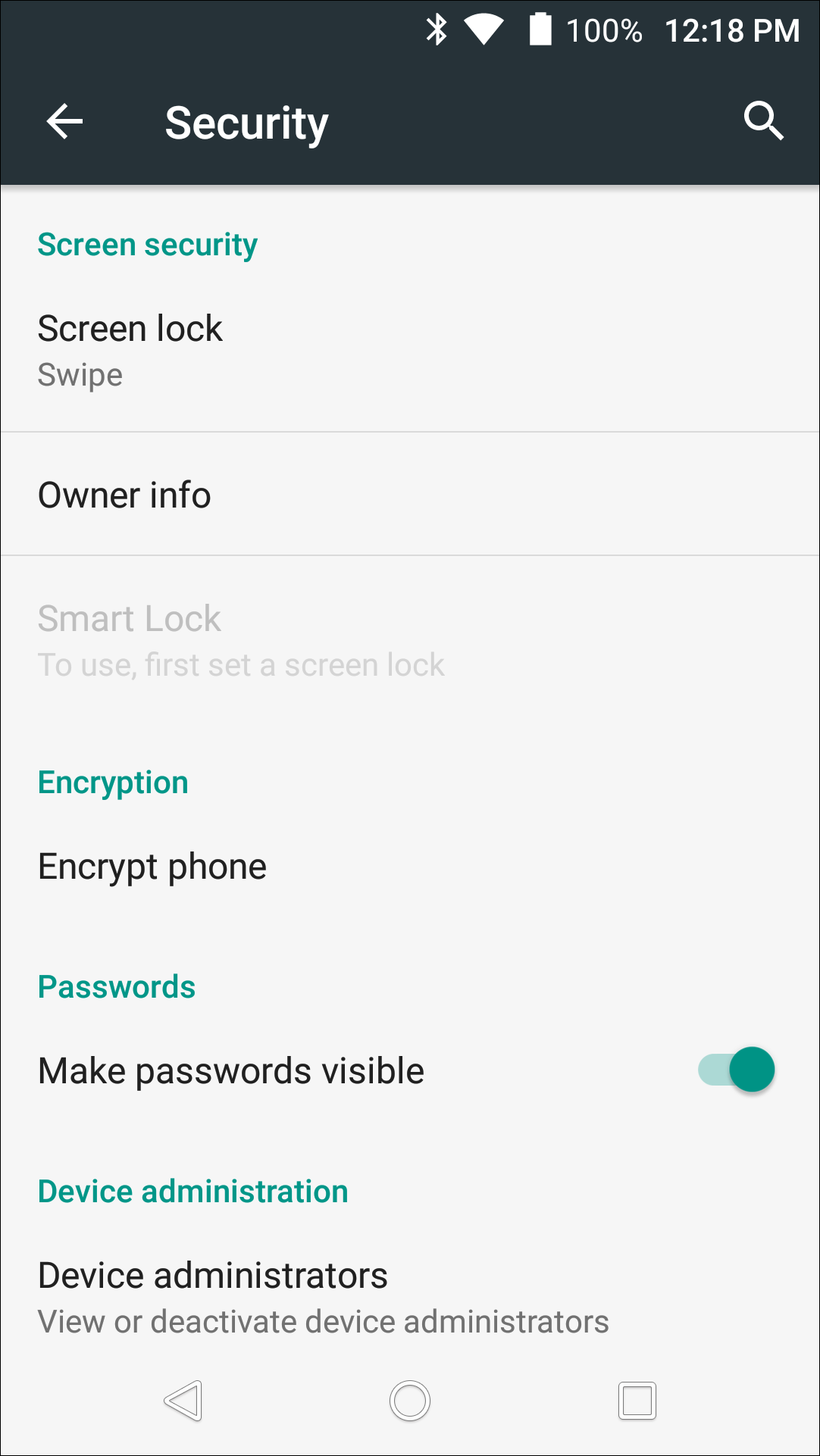
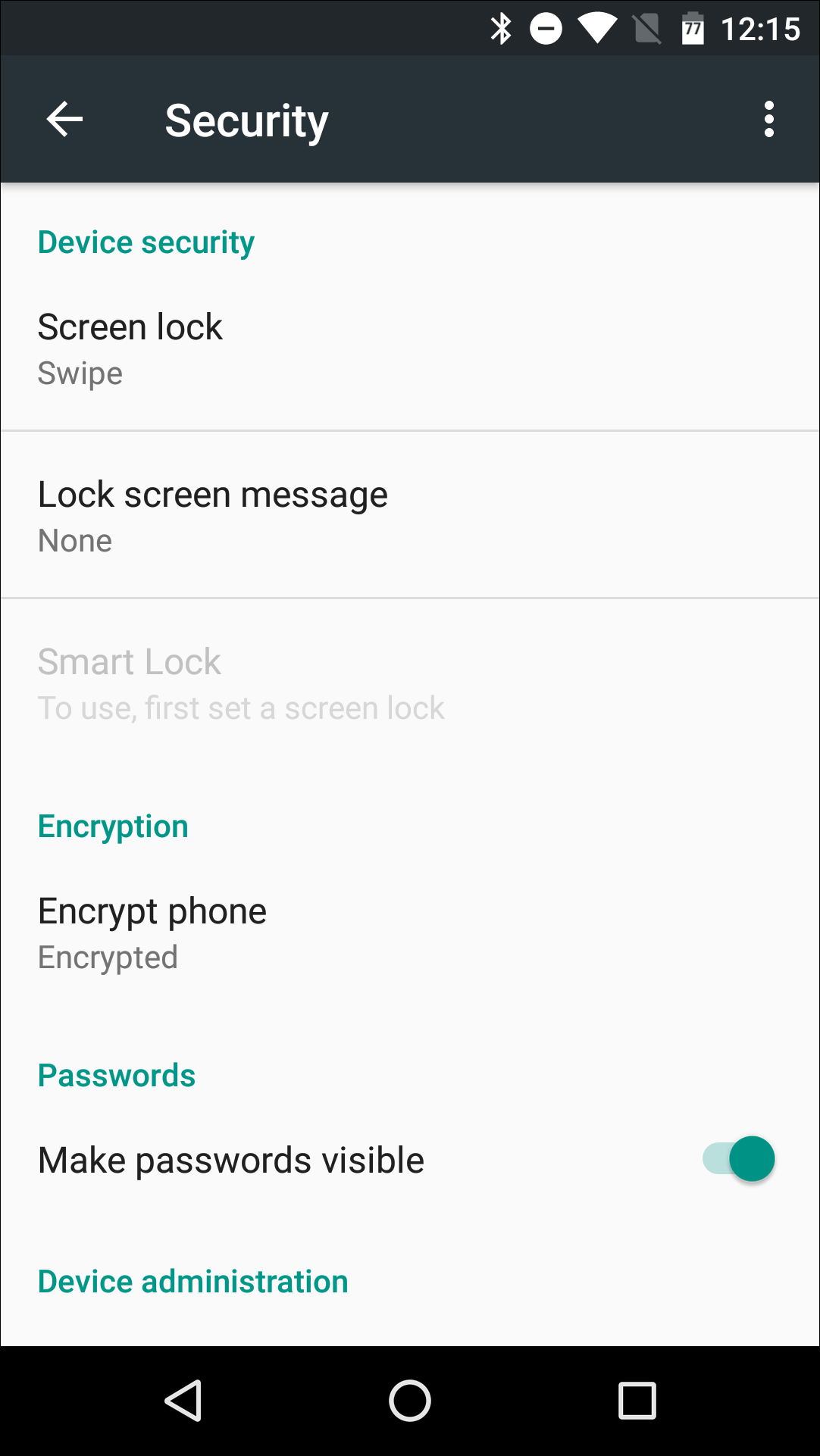
- Откройте Настройки → Безопасность (или Settings → Security).
- Найдите пункт «Шифрование телефона» или «Шифрование устройства». На некоторых моделях он может называться «Encrypt phone» или «Encrypt device».
- Если устройство уже зашифровано, здесь будет соответствующая отметка. Если нет — нажмите «Шифрование телефона».
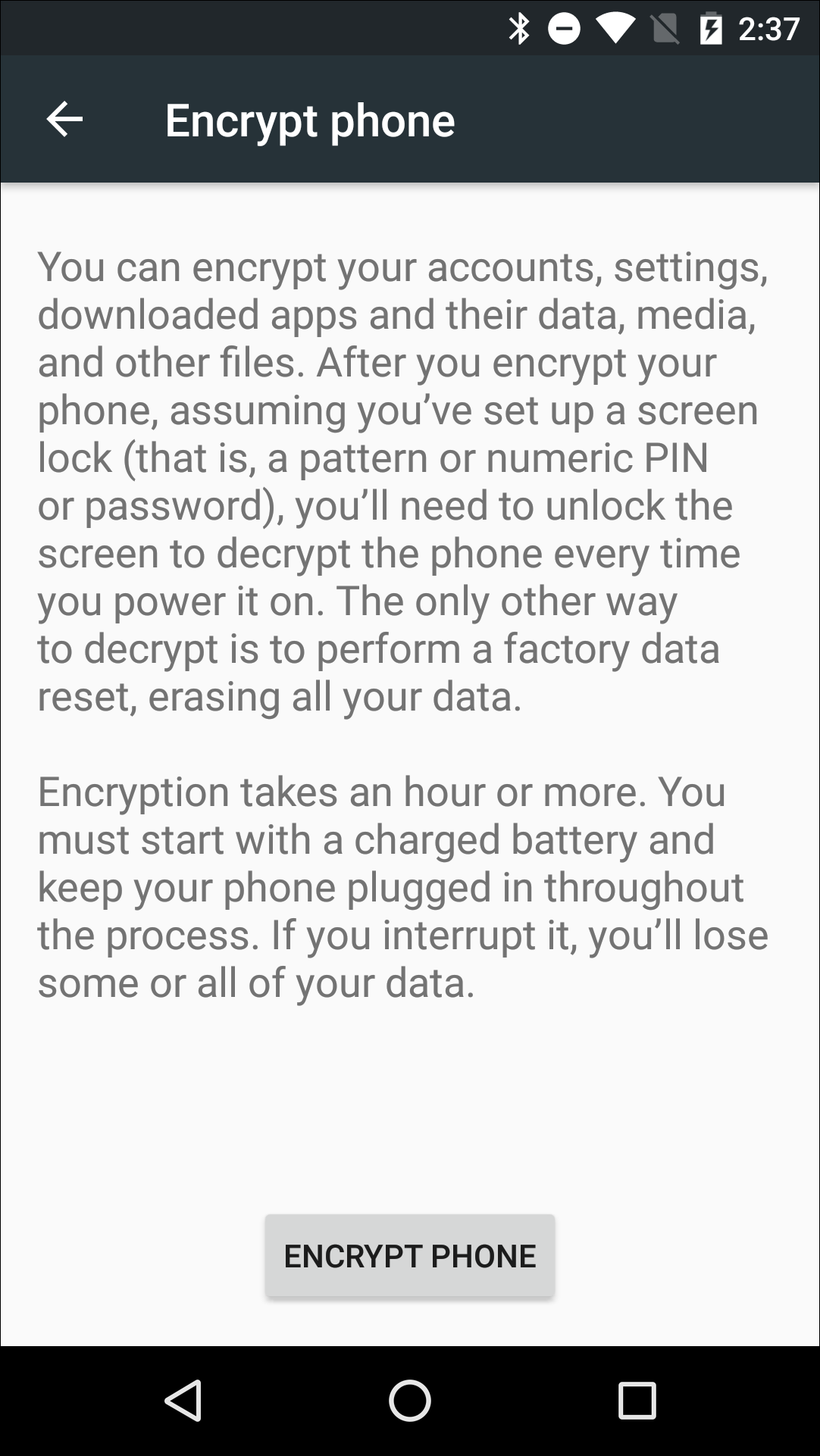
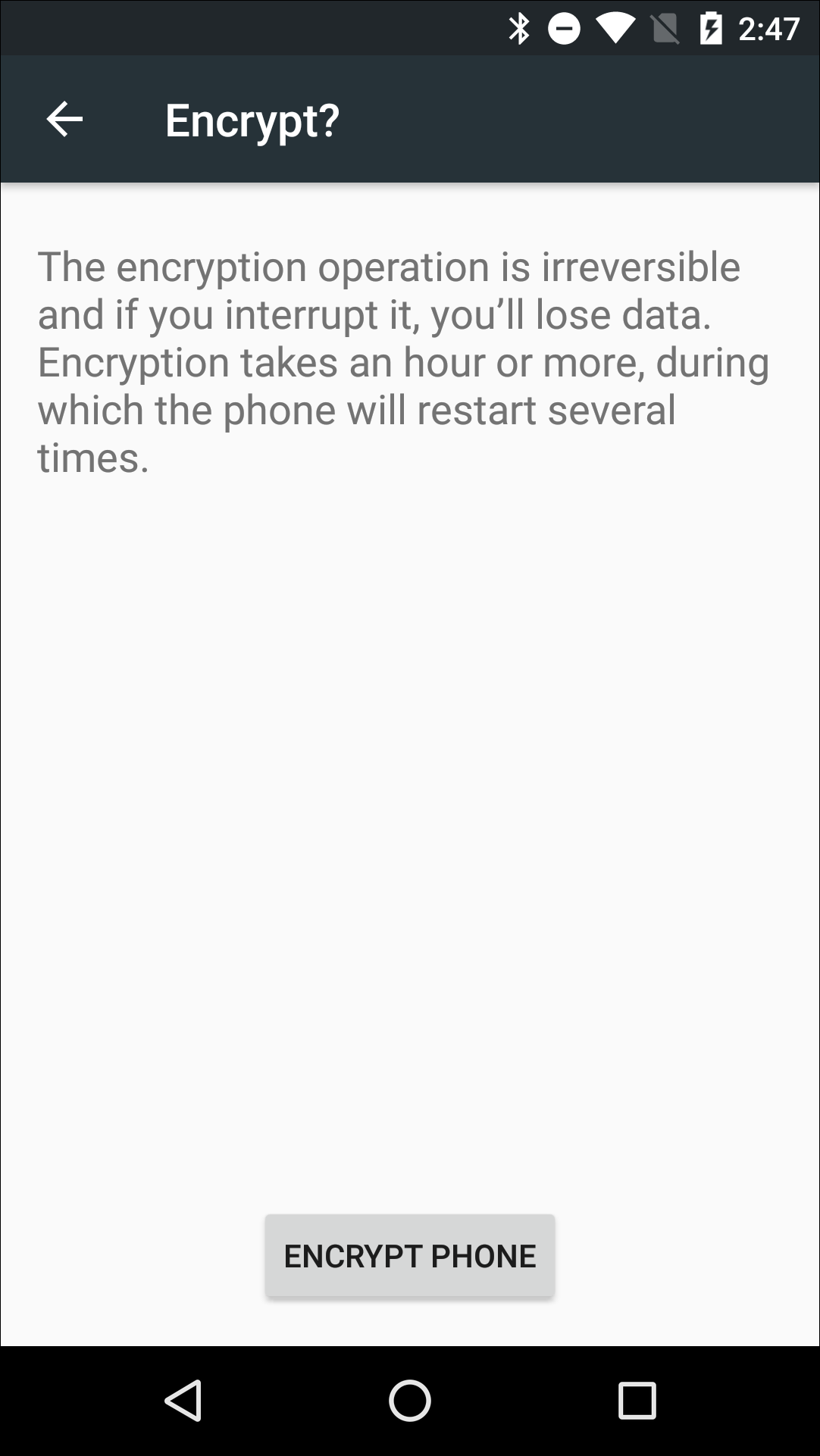
- Прочитайте предупреждения и подтвердите, что понимаете риски. Система предупредит, что прерывание может привести к потере данных.
- Нажмите «Шифрование телефона» и подтвердите повторно, если потребуется.
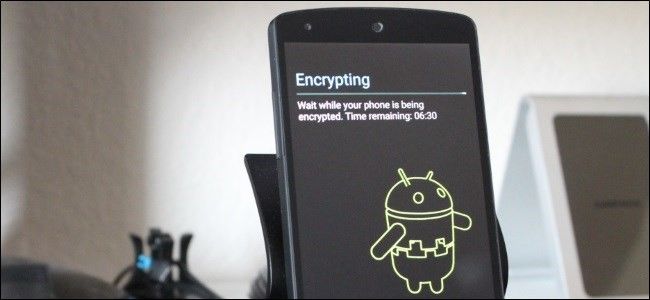
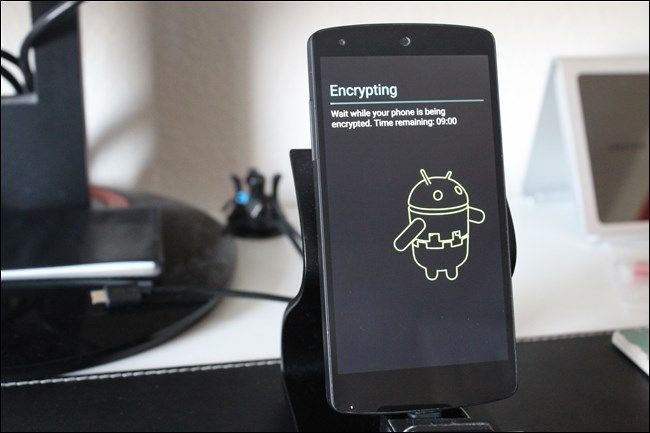
- Устройство перезагрузится и начнётся процесс шифрования. На экране будет индикатор прогресса и примерное время до завершения.
- После завершения устройство перезагрузится снова. При первом включении вас попросят ввести установленный код блокировки (если он есть) для завершения загрузки.
Если у вас ещё нет PIN/пароля/графического ключа, настройте его: Настройки → Безопасность → Блокировка экрана.
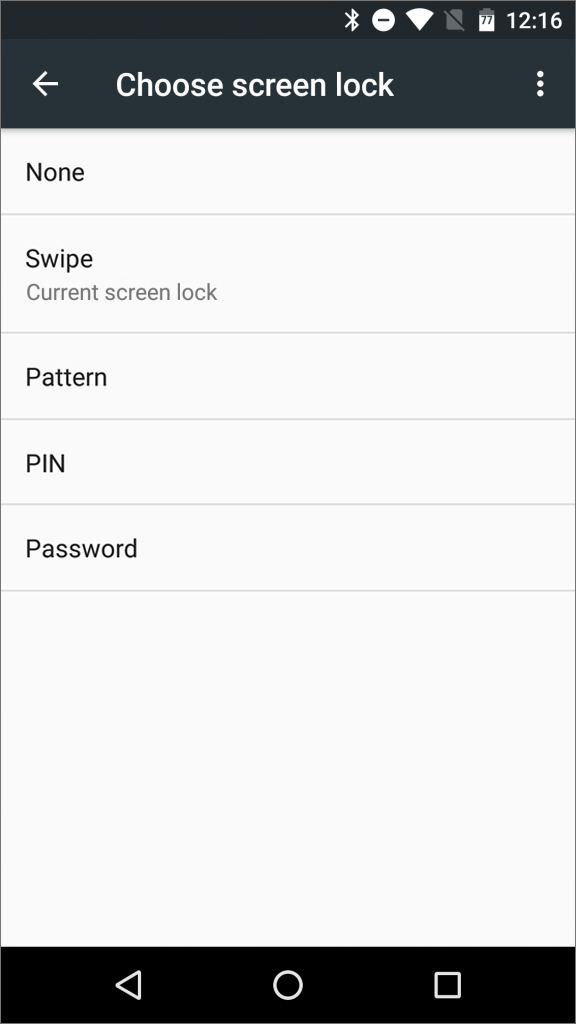
Выберите «Графический ключ», «PIN» или «Пароль» и установите требуемую опцию. Система также предложит требование ввода PIN/пароля при включении — рекомендовано включить.
Замечание: даже если у устройства есть сканер отпечатков, первый ввод после перезагрузки должен быть через PIN/пароль/графический ключ. Только после расшифровки накопителя можно использовать отпечаток для упрощённой разблокировки.
Что делать, если шифрование не запускается или падает
- Проверьте свободное место и целостность накопителя. Проблемы с флеш-памятью могут привести к ошибкам во время шифрования.
- Убедитесь, что устройство не рутировано и не использует нестандартные модификации загрузчика.
- Попробуйте выполнить полную резервную копию и заводской сброс, после чего повторить попытку на «чистой» системе.
- Если устройство старое и медленное, рассмотрите альтернативы (ниже).
Альтернативные подходы к защите данных
Если вы не хотите или не можете включить полное шифрование, есть другие опции:
- Шифрование отдельных файлов и папок с помощью приложений (контейнеры, зашифрованные архивы). Это даёт гибкость, но требует дисциплины.
- Использование защищённых рабочих профилей (Android Work Profile) — разделение личных и рабочих данных с отдельными политиками безопасности.
- Использование аппаратных решений производителя: Samsung Knox, Google Titan и т.п. Они добавляют дополнительные уровни защиты и управление корпоративными устройствами.
- VPN и сквозное шифрование для коммуникаций (почта, мессенджеры) — защищают данные в передаче, но не на диске.
Когда полное шифрование может быть избыточным:
- Если ваше устройство всегда хранится в физически защищённом месте и у вас нет конфиденциальных данных — иногда достаточно стандартного экрана блокировки.
- Для устройств с крайне ограниченными ресурсами шифрование может ухудшить юзабилити.
Когда шифрование может не помочь
- Если у злоумышленника есть физический доступ и он применяет сложные атаки по извлечению ключей из памяти или оборудования, то полное шифрование может быть обойдёнo (но это требует профильного оборудования и знаний).
- Если у вас слабый или отсутствующий пароль, шифрование малоэффективно.
- Баги в реализации или аппаратные уязвимости (например, бэкдоры или дефекты прошивки) могут снизить реальную защиту.
Пошаговый SOP для личного пользо́вателя перед шифрованием
- Сделайте полную резервную копию контактов, фото, сообщений и настроек.
- Проверьте заряд батареи — минимум 80% и подключение к зарядному устройству.
- Отключите root-доступ и сторонние модификации, если они есть.
- Перейдите в Настройки → Безопасность → Шифрование телефона.
- Прочитайте предупреждения и подтвердите начало процесса.
- Не прерывайте процедуру; дождитесь завершения и перезагрузки.
- Установите надежный PIN или пароль, включите его при старте системы.
- Проверьте работоспособность основных приложений и целостность данных.
Рольовые чек-листы
Обычный пользователь:
- Резервная копия данных.
- Заряд батареи ≥ 80% и подключение к сети.
- Установлен PIN/пароль.
- Понимание невозможности отмены без сброса.
IT-администратор:
- Политики MDM описаны и применены.
- Документация по восстановлению ключей и резервных копий.
- План отката: резервные образы, поддержка пользователей.
- Совместимость с корпоративными приложениями и VPN.
Критерии приёмки
- Устройство полностью загружается и принимает PIN/пароль.
- Доступ к основным приложениям восстановлен, данные целы.
- Производительность в пределах допустимых значений для модели.
- Возможность удалённого управления/удаления данных (для корпоративных устройств) работает.
Риски и способы их смягчения
- Прерывание процесса → смягчение: подключить к сети, не использовать устройство до завершения.
- Потеря пароля → смягчение: иметь резервную копию и методы восстановления учетной записи; для корпоративных устройств — ключи восстановления через MDM.
- Замедление работы → смягчение: оцените производительность до и после; при необходимости используйте альтернативы (файловое шифрование).
Небольшая методология принятия решения (Mini-method)
- Оцените класс данных на устройстве (низкий / средний / высокий риск).
- Если риск средний или высокий — включайте шифрование и строгую блокировку экрана.
- Если риск низкий, но устройство старое — рассмотрите частичное шифрование файлов.
- Документируйте и проверяйте процесс после включения.
Ментальные модели и эвристики
- «Если потерять — что потеряю?» — представьте худший кейс: доступ к почте, банковским данным, списку контактов.
- «Защита по слоям» — шифрование диска не заменяет сложный пароль и безопасные пароли для учётных записей.
- «Сопряжённая стоимость» — небольшая потеря производительности часто стоит защиты личных данных.
Простая диаграмма-дерево принятия решения (Mermaid)
flowchart TD
  A[Есть важные данные на телефоне?] -->|Да| B[Поддерживает ли устройство шифрование?]
  A -->|Нет| Z[Вероятно, можно обойтись без полного шифрования]
  B -->|Да, включено по умолчанию| C[Оставить как есть и установить PIN]
  B -->|Да, но не включено| D[Подготовить резервную копию и заряд]
  D --> E[Включить шифрование]
  E --> F[Проверить: загрузка и работоспособность]
  C --> F
  F --> G[Готово]
  B -->|Нет| H[Рассмотреть альтернативы: контейнеры, приложения]
Краткий чек-лист для тестирования после шифрования
- Устройство загружается и принимает PIN/пароль.
- Основные приложения запускаются и данные доступны (контакты, фото, почта).
- Нет критичного ухудшения UX при повседневном использовании.
- Восстановление после батарейного разряда и повторной загрузки работает.
Глоссарий — 1 строка
- dm-crypt: модуль ядра Linux для шифрования блочных устройств.
- Блокировка экрана: метод аутентификации (PIN, пароль, графический ключ).
- MDM: управление мобильными устройствами — корпоративный инструмент администрирования.
Короткое объявление для сотрудников (пример, 100–200 слов)
Шифрование смартфонов на базе Android защищает корпоративные данные в случае потери или кражи устройств. Мы рекомендуем включить шифрование на всех рабочих телефонах и установить надежный PIN/пароль. Перед включением нужно сохранить резервные копии и убедиться, что устройство подключено к зарядке (не менее 80%). IT поддержка поможет с процессом и обеспечит восстановление данных при необходимости. Для устройств, выпущенных недавно, шифрование может быть включено по умолчанию; в этом случае достаточно настроить сложную блокировку экрана.
Заключение
Шифрование — мощный и доступный инструмент защиты данных на Android. Для большинства пользователей преимущества перевешивают небольшие неудобства в виде возможного снижения производительности. Подготовьте резервные копии, убедитесь в наличии питания и установите надежный код блокировки — и вы значительно повысите безопасность своих данных.
Важно: если вы управляете корпоративными устройствами, интегрируйте политику шифрования в систему MDM и документируйте процессы восстановления.

Похожие материалы

Несколько аккаунтов Skype: Multi Skype Launcher

Журнал для работы: повысить продуктивность

Персональные звуки уведомлений на Android

Скачивание шоу Hulu для офлайн‑просмотра

Microsoft Start: персонализированная новостная лента
