
Шифрование файлов и папок в Windows 8.1 Pro с помощью EFS
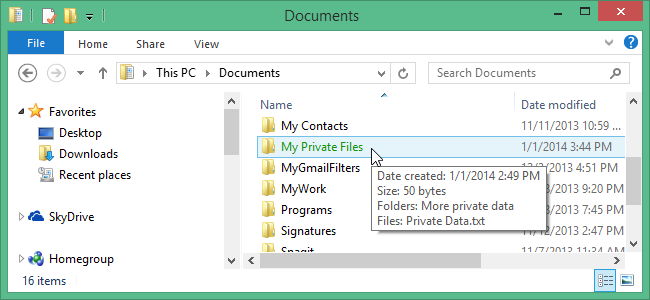
Что такое EFS и когда его использовать
EFS (Encrypted File System) — механизм файловой системы Windows, который шифрует содержимое файлов и папок. Ключи и сертификаты хранятся в профиле пользователя. EFS полезен, когда нужно защитить файлы на общем компьютере от других локальных пользователей. Это не полное дисковое шифрование: оно не защищает загрузочные или системные файлы и не заменяет BitLocker.
Кратко:
- Цель: защита отдельных файлов и папок от доступа других локальных пользователей.
- Требование: учётная запись Windows, в которой выполняется шифрование.
- Ограничения: файлы видны, но недоступны другим; не защищает данные при физическом доступе к диску при загрузке с другого ОС.
Быстрая инструкция (шаг за шагом)
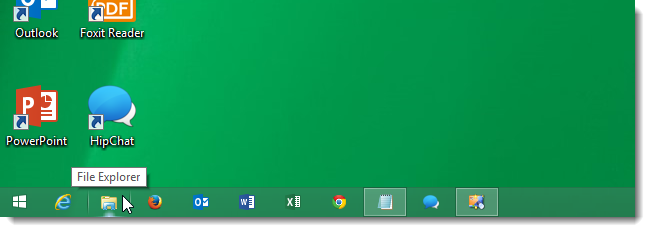
- Откройте Проводник (File Explorer).
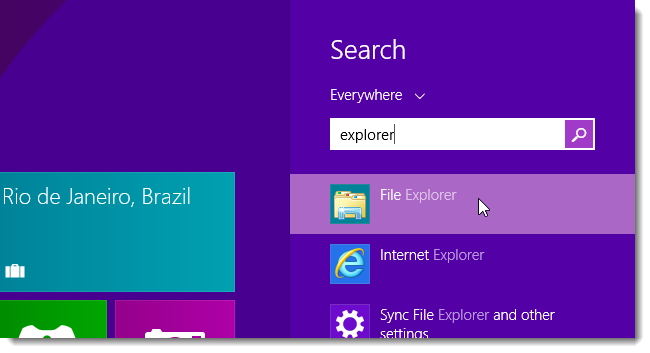
- Если вы на рабочем столе — нажмите значок Проводника на панели задач. Если вы на начальном экране — начните вводить «explorer» и выберите File Explorer в результатах.
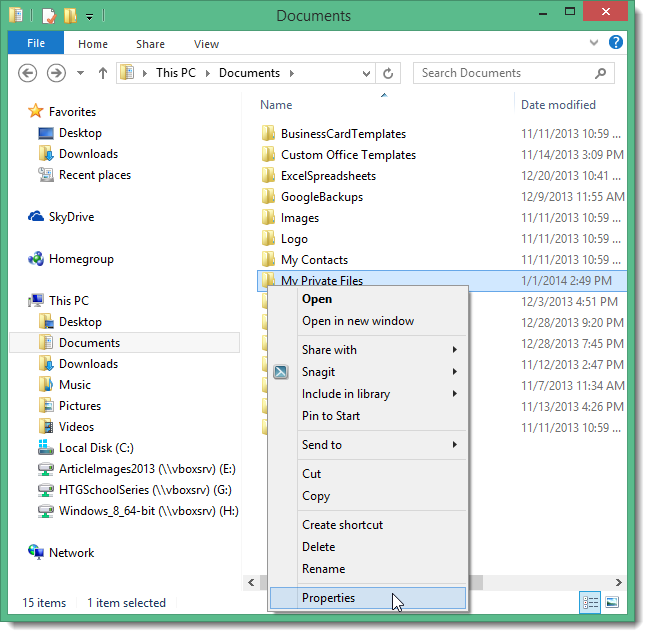
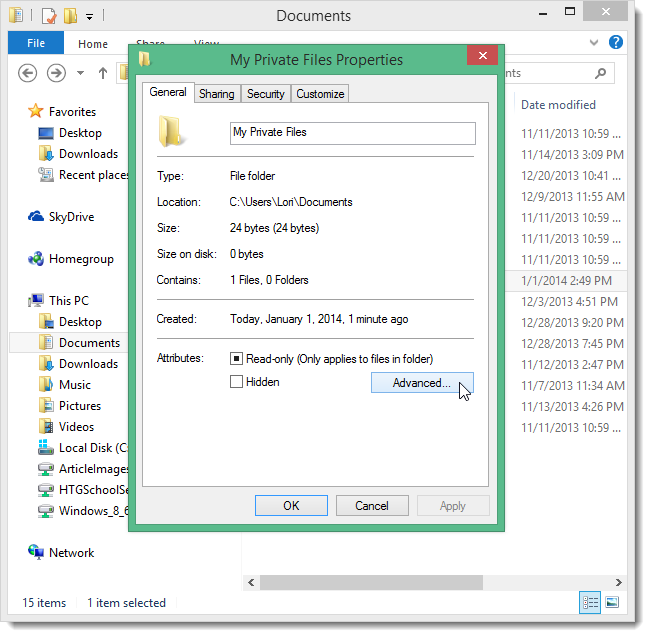
- Выберите файл или папку для шифрования. В примере шифруется папка: правый клик → Свойства.
- На вкладке Общие нажмите Дополнительно в разделе Атрибуты.
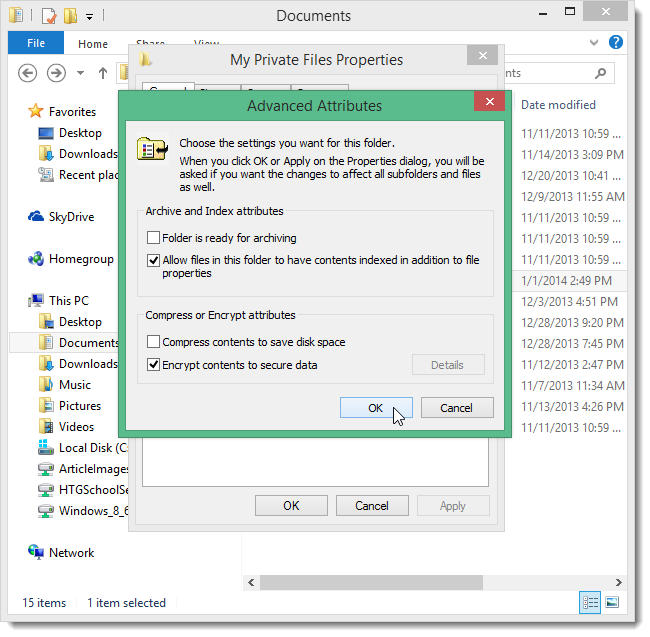
- В диалоге Дополнительные атрибуты установите флажок Шифровать содержимое для защиты данных и нажмите OK.
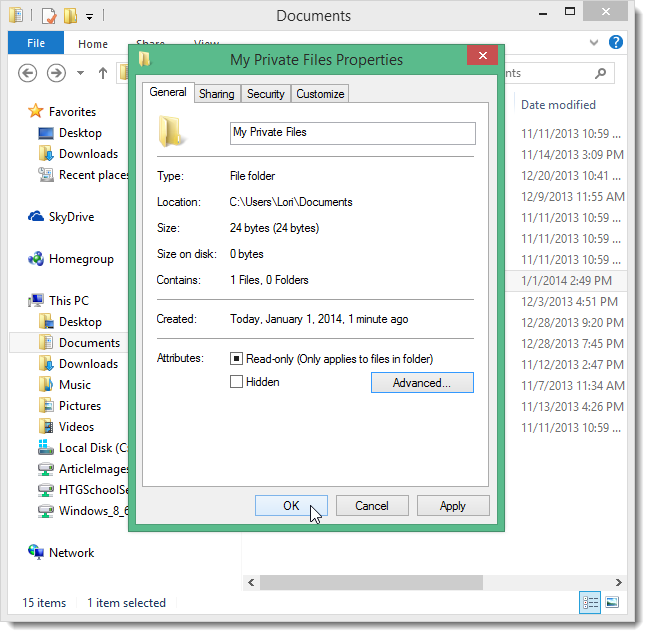
- Нажмите OK, чтобы закрыть окно Свойства.
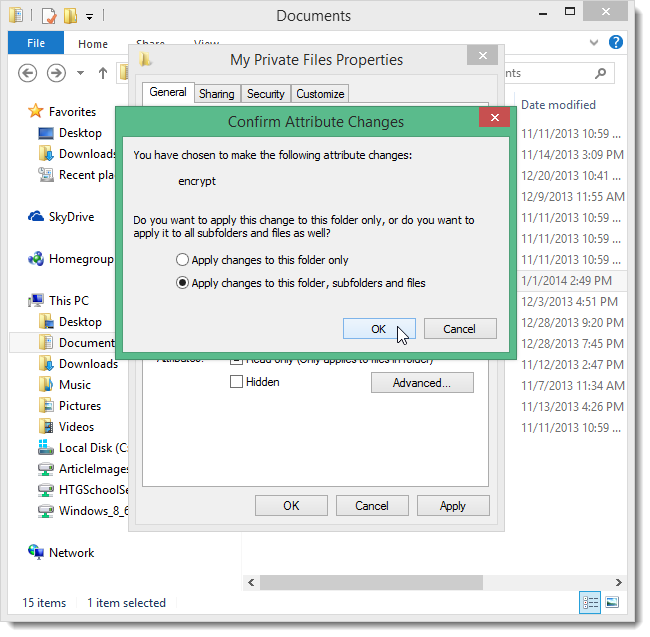
- В появившемся окне Подтверждение изменений атрибутов укажите, шифровать ли только папку или папку и все вложенные элементы. Выберите нужный вариант и нажмите OK.
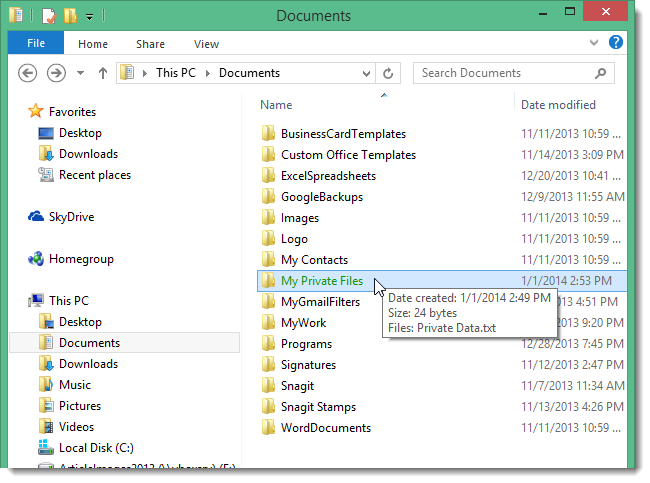
- После применения шифрования имя папки и файлов, защищённых EFS, отобразится зелёным цветом.
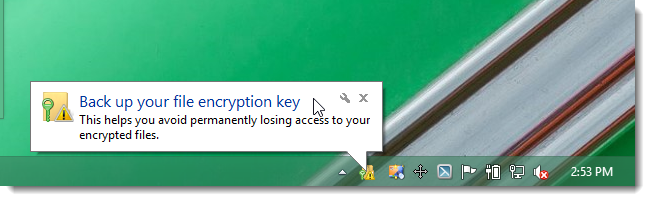
- В области уведомлений появится предложение сделать резервную копию ключа шифрования. Нажмите уведомление, чтобы начать резервное копирование.
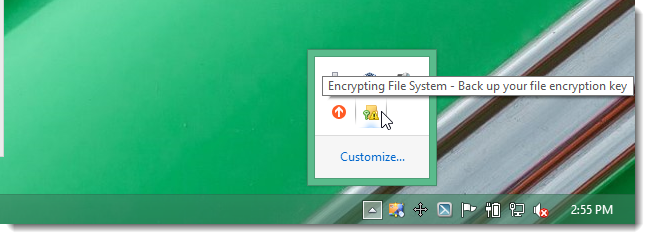
- Если уведомление исчезло, разверните стрелку области уведомлений и выберите значок Encrypting File System.
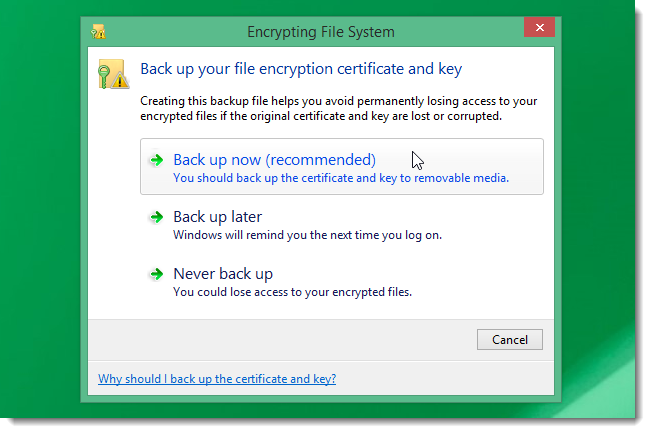
- В диалоге Encrypting File System нажмите Back up now.
- Запустится Мастер экспорта сертификата. Нажмите Далее на приветственном экране.
- Оставьте формат файла по умолчанию (PKCS #12 .pfx) и нажмите Далее.
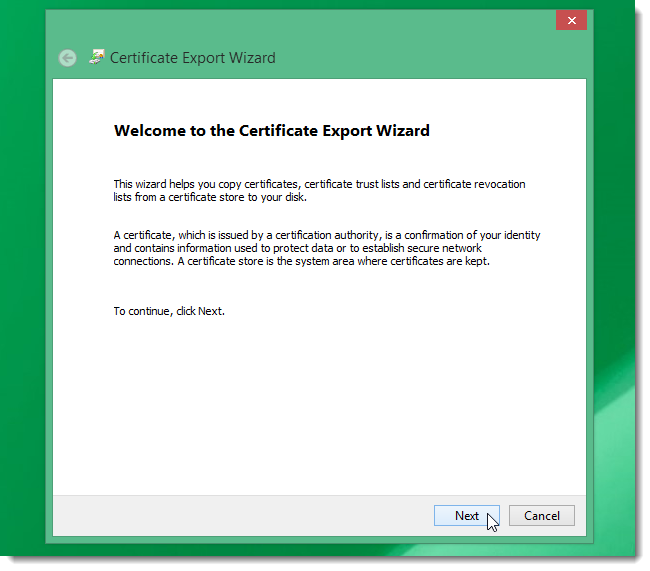
- Установите пароль для файла .pfx и подтвердите его. Затем нажмите Далее.
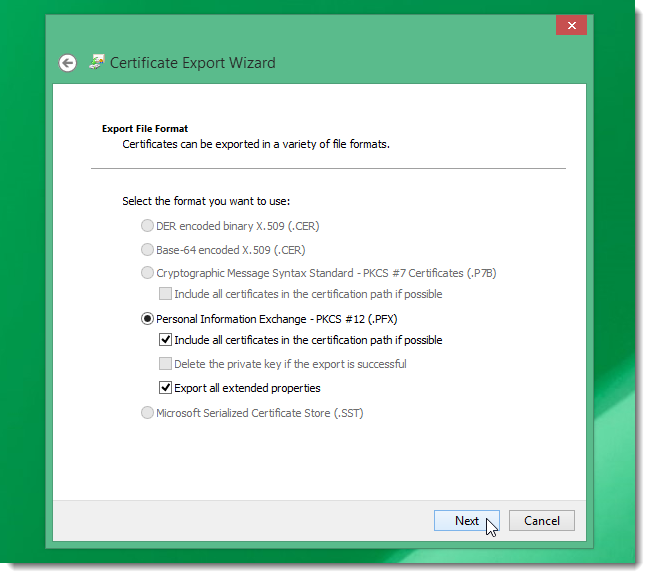
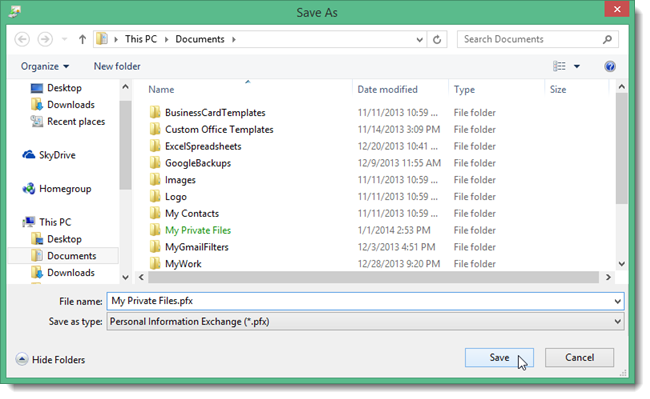
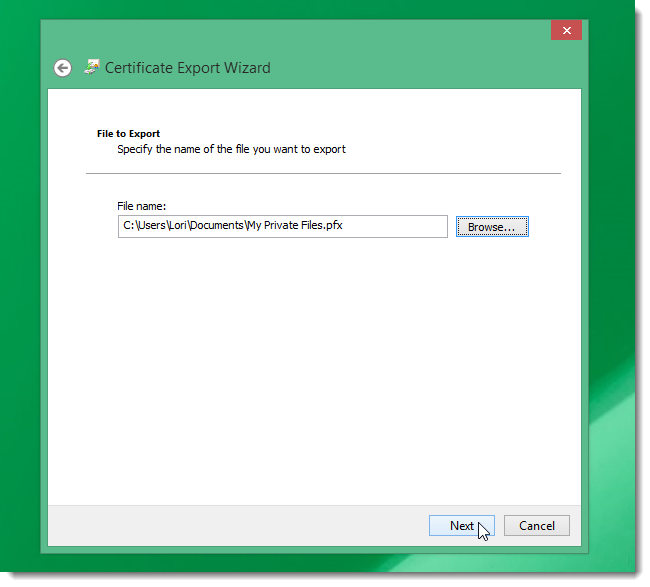
- Нажмите Обзор и выберите место для сохранения файла .pfx. Рекомендуется сразу сохранять на внешний носитель (флешка) после временного сохранения на диске.
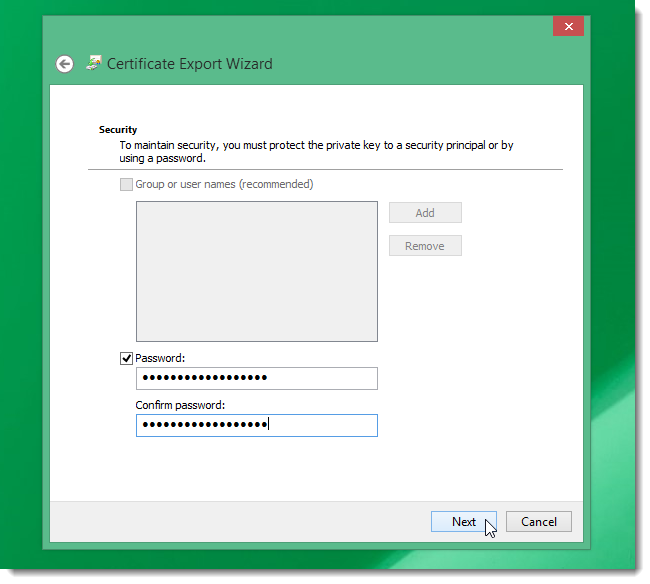
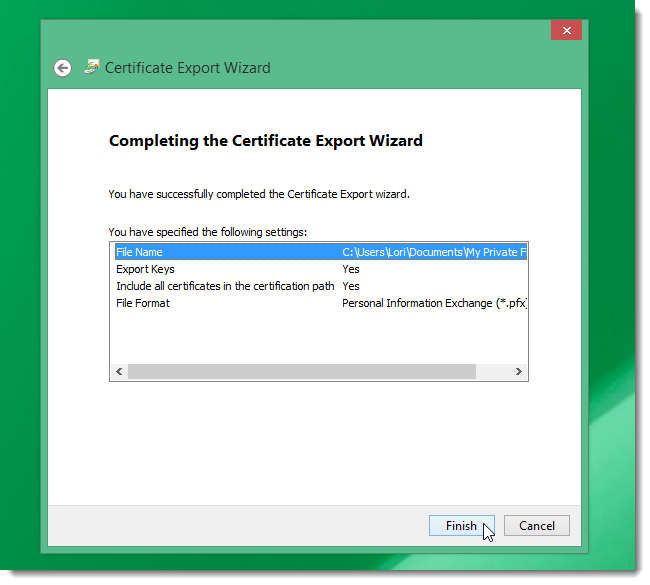
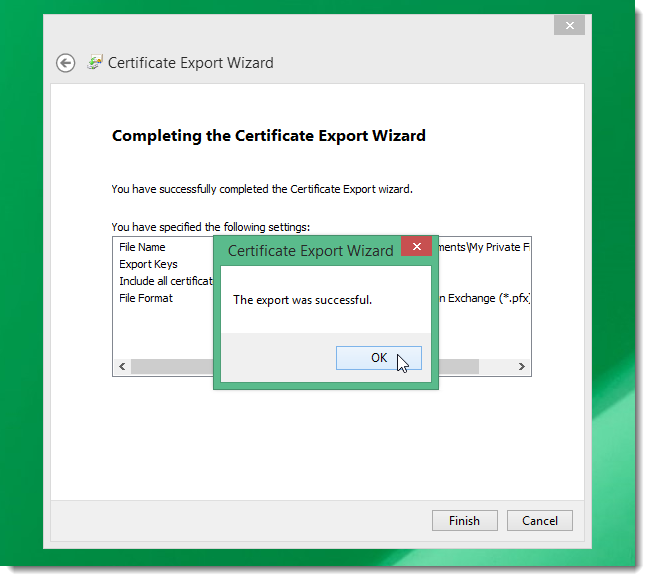
- Подтвердите путь и нажмите Далее, затем Готово. Появится сообщение об успешном экспорте.
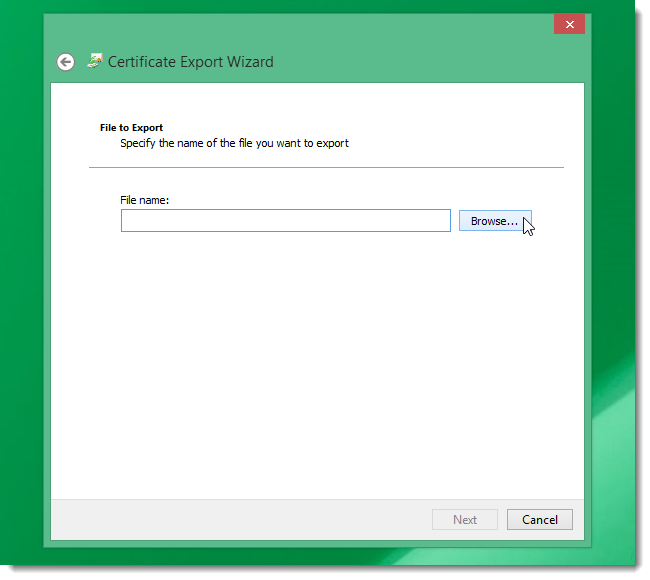
- Чтобы отменить шифрование, откройте Свойства нужного файла или папки и снимите флажок Шифровать содержимое для защиты данных.
Важные замечания
Important: Файлы, зашифрованные с помощью EFS, можно расшифровать только той учётной записью Windows, которая их зашифровала. Администратор не сможет открыть ваши файлы под другой учётной записью без вашего сертификата. Если вы потеряете учётные данные и не имеете резервной копии .pfx — данные будут утеряны.
Note: EFS защищает содержимое на уровне файла. Если злоумышленник загрузит диск в другую систему и сможет получить доступ к профилю вашего пользователя и ключам — защита нарушится. Для защиты всего диска используйте BitLocker.
Когда лучше использовать BitLocker или TrueCrypt (альтернативы)
- BitLocker: полное шифрование тома. Подходит, если нужно защитить весь диск, ОС и временные файлы. Требует Windows Pro/Enterprise для встроенной поддержки. Если у вас нет TPM, можно настроить BitLocker с USB-ключом.
- TrueCrypt/VeraCrypt: сторонние решения контейнерного шифрования. Подходят для переносимых зашифрованных контейнеров и скрытых томов. VeraCrypt — современная поддерживаемая альтернатива TrueCrypt.
Кому доверить резервное копирование ключей — ролевая инструкция
- Пользователь: экспортируйте .pfx и храните копию на защищённой флешке. Задайте надёжный пароль. Храните копию в сейфе.
- Администратор ПК: при управлении несколькими машинами централизованно настройте политику резервного копирования ключей и храните резервные ключи в безопасном хранилище (например, HSM или защищённый сетевой ресурс с ограниченным доступом).
Мини-методика: резервное копирование ключа EFS (шаги)
- Нажмите на уведомление Encrypting File System → Back up now.
- Выберите экспорт сертификата в формате .pfx.
- Установите сложный пароль и сохраните файл локально.
- Переместите файл .pfx на внешний носитель (флешка/защищённый NAS).
- Храните один экземпляр в офлайн-сейфе.
Критерии приёмки
- Файлы и папки отмечены зелёным и не открываются под другой учётной записью.
- .pfx файл экспортирован и доступен на внешнем носителе.
- Пароль к .pfx задокументирован безопасно (менеджер паролей, бумажная копия в сейфе).
- При удалении шифрования файлы становятся доступными другим пользователям согласно правам доступа.
Чек-лист для безопасности (коротко)
- Выполнено шифрование нужных папок.
- Экспортирован .pfx сертификат.
- .pfx сохранён на внешнем носителе и в офлайн-сейфе.
- Пароль .pfx записан в менеджер паролей.
- Понимание границ защиты EFS (локальная защита, не полное шифрование тома).
Когда EFS может не подойти (контрпримеры)
- Вы хотите защитить весь диск, включая системные файлы — в этом случае EFS не подходит; нужен BitLocker.
- Файлы должны быть доступны нескольким учётным записям без обмена ключами — тогда лучше использовать общий зашифрованный контейнер с управлением доступом (VeraCrypt/BitLocker To Go).
- Вам нужен переносимый зашифрованный контейнер для обмена между машинами — используйте VeraCrypt.
Совет по безопасности
- Никогда не храните пароль .pfx в обычном текстовом файле на том же диске.
- Регулярно обновляйте резервные копии сертификатов при изменении пароля или при создании новых учётных записей.
- Рассмотрите использование менеджера паролей и аппаратных токенов для хранения паролей и ключей.
Краткий вывод
EFS — удобный и встроенный способ защитить отдельные файлы и папки в Windows 8.1 Pro. Он прост в использовании, но имеет ограничения: привязка к учётной записи и отсутствие защиты всего тома. Всегда делайте резервное копирование сертификата и ключа (.pfx) и храните его в безопасном месте.
Ссылки и альтернативы: TrueCrypt (и его поддерживаемая ветка VeraCrypt) подходят для скрытых томов и переносимых зашифрованных контейнеров. BitLocker — для полного шифрования диска.
Резюме:
- EFS защищает файлы на уровне пользователя.
- Экспортируйте .pfx и храните резервную копию.
- Для полного шифрования диска используйте BitLocker.

Похожие материалы

RDP: полный гид по настройке и безопасности

Android как клавиатура и трекпад для Windows

Советы и приёмы для работы с PDF

Calibration в Lightroom Classic: как и когда использовать

Отключить Siri Suggestions на iPhone
