
Шифрование USB‑накопителя и защита паролем через BitLocker
Кратко
BitLocker позволяет зашифровать переносные USB‑накопители и защитить их паролем без установки стороннего ПО. Инструкция ниже пошагово показывает включение шифрования, способы восстановления и рекомендации по безопасности.
Быстрые ссылки
- Включение BitLocker для сменного диска
- Разблокировка накопителя
- Советы по безопасности и устранению неполадок
О чём важно помнить
Важно: BitLocker доступен в Pro и Enterprise‑изданиях Windows (начиная с Windows 8 Pro). Для домашних (Home) редакций стандартный BitLocker может быть недоступен.
Включение BitLocker для сменного диска
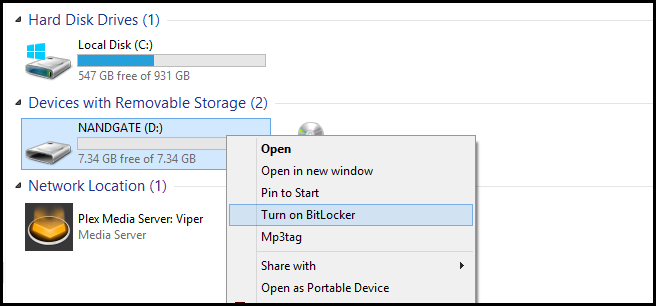
- Откройте Проводник и щёлкните правой кнопкой по вашему USB‑накопителю, чтобы вызвать контекстное меню. Выберите “Включить BitLocker”.
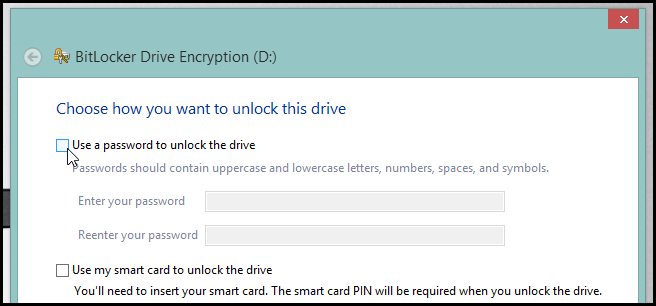
- В мастере BitLocker установите флажок «Использовать пароль для разблокировки диска» и нажмите далее.
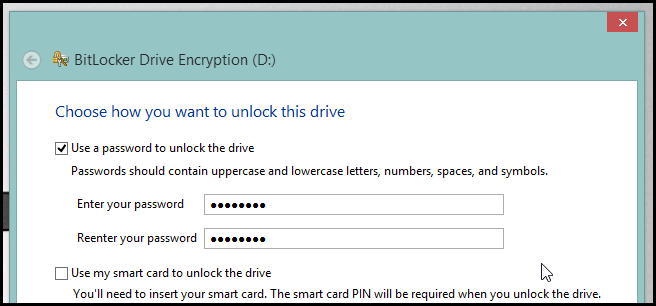
- Введите надёжный пароль и нажмите “Далее”. Пароль должен быть удобным для вас, но сложным для угадывания — используйте сочетание букв, цифр и символов.
- Выберите место для резервной копии ключа восстановления. Можно распечатать ключ, сохранить в файл или (в более новых версиях Windows) сохранить в учётную запись Microsoft. Ключ восстановления — единственный способ получить доступ к данным, если пароль будет утерян.
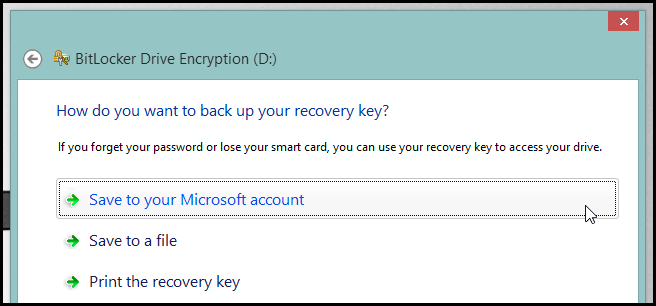
Важно: не храните ключ восстановления на том же USB‑диске, который шифруете.
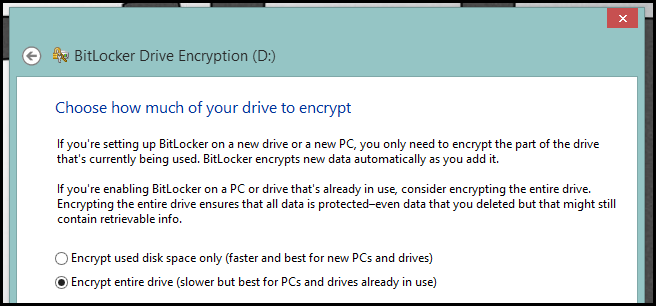
- Укажите, используется ли накопитель впервые или на нём уже есть данные, и нажмите “Далее”.
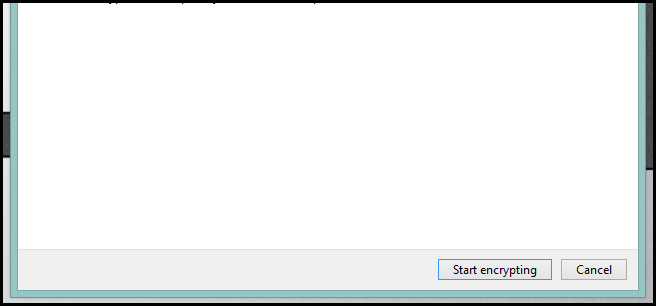
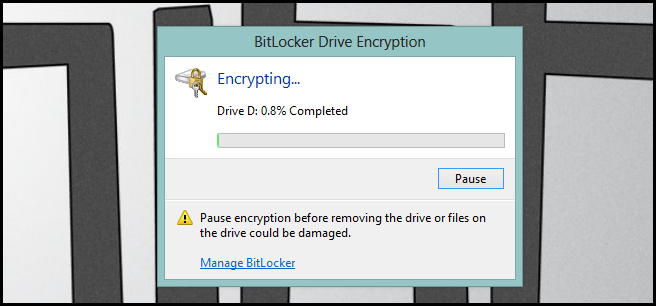
- Нажмите “Начать шифрование” и дождитесь окончания процесса. Время зависит от объёма и скорости накопителя.
Разблокировка накопителя
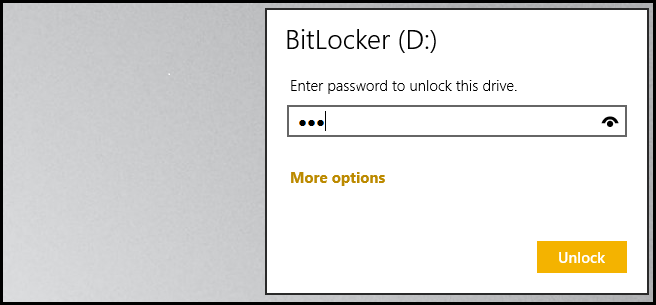
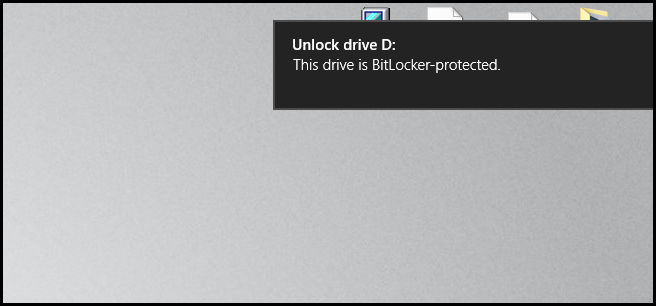
- Подключите зашифрованный USB‑накопитель к компьютеру. Windows покажет уведомление о том, что диск защищён BitLocker. Нажмите на уведомление.
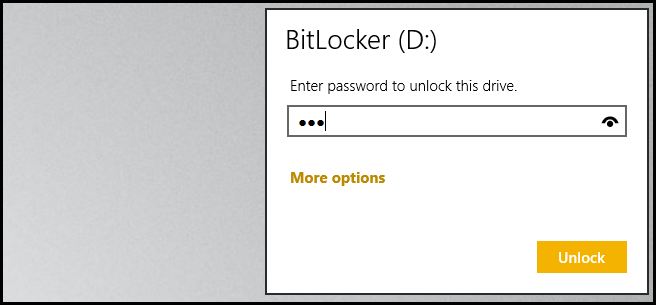
- Введите пароль и нажмите “Разблокировать”.
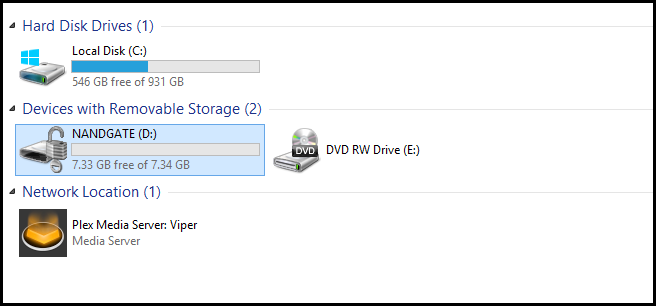
- После успешной аутентификации диск станет доступен как обычно.
Что делать, если вы забыли пароль
- Используйте ключ восстановления, который вы сохранили при включении BitLocker. Если ключ был сохранён в учётной записи Microsoft, войдите в неё и восстановите ключ.
- Без ключа восстановления и пароля данные, как правило, недоступны. Это нормальное поведение для шифрования уровня BitLocker.
Важно: регулярное резервное копирование критичных данных предотвращает потерю в случае проблем с доступом.
Рекомендации по безопасности
- Никогда не храните ключ восстановления на том же USB‑накопителе, который вы шифруете.
- Используйте сложный пароль и, по возможности, двухфакторную защиту для учётной записи Microsoft, если вы сохраняете ключ в облаке.
- Для корпоративных устройств рассматривайте централизованное управление ключами через Active Directory/MBAM или специализированную систему управления ключами.
Когда BitLocker может не подойти
- У вас Windows Home — встроенный BitLocker может быть недоступен (есть сторонние инструменты или расширение функции в некоторых версиях).
- Требуется совместимость с компьютерами без Windows или с устаревшими ОС — не все системы смогут автоматически разблокировать зашифрованный диск.
- Нужен обмен зашифрованными данными с пользователями, у которых нет доступа к BitLocker — тогда лучше использовать контейнеры типа VeraCrypt или зашифрованные архивы.
Быстрая проверка (чек‑лист) перед шифрованием
- У меня Pro/Enterprise‑версия Windows (или доступ к поддержке BitLocker)
- У меня есть резервная копия важных данных
- Сохранил ключ восстановления в безопасном месте (не на шифруемом диске)
- Пароль соответствует требованиям надёжности
Критерии приёмки
- Диск запущен и отображается как зашифрованный в BitLocker
- При подключении к другому компьютеру запрашивается пароль
- Ключ восстановления корректно сохранён и проверен
Короткий словарь
- BitLocker — встроенная система шифрования дисков в Windows.
- Ключ восстановления — уникальный код, позволяющий восстановить доступ при утере пароля.
- TPM — модуль доверенной платформы, аппаратный элемент для хранения криптографических ключей.
Частые проблемы и их решения
- Накопитель не показывает запрос пароля: попробуйте отключить и снова подключить; проверьте, не отключено ли авторазархивирование/автозапуск в Windows.
- Потерян ключ, нет доступа к учётной записи Microsoft: используйте резервную копию ключа, иначе данные могут быть навсегда утрачены.
- Производительность снизилась: шифрование носит дополнительную нагрузку; это ожидаемо для медленных флэш‑накопителей.
Итог
BitLocker — простой способ защитить данные на USB‑накопителях без установки дополнительного ПО, если у вас подходящая версия Windows. Главное — правильно сохранить ключ восстановления и выбрать надёжный пароль.
ВАЖНО: шифрование защищает данные от несанкционированного доступа, но не заменяет регулярные резервные копии.

Похожие материалы

Несколько аккаунтов Skype: Multi Skype Launcher

Журнал для работы: повысить продуктивность

Персональные звуки уведомлений на Android

Скачивание шоу Hulu для офлайн‑просмотра

Microsoft Start: персонализированная новостная лента
