
Шифрование внешнего жёсткого диска — руководство для Windows и macOS
Почему стоит шифровать внешний диск
Шифрование превращает ваши данные в нечитаемый набор символов без правильного ключа расшифровки. Это эффективная защита от случайной потери или целевой кражи данных. Современные алгоритмы (например, AES) считаются практическим образом не взламываемыми при корректной настройке и сильных паролях.
Коротко о модели угрозы: если злоумышленник получил физический доступ к вашему диску, но не знает пароля или ключа восстановления, он не сможет прочитать файлы. Однако шифрование не защищает от атак при уже работающей системе (см. секцию «Ограничения»).
В каких случаях шифрование может быть обязательным:
- Обработка медицинских данных, налоговой информации или персональных данных клиентов под GDPR или национальными законами.
- Внутренние политики компании, требующие шифрования съёмных накопителей.
Важно: шифрование — не замена резервному копированию. Если вы потеряете ключ или пароль, доступ к данным может быть навсегда утрачен.
Что подготовить перед шифрованием
- Резервная копия: Создайте полную копию всех важных файлов на другом носителе или в облаке.
- Источник питания: Подключите ноутбук к сети, особенно если объём данных большой.
- Софт: На Windows — BitLocker (только Pro/Enterprise/Education) или VeraCrypt. На macOS — встроенные средства Disk Utility и APFS (Encrypted).
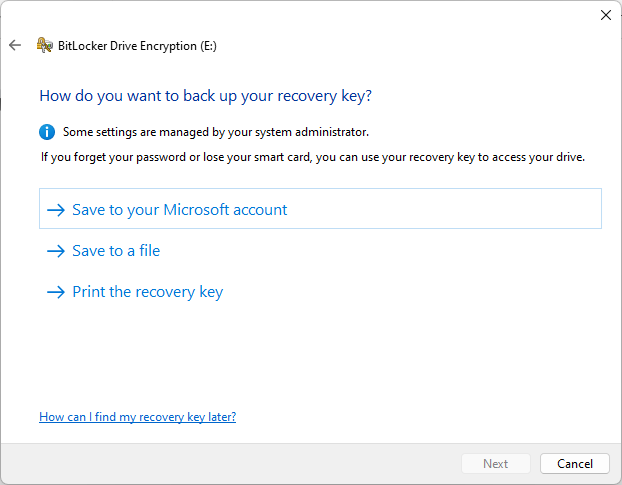
- План хранения ключей: решите, где будет храниться ключ восстановления (например, учётная запись Microsoft, корпоративный сейф паролей, оффлайн-носитель).
Important: Если вы используете macOS Disk Utility и выбираете APFS (Encrypted), диск будет полностью очищен.
Быстрый маршрут выбора метода
Если нужно принять быстрое решение, используйте простое дерево решений:
flowchart TD
  A[У вас Windows?] -->|Да| B{Версия Windows}
  A -->|Нет| C[macOS]
  B -->|Pro/Enterprise/Education| D[Используйте BitLocker]
  B -->|Home/неизвестно| E[Используйте VeraCrypt]
  C --> F[Используйте Disk Utility + APFS 'Encrypted']
  D --> G[Подготовьте резервную копию и ключ восстановления]
  E --> G
  F --> G
Как зашифровать внешний диск на Windows с BitLocker
Подходит для: Windows 11/10 Pro, Enterprise, Education.
Шаги:
- Подключите внешний диск и убедитесь, что он отображается в Проводнике (Explorer).
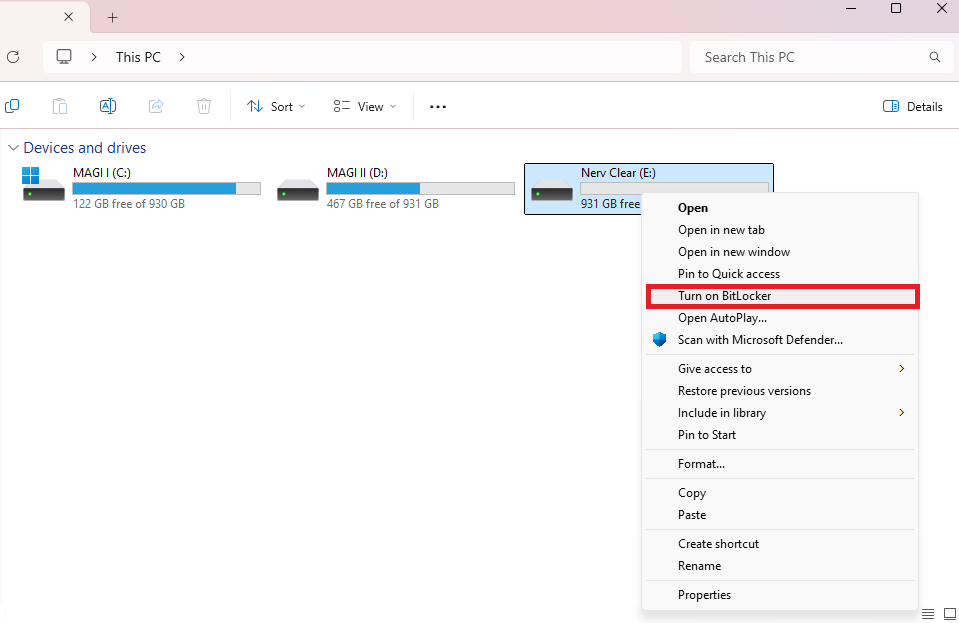
- Откройте Проводник, щёлкните правой кнопкой по букве диска и выберите “Turn On BitLocker”. На Windows 11 возможно придётся сначала выбрать “Show more options”.
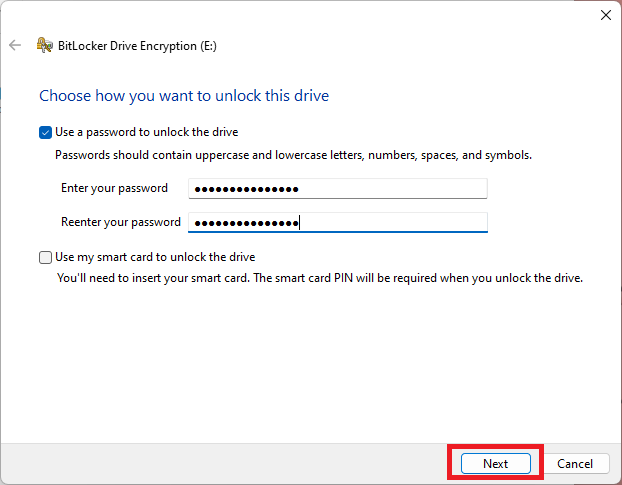
- Выберите способ разблокировки: пароль или смарт-карта. Для личного использования обычно выбирается пароль.
- Создайте ключ восстановления и сохраните его в надёжном месте. Можно сохранить в вашей учётной записи Microsoft или экспортировать на оффлайн-носитель.
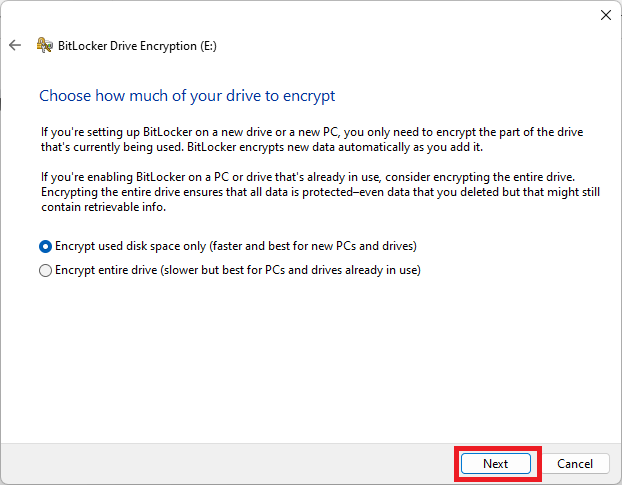
- Выберите режим шифрования. Если на диске уже есть данные — шифруйте весь диск (encrypt entire drive). Для новых пустых дисков можно использовать быстрый режим.
- Для внешних дисков выберите «Compatible mode» затем “Next”.
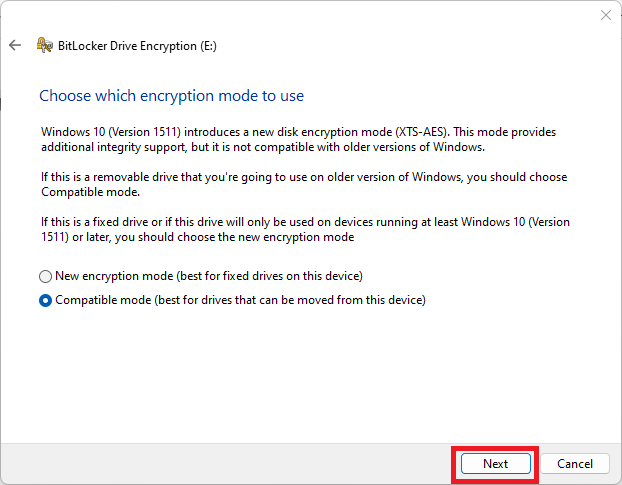
- Запустите процесс шифрования и не прерывайте его до завершения. После этого при подключении диска будет запрашиваться пароль.
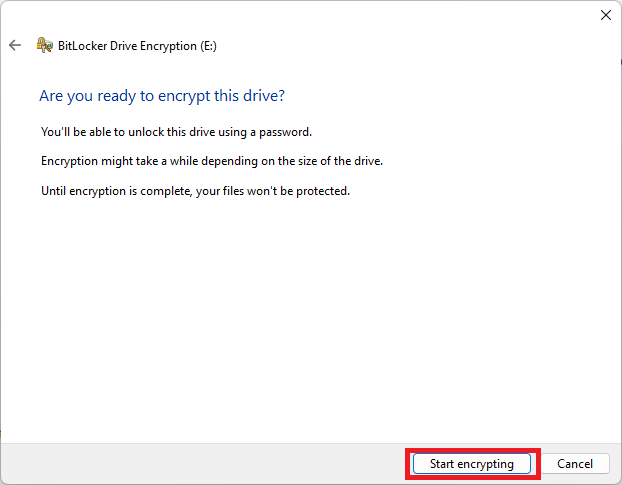
Критерии приёмки для BitLocker:
- Диск запрашивает пароль при подключении к другой машине.
- Ключ восстановления сохранён в указанном месте и доступен.
- Доступ к файлам возможен после ввода пароля на компьютере с соответствующей ОС.
Ограничения BitLocker:
- BitLocker недоступен в Windows Home (для этого используйте VeraCrypt).
- При переходе диска между платформами (Windows ↔ macOS) может возникнуть несовместимость.
Как зашифровать внешний диск на Windows с VeraCrypt (все версии)
Подходит для: Windows Home, те, кто предпочитает независимое решение, или мультиплатформенных задач (работает на Windows, macOS, Linux).
Шаги (подробно):
- Скачайте и установите VeraCrypt с официального сайта.
- Запустите программу и нажмите «Create Volume».
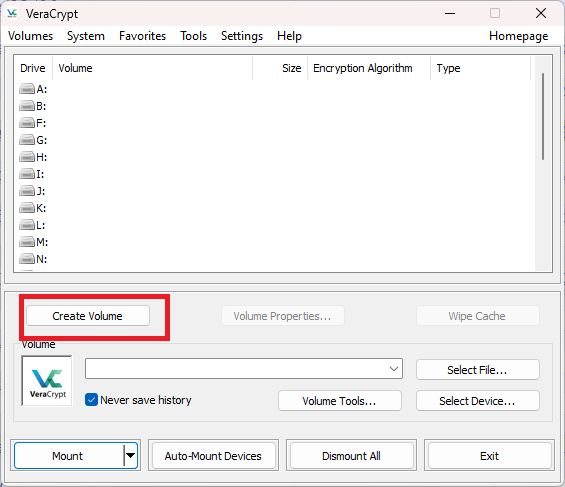
- Выберите «Encrypt a non-system partition/drive» и далее — “Next”.
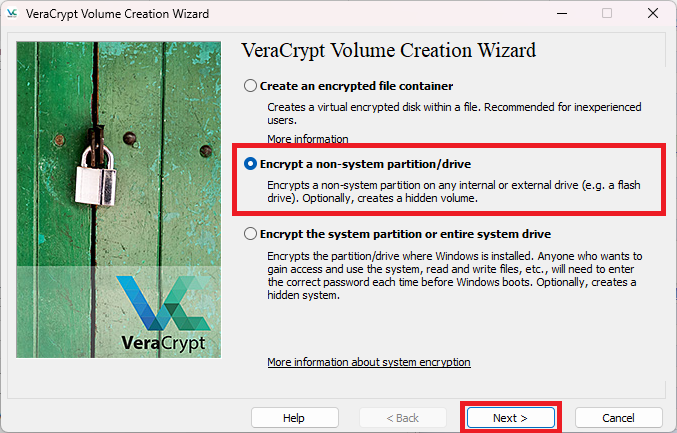
- Оставьте «Standard VeraCrypt volume», затем “Next”.
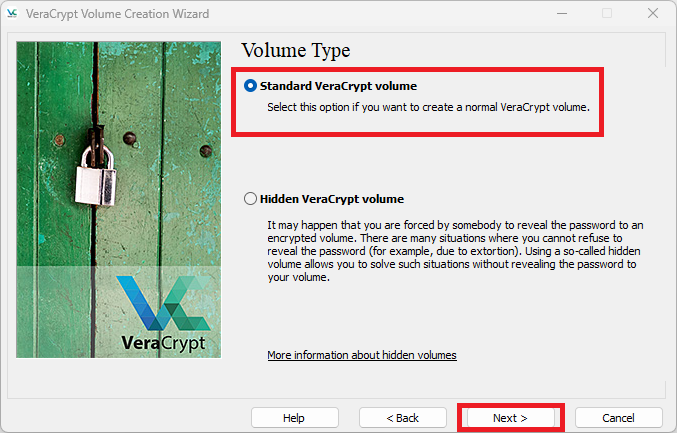
- Нажмите “Select Device” и выберите нужный физический раздел (важно: выбирайте раздел под физическим диском, а не логический диск).
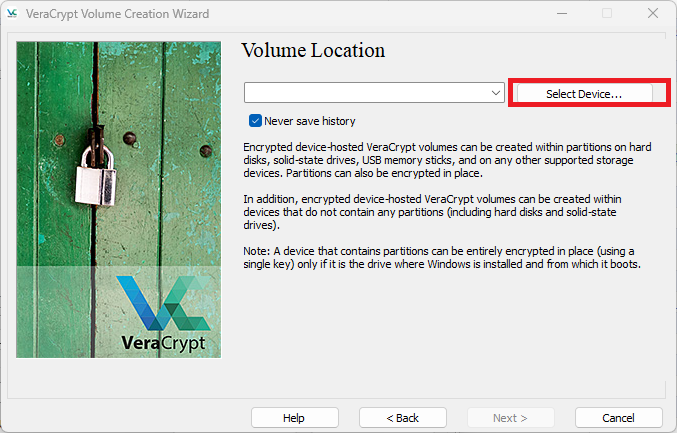
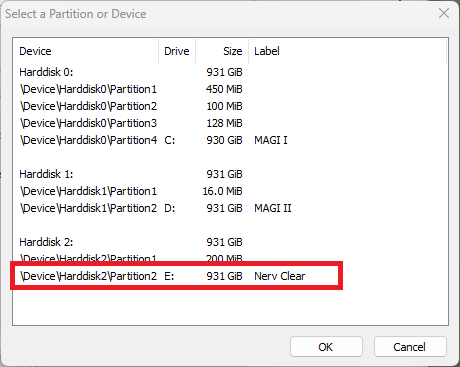
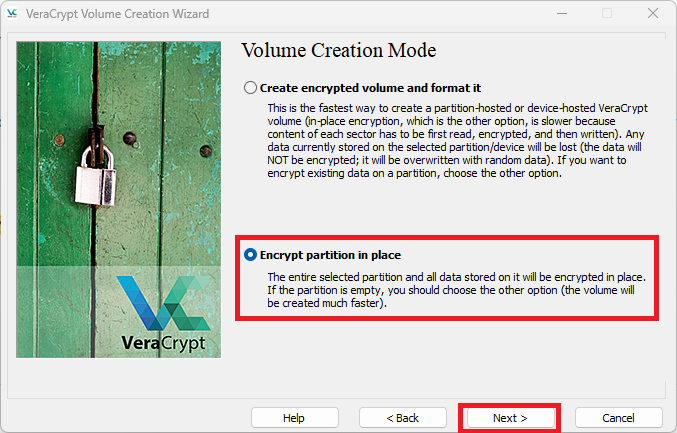
- Если вы хотите сохранить данные — выберите “Encrypt partition in place”; если форматируете — выберите опцию форматирования (будут удалены все данные).
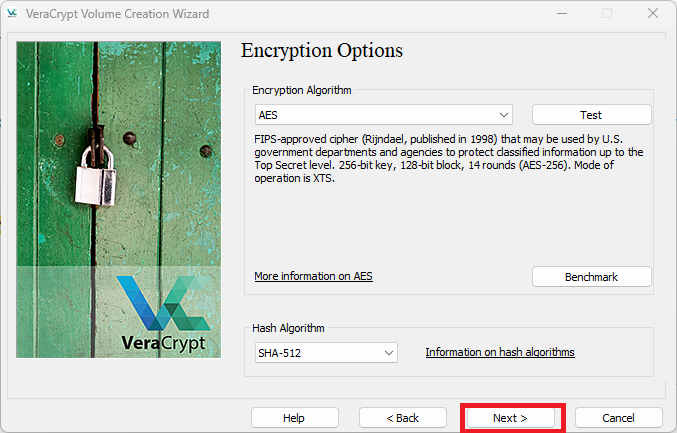
- В разделе алгоритмов шифрования рекомендуются «AES» и хеш-функция «SHA-512», если у вас нет корпоративных требований изменить их.
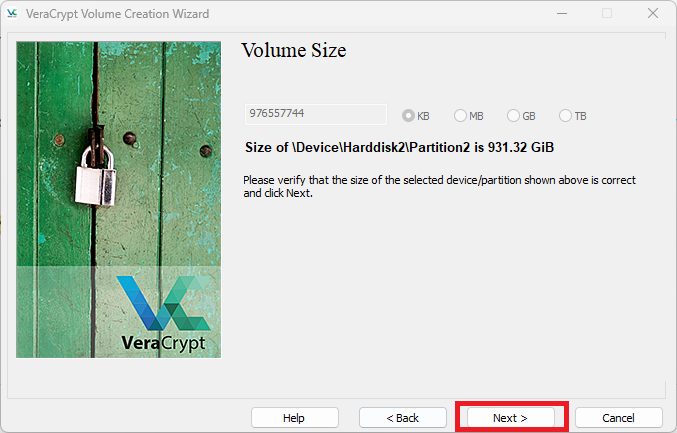
- Проверьте размер тома и путь — это последний шанс не зашифровать не тот раздел.
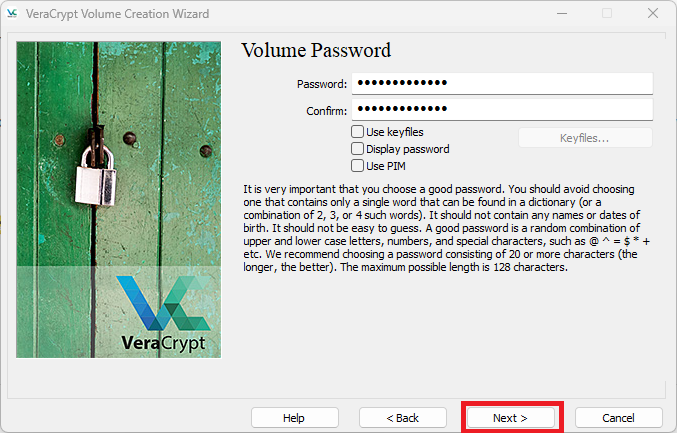
- Введите надёжный пароль и храните его в менеджере паролей или в корпоративном сейфе. Используйте фразу-пароль длиной не менее 16 символов вместо короткого пароля.
- Запустите процесс шифрования и дождитесь его завершения.
Примечания по совместимости:
- VeraCrypt-тома можно монтировать на других ОС при установке VeraCrypt той же версии.
- При шифровании в режиме «in-place» всегда есть риск повреждения данных — резервное копирование обязательно.
Как зашифровать внешний диск на macOS
Подходит для: все современные macOS.
Внимание: Apple требует очистки внешнего диска при выборе APFS (Encrypted). Всё содержимое будет удалено.
Шаги:
- Создайте резервную копию всех данных с диска.
- Откройте Disk Utility (через Spotlight или Applications → Utilities).
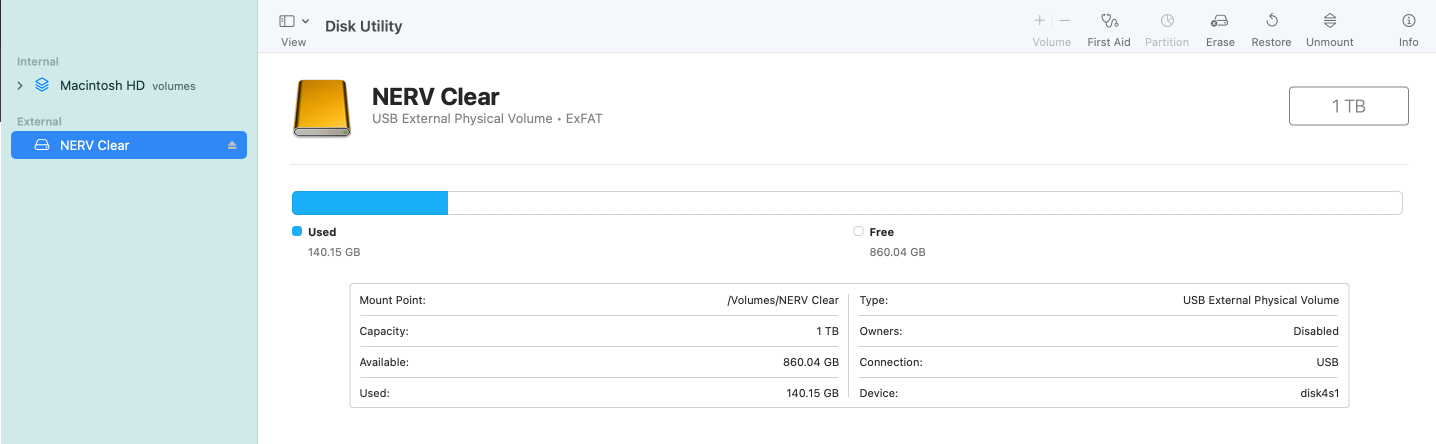
- В меню выберите «Show All Devices», чтобы видеть физические устройства, а не только логические тома.
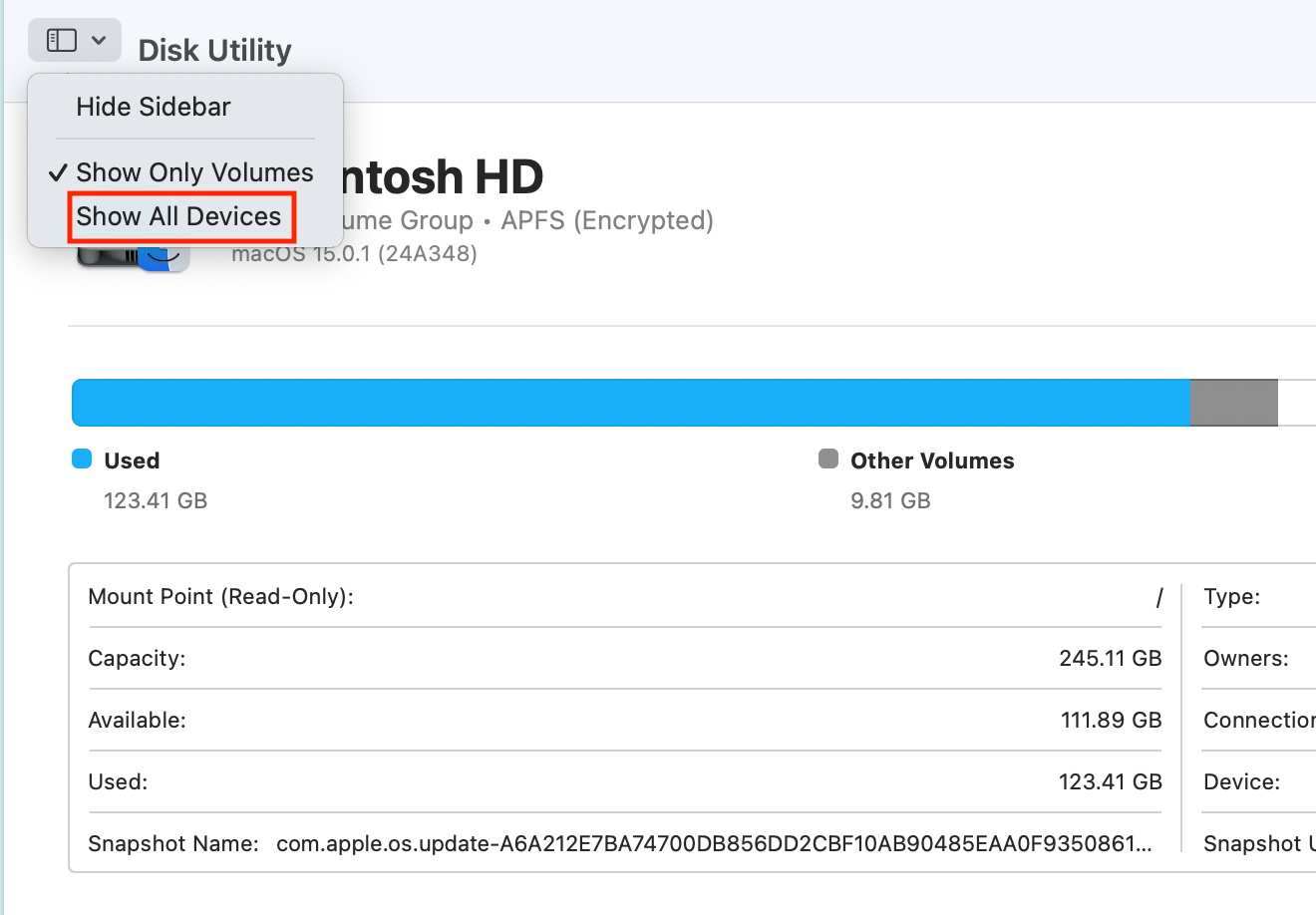
- В левой панели выберите физический диск, который нужно зашифровать.

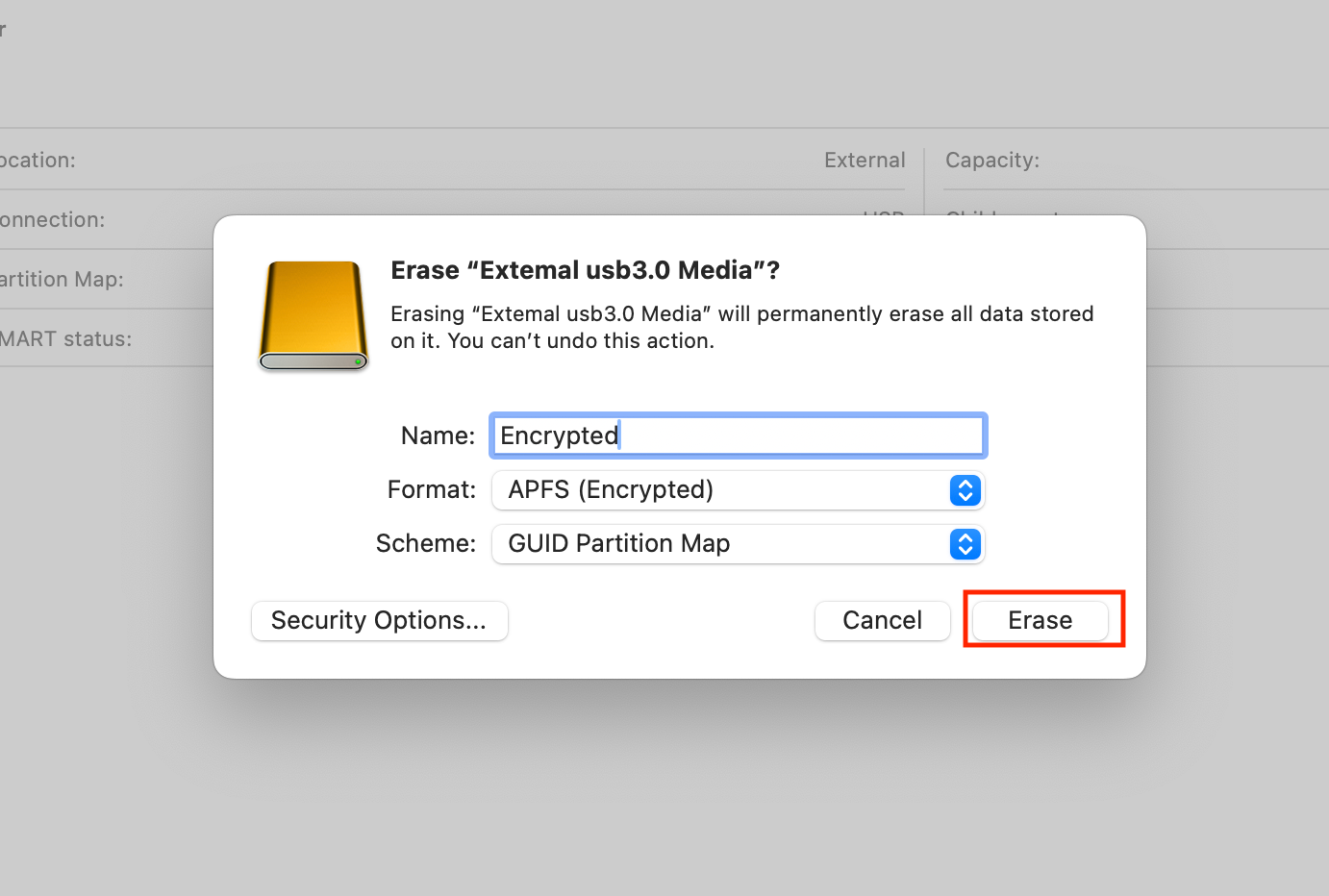
- Нажмите кнопку “Erase”.
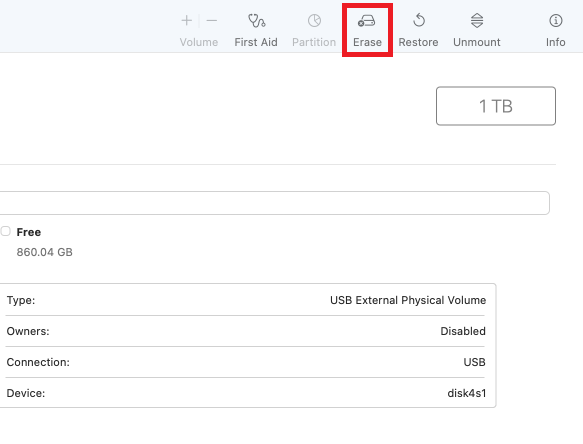
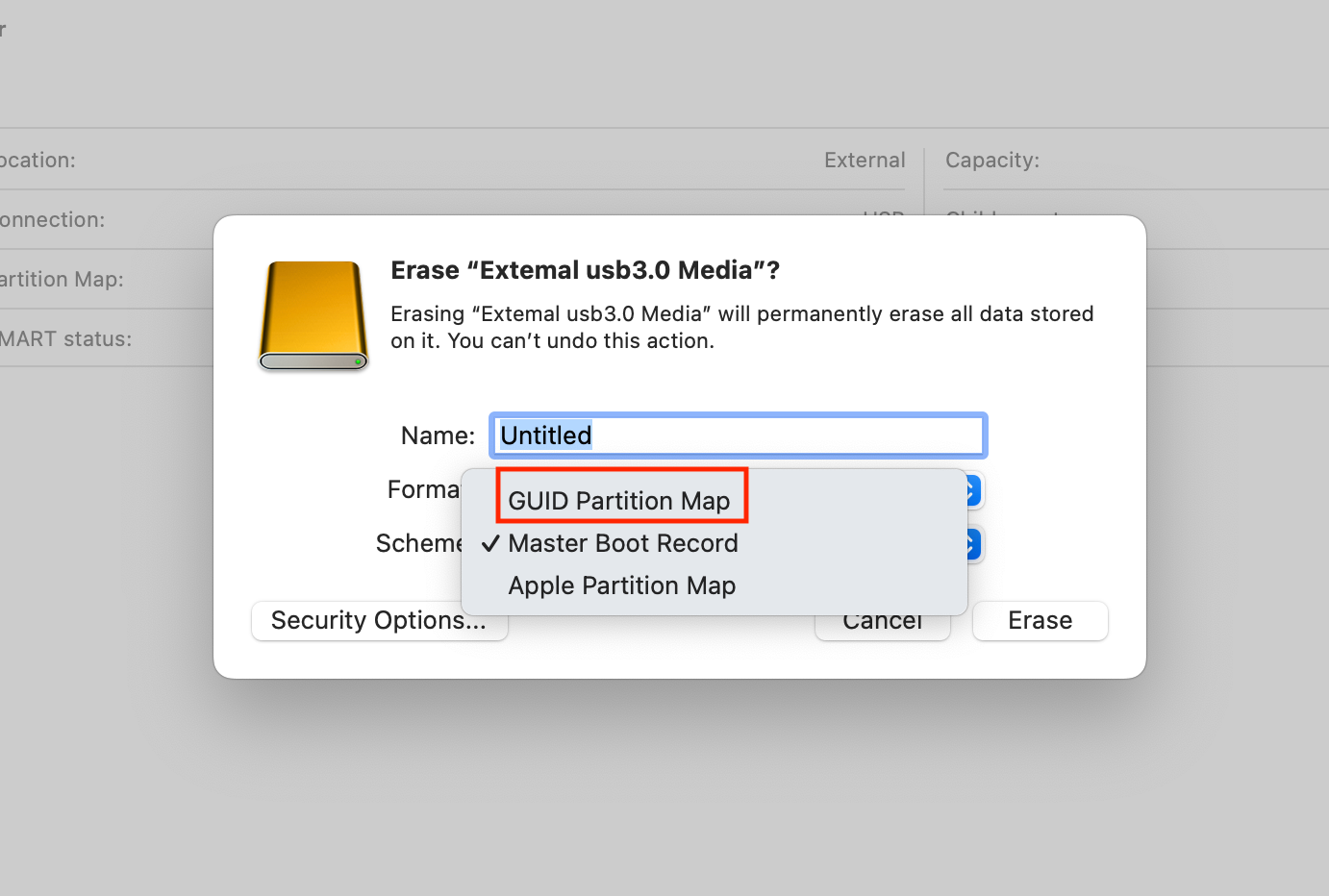
- В поле “Scheme” выберите “GUID Partition Map”.
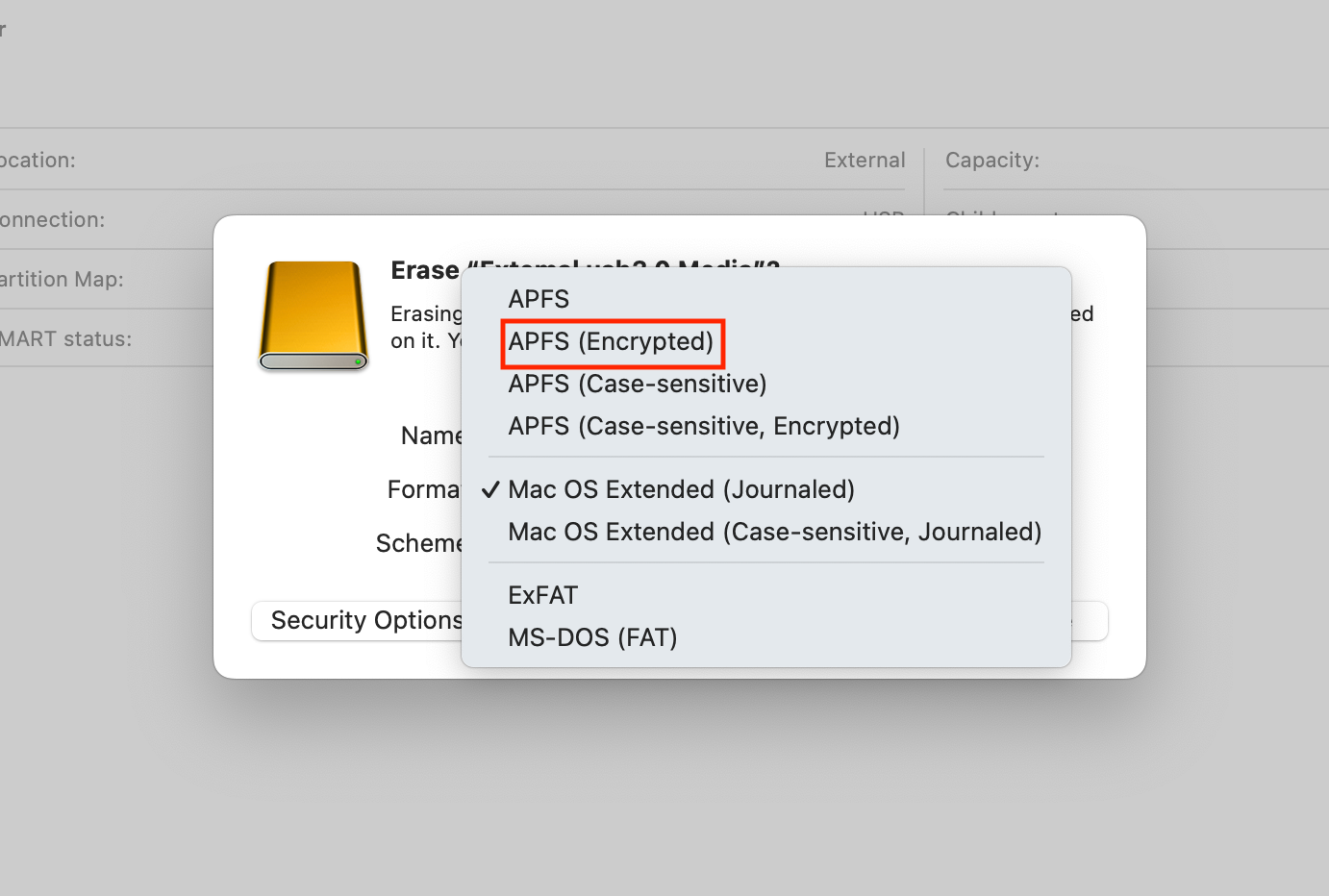
- В поле “Format” выберите “APFS (Encrypted)”.
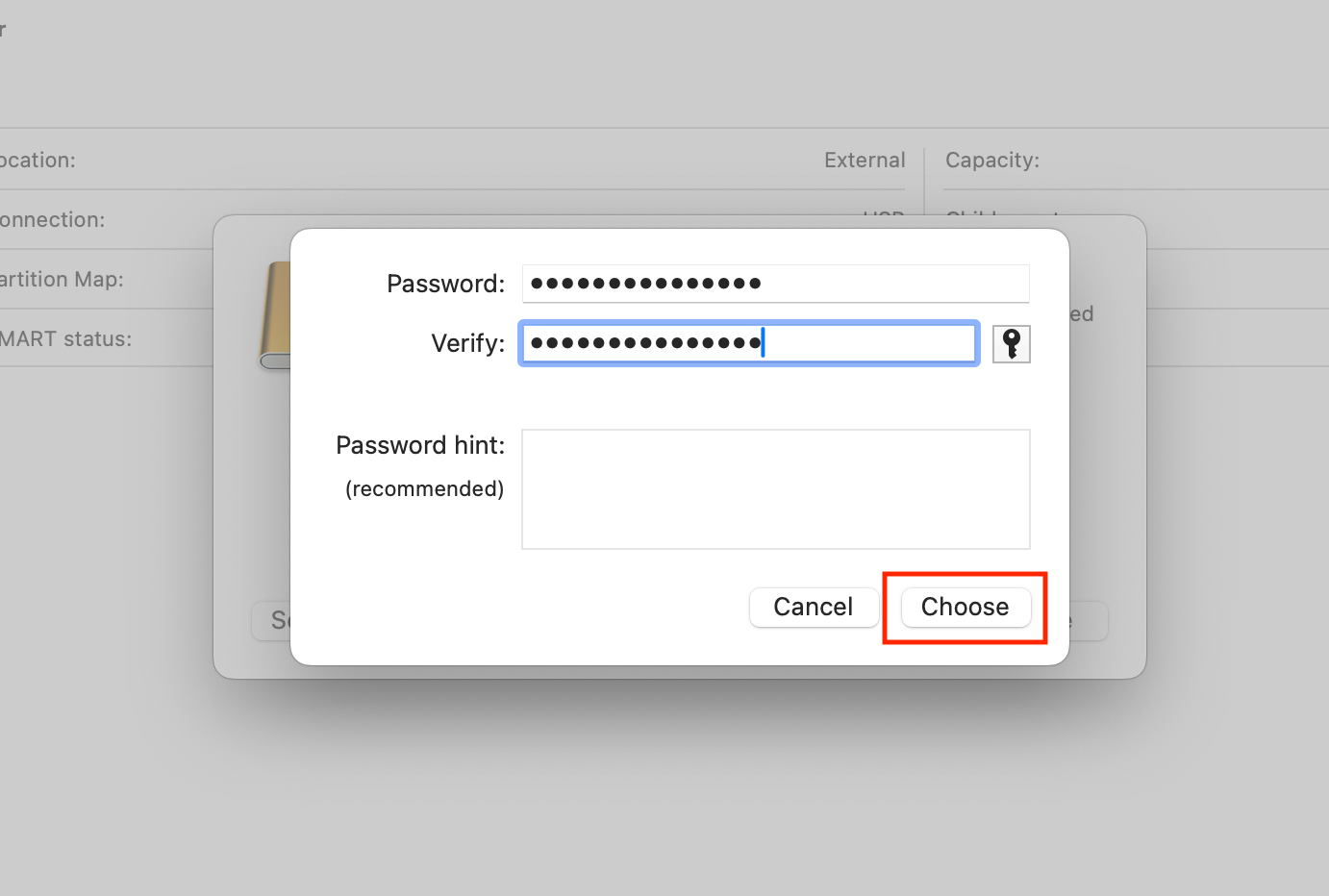
- Введите пароль и сохраните его в безопасном месте. При желании можно добавить пароль в Keychain, но тогда на этом Mac ввод пароля не потребуется.
- Укажите имя диска и нажмите “Erase”.
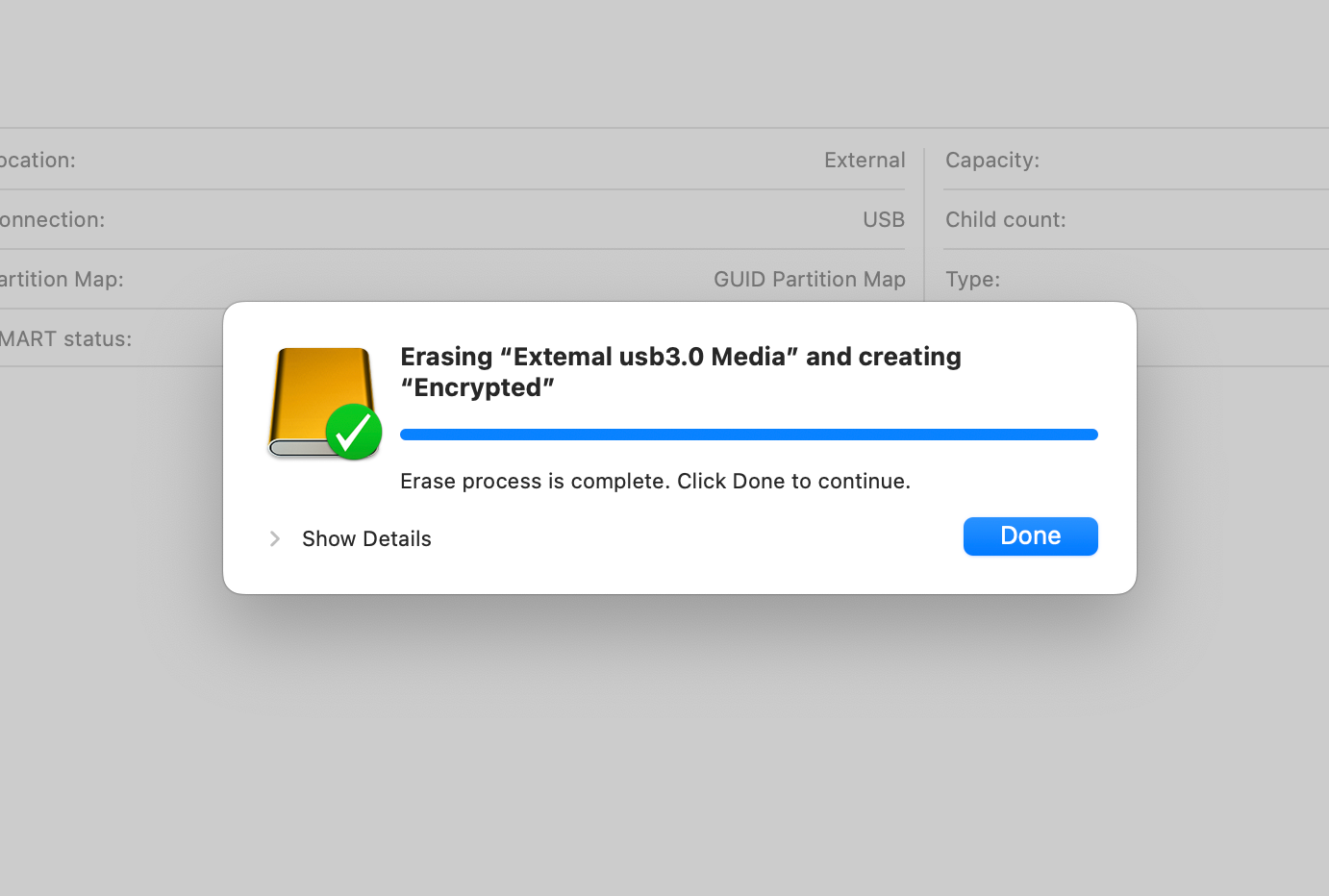
- Дождитесь окончания процесса.
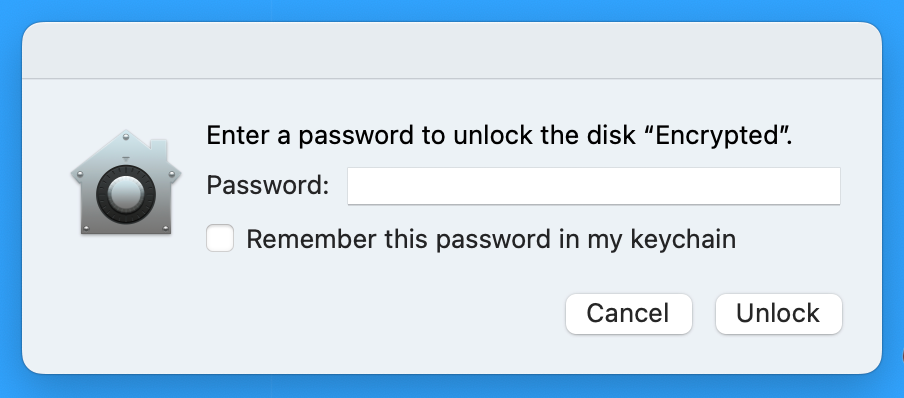
- При следующем подключении диска macOS запросит пароль.
Критерии приёмки для macOS:
- После подключения диск запрашивает пароль.
- На другом Mac с сохранённым ключом в Keychain диск монтируется автоматически (если ключ сохранён).
- Данные доступны после ввода пароля но восстановление без пароля невозможно.
После шифрования: лучшие практики и жёсткая безопасность
- Храните ключ восстановления отдельно от устройства (офлайн-USB, корпоративный сейф паролей).
- Используйте менеджер паролей для длинных фраз-паролей; меняйте их при подозрении на компрометацию.
- Включите защиту паролем на уровне BIOS/UEFI и отключите загрузку с внешних носителей, если это применимо.
- Для корпоративных устройств ведите учёт зашифрованных носителей и назначайте владельцев.
- Планируйте регулярное тестирование восстановления ключей (с периодичностью, заданной политикой).
Security hardening:
- Для BitLocker используйте TPM + PIN, если доступно.
- На уровне файловой системы используйте дополнительные шифрованные контейнеры (VeraCrypt) для слоёв защиты.
- Минимизируйте автоподключение: не сохраняйте пароли в Keychain/Windows, если устройство используется публично.
Краткие сценарии отказа — когда шифрование не поможет
- Если злоумышленник имеет доступ к запущенной системе и у вас открыт диск — атаковать можно через процессы в памяти.
- Если пароль слабый или сохранён в незащищённом месте, шифрование бесполезно.
- Если вы забыли пароль и не имеете ключа восстановления — данные, скорее всего, безвозвратно утеряны.
Альтернативные подходы
- Шифрование отдельных папок или контейнеров (VeraCrypt, 7-Zip с AES) — удобно для частичных наборов данных.
- Управляемое решение EMM/MDM для мобильных сотрудников — стандартизирует хранение ключей и процедуры восстановления.
- Использование аппаратных шифрующих дисков (hardware-encrypted HDD/SSD) — отдельная опция с собственными рисками и преимуществами.
Роль-ориентированные контрольные списки
Для конечного пользователя:
- Сделать резервную копию данных.
- Выбрать метод (BitLocker/VeraCrypt/APFS).
- Настроить пароль и сохранить ключ.
- Проверить доступ к данным на другом устройстве.
Для системного администратора:
- Убедиться в соответствии политики шифрования требованиям безопасности.
- Настроить централизованное хранилище ключей восстановления.
- Провести инвентаризацию шифрованных носителей.
- Провести обучение сотрудников по работе с ключами.
Для менеджера по безопасности:
- Обновить политику управления шифрованием и резервного копирования.
- Запланировать регулярные аудиты и тесты восстановления.
- Убедиться в юридической совместимости с требованиями (GDPR, HIPAA и т.п.).
SOP: стандартная процедура для зашифровывания внешнего диска (шаблон)
- Создать резервную копию.
- Выбрать метод шифрования и подтвердить совместимость с платформами.
- Выполнить шифрование согласно документации (BitLocker/VeraCrypt/APFS).
- Сохранить ключ восстановления в корпоративном хранилище или физическом сейфе.
- Зарегистрировать диск в инвентаре.
- Провести тест восстановления (периодический).
План отката и инцидентный план
Если шифрование прервано или диск перестал монтироваться:
- Не производите повторного шифрования и не форматируйте диск.
- Используйте ключ восстановления для попытки доступа.
- При отсутствии ключа — обратитесь в службу восстановления данных (имейте в виду: без ключа восстановление почти всегда невозможно).
- Зафиксируйте инцидент и обновите процессы, чтобы предотвратить повторение.
Критерии приёмки и тестовые случаи
Тесты для проверки успешного шифрования:
- Подключение диска к чистой системе требующей ввода пароля.
- Попытка доступа к содержимому без пароля должна быть невозможна.
- Проверка восстановления через сохранённый ключ.
- Проверка совместимости с целевыми ОС (если диск планируют подключать к Windows и macOS).
Примеры ошибок и как их избежать
- Ошибка: Выбор неверного устройства при VeraCrypt. Решение: Проверяйте обозначение физического диска и сравнивайте размер.
- Ошибка: Забыт пароль без ключа восстановления. Решение: Всегда выполняйте резервное копирование ключа в доверенном месте перед шифрованием.
- Ошибка: Форматирование вместо шифрования при macOS. Решение: Понимайте, что macOS Erase + APFS (Encrypted) всегда стирает данные; делайте бэкап заранее.
Совместимость и миграция
- BitLocker-шифрованные диски обычно читаются только на Windows. Для доступа на macOS потребуется дополнительное ПО, и не все реализации совместимы.
- APFS Encrypted диски работают на macOS; Windows не распознаёт их без сторонних драйверов.
- VeraCrypt — наиболее переносимый вариант: устанавливаемый клиент есть для Windows, macOS и Linux.
Конфиденциальность и соответствие (GDPR и прочее)
- Шифрование внешних носителей снижает риск утечки персональных данных и помогает соответствовать требованиям GDPR и отраслевым правилам.
- Документируйте процесс хранения ключей и доступ к ним — это часть требования по обработке персональных данных.
1‑строчная глоссарий
- Шифрование: превращение данных в форму, недоступную без ключа.
- Ключ восстановления: запасной код, позволяющий расшифровать диск при утере пароля.
- APFS: файловая система Apple с поддержкой шифрования.
- BitLocker: встроенное средство шифрования Microsoft для Windows.
- VeraCrypt: сторонний кроссплатформенный инструмент для создания зашифрованных томов.
Часто задаваемые вопросы
Можно ли расшифровать диск без пароля?
Нет — при правильно выполненном шифровании без пароля или ключа восстановления получить доступ практически невозможно.
Нужно ли форматировать диск перед шифрованием на macOS?
Да, Disk Utility с APFS (Encrypted) требует стирания диска.
Работает ли BitLocker на Windows Home?
Нет, BitLocker официально доступен только на Pro, Enterprise и Education. Для Home используйте VeraCrypt.
Смогу ли я подключить APFS Encrypted диск к Windows?
По умолчанию — нет. Нужны сторонние драйверы; практичнее использовать VeraCrypt или хранить данные в форматах, совместимых с обеими системами.
Шифрование — мощный инструмент защиты данных. С правильной подготовкой и хранением ключей оно превращает потерянные устройства из потенциальной утечки в безопасный инцидент. Примите политику резервного копирования и сохранения ключей прежде, чем шифровать — это сэкономит вам много проблем.

Похожие материалы

Несколько аккаунтов Skype: Multi Skype Launcher

Журнал для работы: повысить продуктивность

Персональные звуки уведомлений на Android

Скачивание шоу Hulu для офлайн‑просмотра

Microsoft Start: персонализированная новостная лента
