
Как включить блокировку нежелательных программ в Windows 10
Быстрые ссылки
Почему стоит блокировать нежелательные программы
Как включить блокировщик нежелательного ПО
Как проверить статус блокировщика
Блокировка на практике
Почему стоит блокировать нежелательные программы
Нежелательное ПО (PUP, PUA) обычно распространяется вместе с бесплатными установщиками. Это не всегда классический вирус, но такие программы часто показывают рекламу, отслеживают действия в браузере, замедляют систему или предлагают платные «оптимизации». Примеры: панели инструментов браузера, погодные виджеты и сомнительные «ускорители для ПК».
Такие программы иногда называют «malware with a legal team» — они используют юридические лазейки и соглашения, чтобы не считаться явным вредоносным ПО. Защитные решения, такие как Malwarebytes, давно предлагают блокировку PUP/PUA. В Windows 10 есть скрытая настройка для Defender, которая включает подобную защиту, но она отключена по умолчанию.
Важно: если вы установили сторонний антивирус, Windows Defender обычно отключается, и настройка PUAProtection не будет работать. В этом случае ваш основной антивирус отвечает за блокировку нежелательных программ.
Как включить блокировщик нежелательного ПО
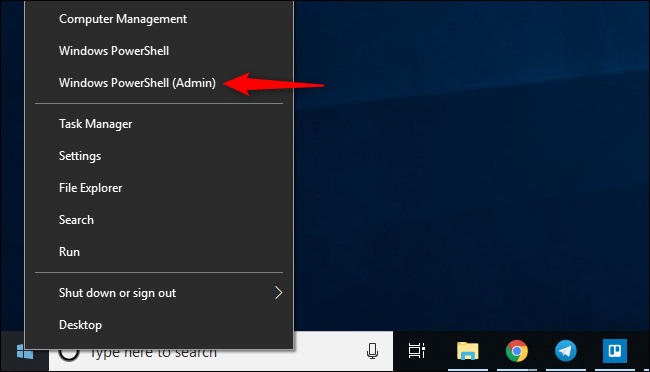
- Откройте PowerShell с правами администратора: нажмите правой кнопкой по Пуску или нажмите Windows+X и выберите “Windows PowerShell (Администратор)”.
- Вставьте и выполните команду (нажмите Enter):
Set-MpPreference -PUAProtection 1Значения PUAProtection: 1 — включено (рекомендуется), 0 — отключено.
Если позже нужно выключить — повторите ту же команду, заменив 1 на 0.
Примечание: команда влияет на локальные настройки Defender. В корпоративных средах аналогичные параметры можно задавать через групповые политики или централизованные решения управления.
Как проверить статус блокировщика
Запустите в PowerShell две команды по очереди (нажмите Enter после каждой):
$Preferences = Get-MpPreference$Preferences.PUAProtectionЕсли выводит “1” — блокировка включена. “0” — отключена.
Где смотреть заблокированные элементы и карантин
Windows Defender помещает найденные PUA/PUA-приложения в карантин. Просмотреть историю блокировок можно через путь в интерфейсе: Параметры > Обновление и безопасность > Безопасность Windows > Открыть Центр безопасности Защитника Windows > Защита от вирусов и угроз > Журнал угроз (Threat History). Нажмите “Просмотреть полную историю” в разделе Карантин.
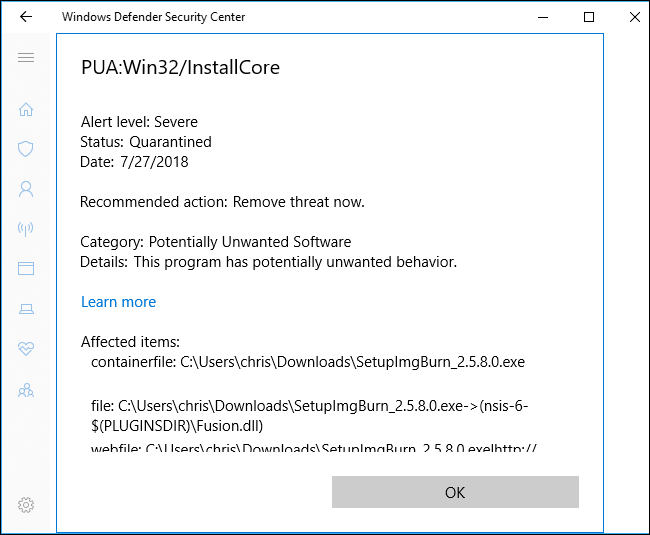
Если Defender пометил установщик как PUA, его можно удалить из карантина или восстановить вручную, если это ложное срабатывание.
Блокировка на практике — пример с ImgBurn
В тесте с установщиком ImgBurn, который использует установщик-пакет InstallCore, при выключенной опции Defender позволял загрузить и запустить установщик. InstallCore предлагает дополнительные приложения, например McAfee WebAdvisor; галочки согласия могут быть установлены по умолчанию, что делает пользователя уязвимым к «скрытым» предложениям.
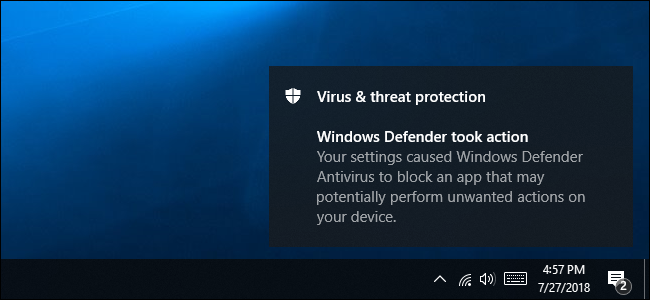
При включённой опции PUAProtection Windows Defender поместил инсталлятор в карантин и классифицировал его как потенциально нежелательное ПО (PUA). Это уменьшает риск непреднамеренной установки дополнительных компонентов.
Однако Defender не поймал каждую возможную PUP. В нашем тесте он пропустил PC Optimizer Pro, который Malwarebytes блокировал. Это означает: Defender с включённой опцией более агрессивен, но всё ещё консервативнее специализированных антималуэрных решений.
Что делать, если основной антивирус отключает Defender
- Проверка: если вы установили сторонний антивирус, Windows Defender, как правило, отключается. Команды выше не повлияют на защиту — ответственность за PUP ложится на установленное ПО.
- Рекомендация: используйте антивирус, который поддерживает блокировку PUP/PUA, либо держите второе средство (например, Malwarebytes) как дополнительный сканер по требованию.
Альтернативные подходы
- Использовать специализированные решения для PUP (Malwarebytes, AdwCleaner) в связке с Defender.
- Проверять установщики в песочнице (sandbox) или виртуальной машине перед запуском на основной системе.
- Всегда выбирать “Advanced/Custom” в мастере установки и снимать галочки с предложений сторонних программ.
- Использовать инструмент FOSS-репозиториев или официальные сайты для загрузки программ, избегая агрегаторов.
Простая модель принятия решения
Если вы домашний пользователь и не используете сторонний антивирус: включите PUAProtection в Defender — это бесплатно и снижает риск. Если вы используете платный антивирус — убедитесь, что в нём включена аналогичная опция блокировки PUP.
Чек-лист для быстрого контроля
Для домашнего пользователя:
- Открыть PowerShell от имени администратора
- Выполнить Set-MpPreference -PUAProtection 1
- Проверить статус через Get-MpPreference
- Просмотреть карантин и удалить небезопасные файлы
- Не устанавливать программы из ненадёжных источников
Для системного администратора:
- Принять решение о централизованной политике по PUA
- Задать PUAProtection через групповые политики или MDM
- Включить мониторинг и уведомления о карантине
- Подготовить инструкцию для пользователей по восстановлению/удалению
Критерии приёмки
- PUAProtection возвращает “1” при проверке
- Defender помещает установщики с рекламными компонентами в карантин
- Пользователи информированы о том, как восстановить или удалить элементы из карантина
Короткая методика тестирования (SOP)
- Включите PUAProtection на тестовой машине.
- Загрузите известный инсталлятор с бандлом (например, тестовый InstallCore-пакет).
- Попробуйте запустить инсталлятор и проследите реакцию Defender.
- Проверьте карантин и логи в Центре безопасности.
- Зафиксируйте результаты: заблокировано/не заблокировано, тип классификации.
Когда это может не сработать
- Если установлен сторонний антивирус, который отключил Defender.
- Если разработчик инсталлятора использует технику загрузки дополнительного ПО после основного процесса установки (remote payload).
- При ложных срабатываниях, когда безопасный установщик помечается как PUA; в таком случае требуется ручная проверка.
Меры безопасности и приватность
Включение блокировки PUA снижает риск установки программ, которые могут собирать данные. Это простой шаг для повышения безопасности и сохранения приватности. Однако он не заменяет регулярные обновления системы и использование надёжных браузерных расширений управления конфиденциальностью.
Краткое резюме
Включение PUAProtection в Windows Defender — быстрый и бесплатный способ уменьшить количество рекламного и потенциально нежелательного ПО на компьютере. Это не панацея: для максимальной защиты сочетайте настройки Defender с надёжным антивирусом и осторожностью при установке программ.
Важно: если вы используете сторонний антивирус, убедитесь, что в нём включены аналогичные функции блокировки PUP.
Важное
Если вы обнаружили в карантине программy, которой доверяете, восстановите её вручную и добавьте в исключения, но делайте это только после проверки.
Короткое объявление (100–200 слов)
Включите встроенную защиту Windows Defender против потенциально нежелательных программ. Откройте PowerShell с правами администратора и выполните Set-MpPreference -PUAProtection 1. Это бесплатная опция, которая помогает блокировать рекламные тулбары, нежелательные панели и навязчивые «оптимизаторы», часто поставляемые вместе с бесплатными инсталляторами. Если у вас установлен сторонний антивирус, проверьте его настройки — он может отключать Defender. Для максимальной безопасности комбинируйте Defender с проверенными анти-PUP инструментами и всегда выбирайте пользовательскую установку при запуске установщиков.

Похожие материалы

Несколько аккаунтов Skype: Multi Skype Launcher

Журнал для работы: повысить продуктивность

Персональные звуки уведомлений на Android

Скачивание шоу Hulu для офлайн‑просмотра

Microsoft Start: персонализированная новостная лента
