
Как включить Удалённый рабочий стол (Remote Desktop) в Windows
Быстрая навигация
- Как включить Удалённый рабочий стол через Параметры Windows 10
- Как включить Удалённый рабочий стол через Панель управления
- Как включить Удалённый рабочий стол в Windows 7
- Как подключиться к другому ПК через Remote Desktop
- Безопасность, устранение проблем и рекомендации для разного типа пользователей
К чему это применимо и краткие определения
- Удалённый рабочий стол (Remote Desktop, RDP) — протокол и набор компонентов Windows, позволяющих управлять рабочим столом удалённого ПК по сети.
- Клиент RDP — приложение, с которого вы инициируете подключение (входит в состав всех выпусков Windows).
- Сервер RDP — служба, которая принимает подключения; доступна только в выпусках Professional и Enterprise.
Important: на Windows Home невозможно официально принимать RDP-подключения без сторонних решений; подключаться с Home можно к другим ПК с Pro/Enterprise.
Введение
Удалённый рабочий стол позволяет полноценно управлять рабочим столом и приложениями на другом компьютере через локальную сеть или Интернет. В статье показаны простые шаги для включения RDP в Windows 10 и старше, а также рекомендации по безопасности и обходные варианты для домашних пользователей.
Как включить Удалённый рабочий стол через Параметры Windows 10
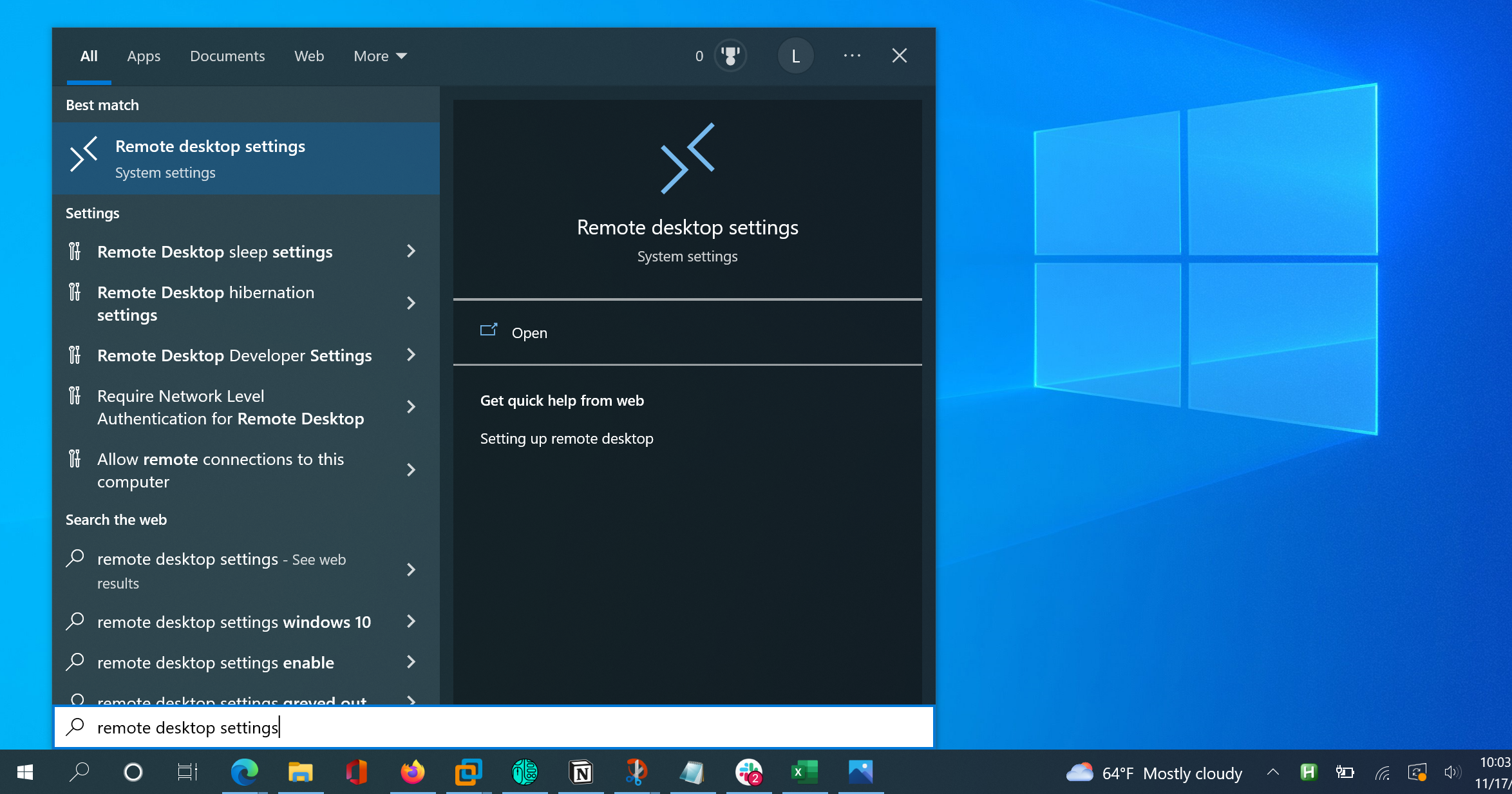
- Нажмите Пуск, введите «remote desktop settings» или «Удалённый рабочий стол», чтобы сразу открыть соответствующий раздел Параметров. Это самый быстрый путь.
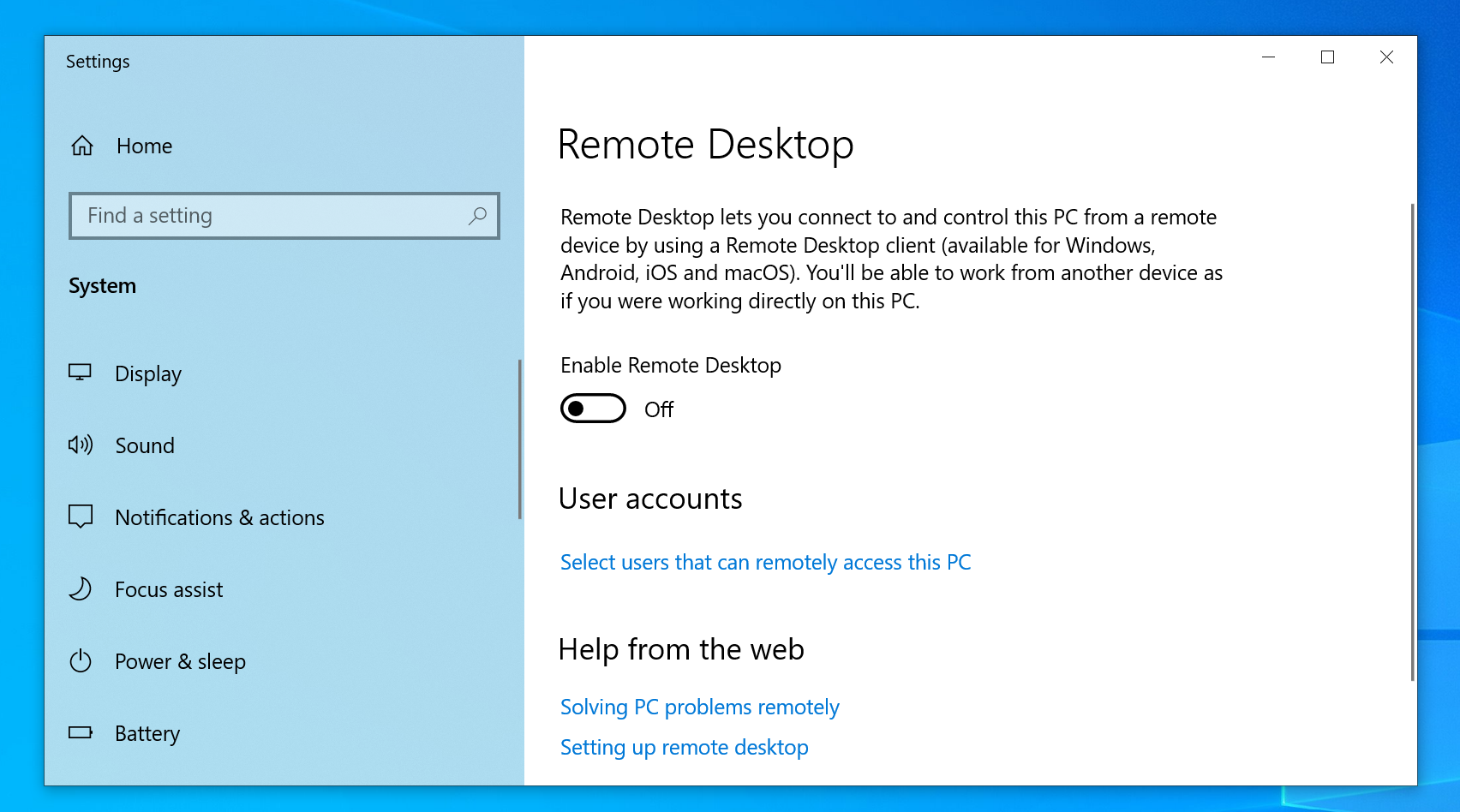
- В панели «Удалённый рабочий стол» переведите переключатель «Enable Remote Desktop» в положение On. Система попросит подтверждение — подтвердите.
- После включения станут доступны дополнительные опции: поддерживать компьютер активным, сделать его обнаруживаемым в сети, а также ссылка «Дополнительные параметры» для изменения порта RDP или уровня аутентификации.
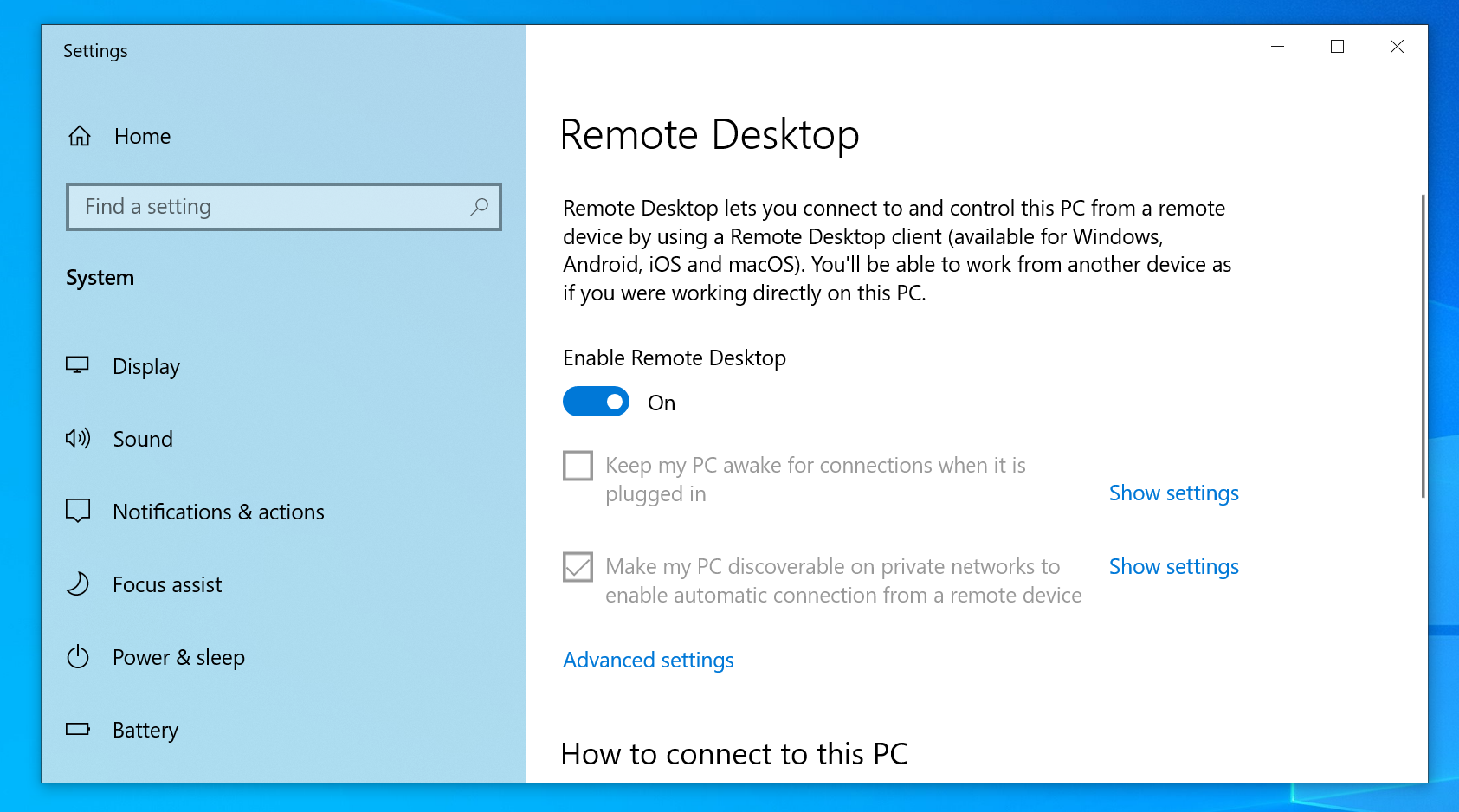
Note: не меняйте порт RDP и Network Level Authentication (NLA), если не уверены — это для опытных администраторов.
- Нажмите «Выбрать пользователей, которые могут подключаться к этому ПК», чтобы добавить отдельных учётных записей. Учётные записи с правами администратора и так имеют доступ.
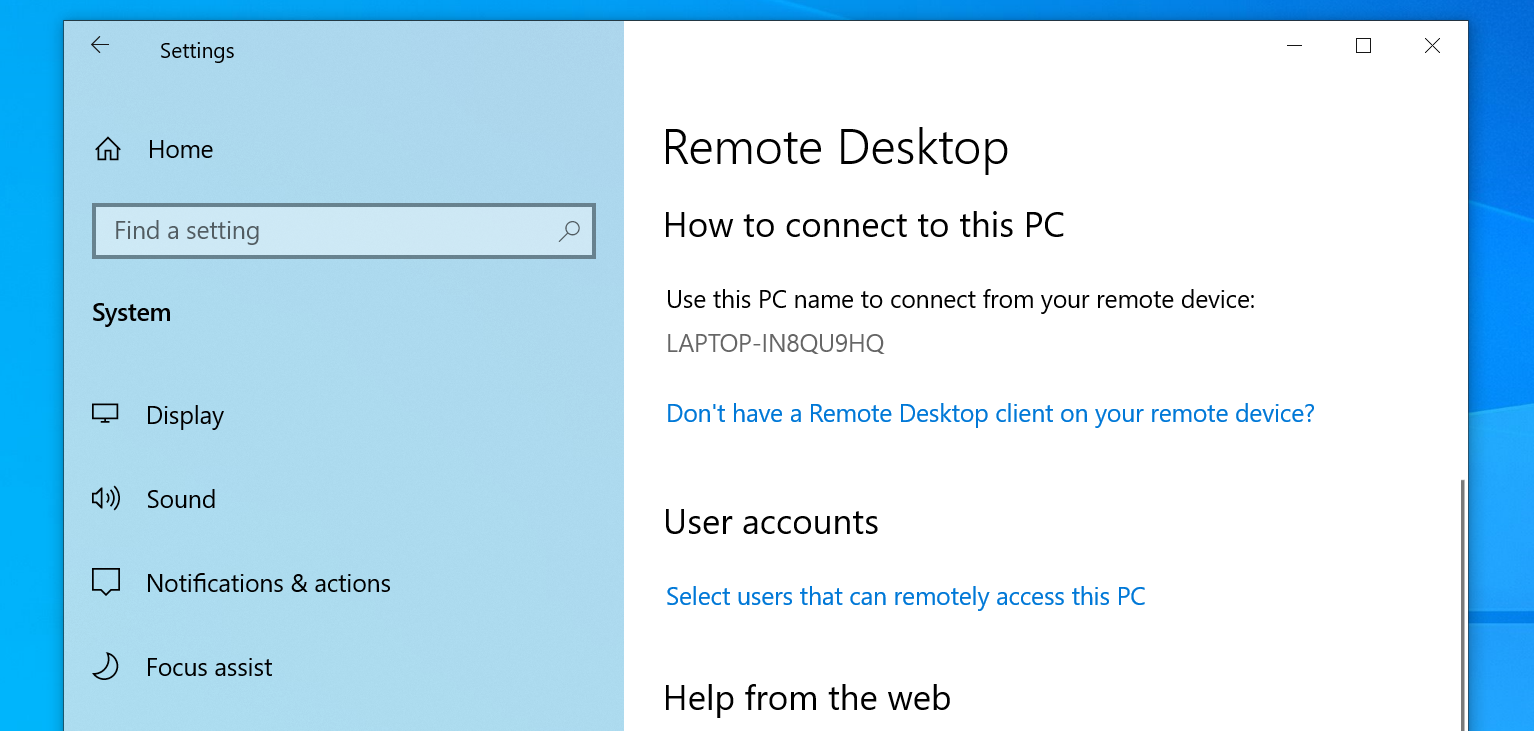
- На этой же странице видно имя компьютера — оно пригодится при подключении с другого устройства.
Краткая проверка после включения
- Убедитесь, что устройство подключено к сети и присутствует в той же подсети (для локальных подключений).
- Проверьте правила Брандмауэра Windows: при включении RDP система обычно автоматически добавляет необходимые исключения.
Как включить Удалённый рабочий стол через Панель управления
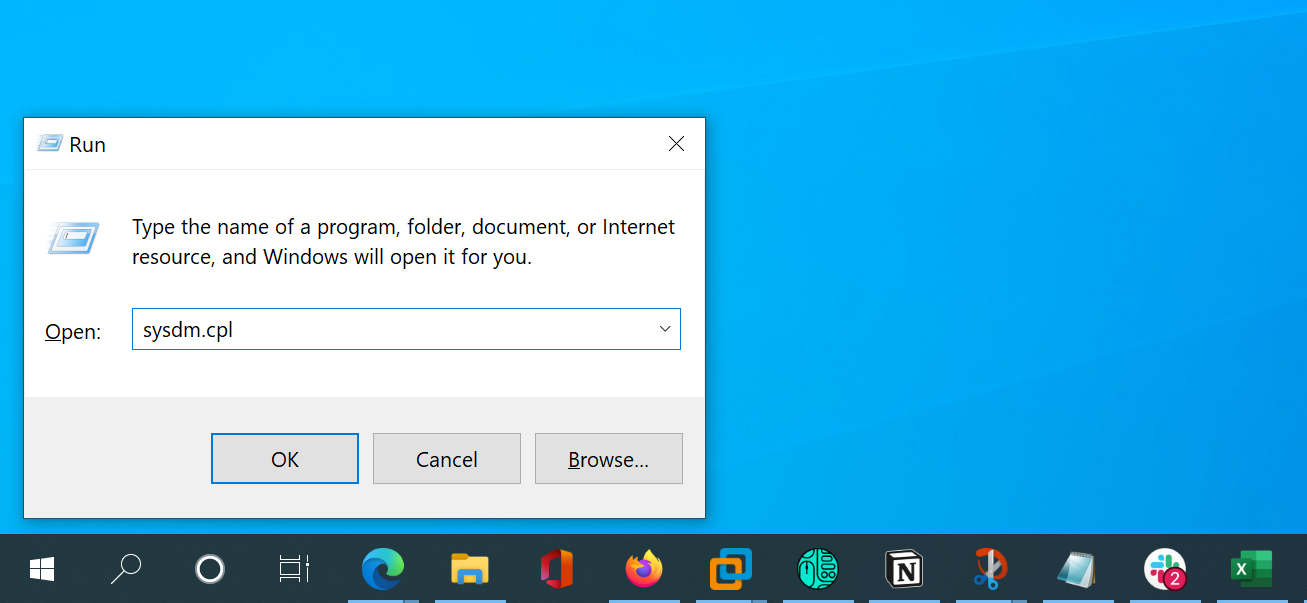
- Нажмите WIN + R, введите:
sysdm.cplи нажмите Enter.
- В окне «Свойства системы» перейдите на вкладку «Удалённый доступ» (Remote). В разделе Удалённый рабочий стол отметьте «Разрешить удалённые подключения к этому компьютеру» и нажмите Применить → OK.
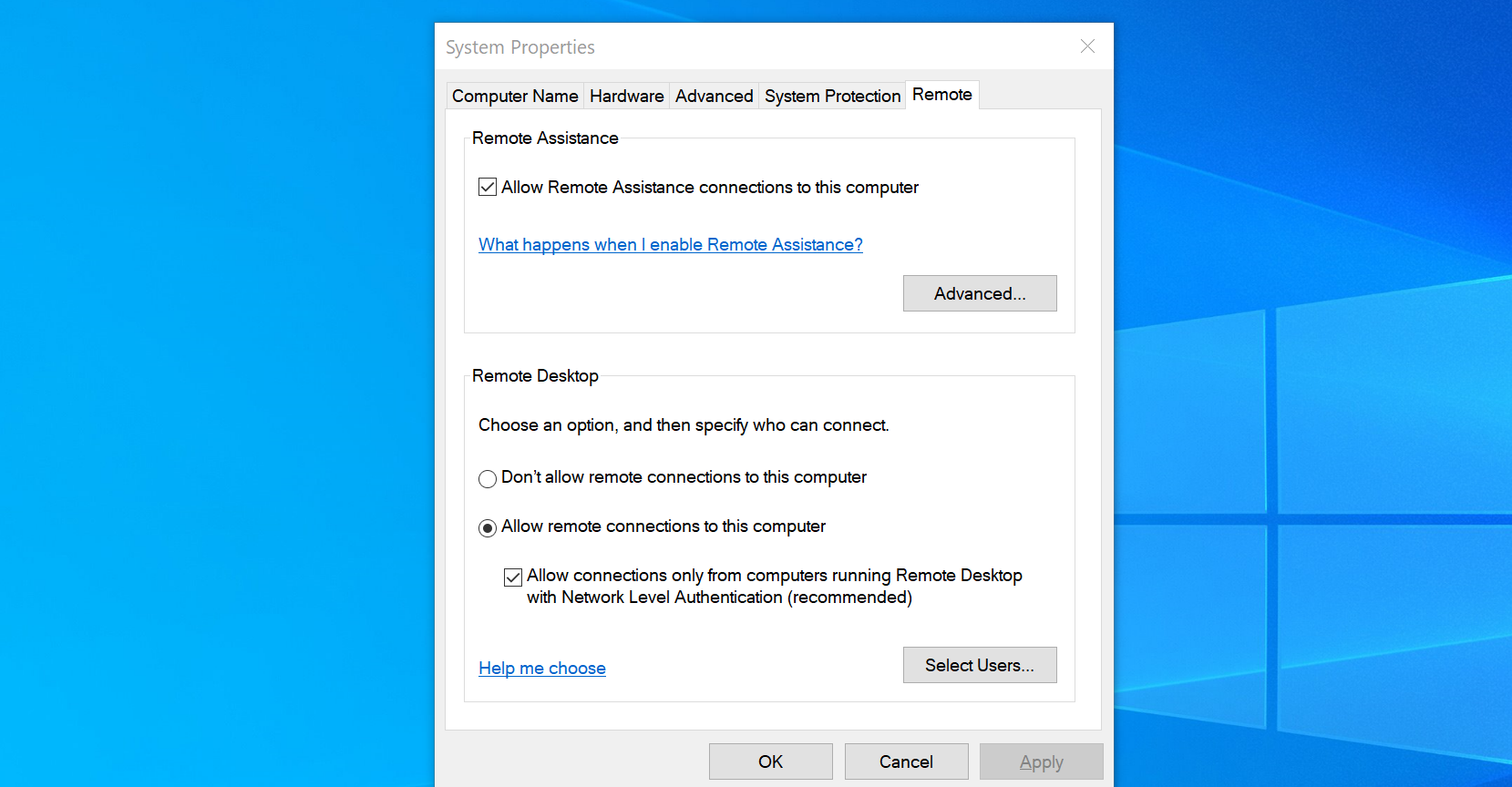
- Кнопка «Выбрать пользователей» позволяет задать учётные записи с доступом. Администраторы уже включены по умолчанию.
Important: в Windows 8 и 10 по умолчанию включено разрешение только для подключений с поддержкой Network Level Authentication — оставьте его включённым, если не требуется совместимость с очень старыми клиентами.
Как включить Удалённый рабочий стол в Windows 7
Нажмите WIN + R, введите sysdm.cpl и нажмите Enter. Перейдите на вкладку «Удалённый доступ».
В Windows 7 доступны три варианта: не разрешать удалённый доступ, разрешить подключения от любой версии Remote Desktop и разрешать только подключения с Network Level Authentication.
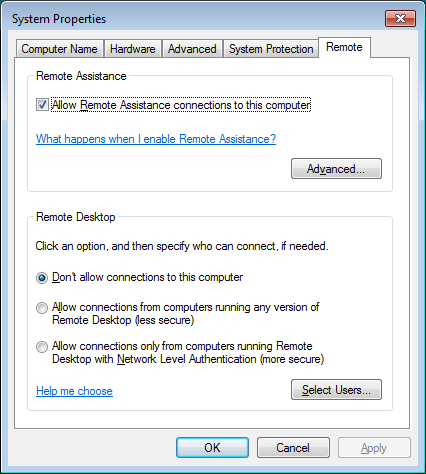
При выборе опции «Разрешить только с NLA» вы повышаете безопасность, но теряете совместимость со старыми клиентами Windows XP и ранними версиями.
Нажмите «OK», и система начнёт прослушивать подключения.
Совместимость и сетевые правила
- Для локальных подключений обычно достаточно вышеописанных действий: Windows автоматически откроет исключение в Брандмауэре.
- Для подключений через Интернет потребуется перенаправление портов (порт по умолчанию TCP 3389) на маршрутизаторе или использование VPN/удалённого шлюза.
Как подключиться к другому ПК через Remote Desktop
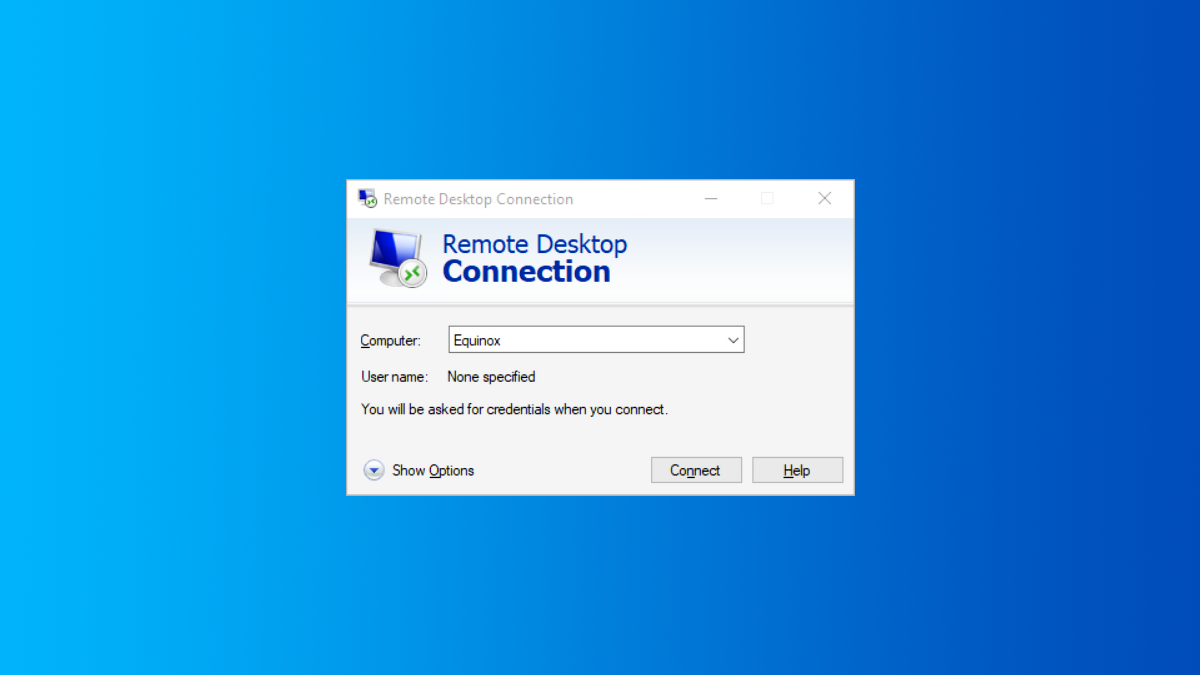
- На клиентском ПК нажмите Пуск, введите «remote» и выберите «Remote Desktop Connection» («Подключение к удалённому рабочему столу»).
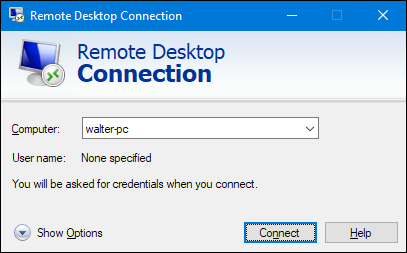
В поле «Компьютер» введите имя ПК или его IP-адрес. Нажмите «Подключить». При первой попытке возможно предупреждение о сертификате — проверьте отпечаток/источник.
Введите учётные данные пользователя, который имеет права доступа.
Подключение через Интернет
- Не пробрасывайте порт 3389 напрямую в Интернет без дополнительных мер безопасности — это частая точка атак.
- Рекомендуемые схемы: VPN, RDP Gateway (Remote Desktop Gateway) или использование TLS/SSH туннелей.
Альтернативы и обходные пути для Windows Home
- TeamViewer, AnyDesk, Parsec, Chrome Remote Desktop — популярные сторонние решения, работающие на Windows Home.
- Преимущества сторонних сервисов: простая настройка, обход NAT/маршрутизаторов, встроенное шифрование. Недостатки: зависимость от стороннего сервиса, возможные платные функции для коммерческого использования.
Безопасность: чек‑лист для безопасного включения RDP
- Оставьте включённой Network Level Authentication (NLA).
- Используйте сложные пароли и по возможности двухфакторную аутентификацию для учётных записей.
- Отключите учётную запись «Гость» и минимизируйте число пользователей с правами администратора.
- По возможности ограничьте адреса, с которых разрешены подключения (правила брандмауэра).
- Не публикуйте порт 3389 напрямую в Интернет; используйте VPN или RDP Gateway.
- Обновляйте Windows и антивирусное ПО; следите за объявлениями безопасности.
Security hardening — дополнительные меры
- Переназначьте порт RDP с 3389 на нестандартный порт (это не даёт реальной защиты, но снижает шум сканирования).
- Включите политику блокировки учётной записи после нескольких неудачных попыток входа.
- Включите шифрование уровня сеанса и используйте актуальные сертификаты.
Устранение проблем: пошаговый runbook
Не удаётся подключиться локально:
- Проверьте, включён ли на целевом ПК Remote Desktop.
- Убедитесь, что ПК в сети и ответит на ping (если pings разрешены).
- Проверьте имя компьютера в настройках; при сомнениях используйте IP.
- Проверьте правила Брандмауэра и наличие исключения для Remote Desktop.
Подключение из другой сети (через Интернет) не проходит:
- Проверьте перенаправление порта на маршрутизаторе (порт TCP 3389 по умолчанию).
- Убедитесь, что внешний IP/динамический DNS правильны.
- Рассмотрите VPN либо RDP Gateway вместо прямого проброса порта.
Получаете ошибку аутентификации:
- Убедитесь, что вводите правильные учётные данные и домен (если есть).
- Проверьте, не истёк ли пароль и не заблокирован ли аккаунт.
Черный экран после подключения:
- Обновите графические драйверы на целевом ПК.
- Попробуйте подключиться с другой версии клиента.
Критерии приёмки
- Удалённый рабочий стол включён в Параметрах или Панели управления.
- ПК виден по имени/IP и отвечает на подключение с клиентского устройства.
- Подключение проходит с корректной аутентификацией и не вызывает ошибок.
Роли и чек‑листы (коротко)
Домашний пользователь:
- Включить RDP только при необходимости.
- Использовать сторонние сервисы (TeamViewer/Chrome Remote Desktop) для простоты.
- Держать систему и пароли в актуальном состоянии.
Системный администратор:
- Включить NLA, настроить мониторинг попыток входа.
- Организовать доступ через VPN или RDP Gateway.
- Настроить журналы и оповещения о подозрительных подключениях.
IT‑поддержка:
- Подготовить инструкции для пользователей: имя ПК, IP, шаги подключения.
- Наличие резервного канала (телефон или мессенджер) при проблемах.
Факты и рекомендации
- Порт по умолчанию для RDP: TCP 3389.
- Server RDP доступен только в выпусках Professional и Enterprise; клиент — везде.
- NLA повышает безопасность и рекомендуется по умолчанию.
Совместимость и примечания по версиям
- Windows 10 и 11: процесс включения в Параметрах идентичен; старые функции доступны через Панель управления.
- Windows 7 и Vista: включение через sysdm.cpl; есть опция для совместимости с устаревшими клиентами.
- Windows Home: не поддерживает серверную часть RDP официально — используйте альтернативы.
Когда подход не работает (counterexamples)
- Если ваш компьютер в домене с политиками, администратор может запретить включение RDP.
- Если корпоративная сеть требует доступа через прокси/файрвол, простое включение RDP не даст подключений из внешней сети.
- Старые клиентские ОС (Windows XP без обновлений) могут не поддерживать NLA.
Краткая методология безопасного включения RDP (mini‑method)
- Оцените потребность: нужен ли постоянный доступ или разовая сессия?
- Если необходимо постоянно — используйте Pro/Enterprise и включите NLA.
- Разверните доступ через VPN или RDP Gateway для удалённых подключений.
- Настройте мониторинг и политику блокировки учётных записей.
Приватность и соответствие требованиям
- Убедитесь, что доступ к удалённому ПК соответствует политике обработки персональных данных вашей организации.
- Не храните учётные данные в открытом виде; используйте менеджеры паролей и защищённые хранилища.
- В случае работы с персональными данными клиентов проверьте требования локального законодательства к удалённому доступу.
Короткий чек‑лист перед открытием доступа через Интернет
- Включён NLA.
- Настроен VPN или RDP Gateway.
- Реализована многофакторная аутентификация, если возможно.
- Включён мониторинг попыток входа.
- Установлены обновления безопасности.
Резюме
Удалённый рабочий стол — удобный инструмент для управления удалёнными машинами. Включить его в Windows 10 можно через Параметры или Панель управления; в Windows 7 — через sysdm.cpl. Для доступа из Интернета отдавайте предпочтение VPN или RDP Gateway и соблюдайте базовые меры безопасности: NLA, сложные пароли, ограничение доступа и мониторинг.
Important: если на вашем ПК стоит Windows Home, используйте проверенные сторонние решения вроде TeamViewer или Chrome Remote Desktop.

Похожие материалы

Несколько аккаунтов Skype: Multi Skype Launcher

Журнал для работы: повысить продуктивность

Персональные звуки уведомлений на Android

Скачивание шоу Hulu для офлайн‑просмотра

Microsoft Start: персонализированная новостная лента
