
Как включить и отключить Data Execution Prevention в Windows
Кратко: Data Execution Prevention (DEP) — встроенная защита Windows, которая запрещает выполнение вредоносного кода в областях памяти, помеченных как данные. Ниже — три способа включения и отключения DEP, проверка состояния, советы по безопасности и список действий для администраторов и пользователей.
Что такое Data Execution Prevention
Data Execution Prevention, сокращённо DEP, — это встроенный механизм безопасности Windows. Он разделяет память системы на исполняемую и неисполняемую зоны и предотвращает исполнение кода из областей, помеченных как данные.
Ключевые возможности DEP:
- предотвращение выполнения вредоносного кода;
- ограничение исполнения кода в выбранных частях памяти;
- защита от переполнения буфера и похожих эксплуатаций;
- снижение риска заражения через уязвимости в приложениях;
- возможность настройки для отдельных программ или для всей системы.
Важно: DEP повышает безопасность, но не заменяет антивирус и другие механизмы защиты.
Когда стоит включать или отключать DEP
- Всегда рекомендуется держать DEP включенной для системы по умолчанию. Это снижает риск эксплуатации уязвимостей.
- Отключают DEP только в исключительных случаях: устаревшие 32‑битные приложения или драйверы, которые корректно не отправляют исполнение в допустимые области памяти.
- Отключение DEP увеличивает риск успешной эксплуатации уязвимостей, поэтому перед изменением сделайте резервную копию и план возврата.
Как включить или отключить DEP
Ниже три способа: через командную строку, через Параметры Windows и через Панель управления. После изменения рекомендуется перезагрузить компьютер.
Способ 1 — через Командную строку (CMD)
- Нажмите на значок Windows, введите CMD и выберите Запуск от имени администратора.
- Подтвердите повышение прав по запросу контроля учётных записей (UAC).
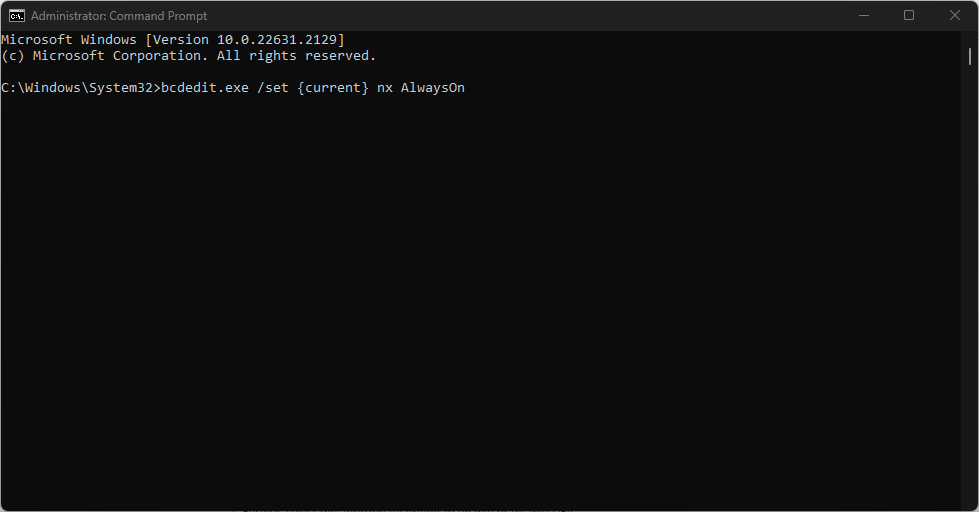
- Чтобы включить DEP для текущей записи загрузки, выполните:
bcdedit.exe /set {current} nx AlwaysOn
- Чтобы полностью отключить DEP, выполните:
bcdedit.exe /set {current} nx AlwaysOff
- Перезагрузите компьютер, чтобы изменения вступили в силу.
Примечание: команды bcdedit изменяют параметры загрузки и требуют прав администратора. Если система не загружается после отключения DEP, загрузитесь в безопасном режиме и верните значение на AlwaysOn.
Способ 2 — через Параметры Windows (Windows Settings)
- Нажмите кнопку Windows и выберите Параметры.
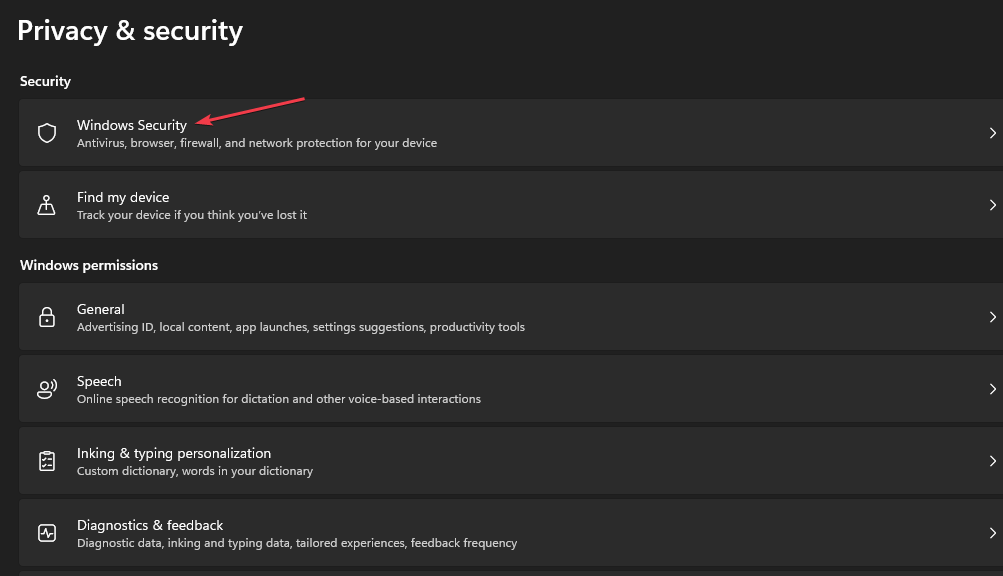
- Откройте Конфиденциальность и безопасность, затем Windows Security.
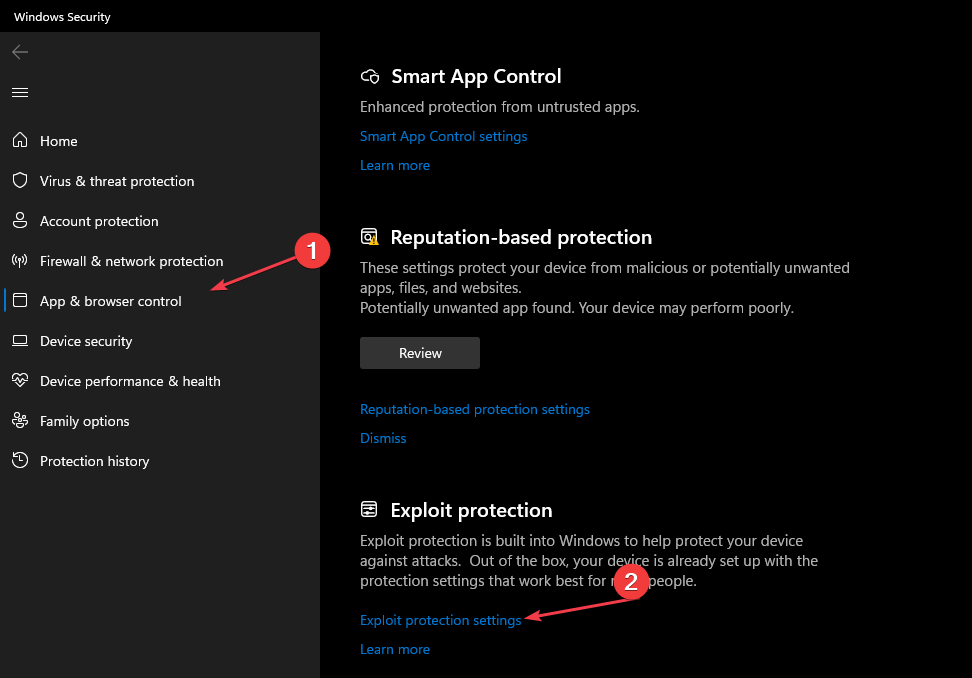
- Выберите Контроль приложений и браузера, прокрутите до Exploit Protection и нажмите Параметры Exploit Protection.
- В разделе Data Execution Prevention раскройте список настроек и выберите подходящий режим для системы или для отдельных приложений.
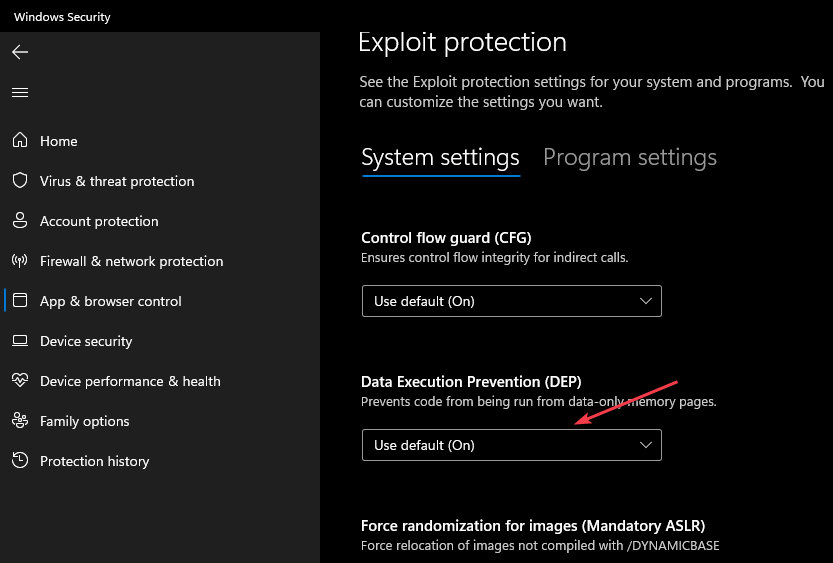
Важно: по умолчанию DEP установится в режим по умолчанию (ON) для большинства систем. Изменения в Exploit Protection применимы немедленно к выбранным приложениям, но для системных изменений может потребоваться перезагрузка.
Способ 3 — через Панель управления (Control Panel)
- Нажмите кнопку Windows, введите Панель управления и откройте её.
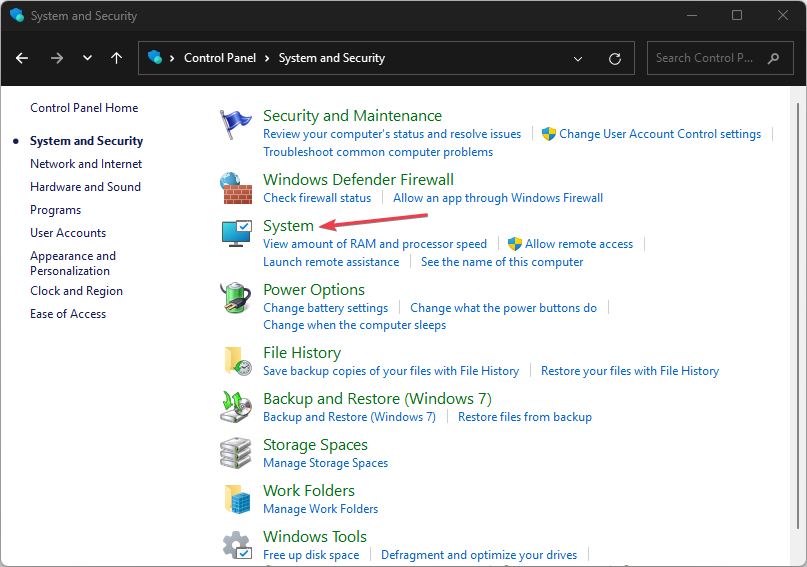
- Перейдите в Система и безопасность, затем в Система.
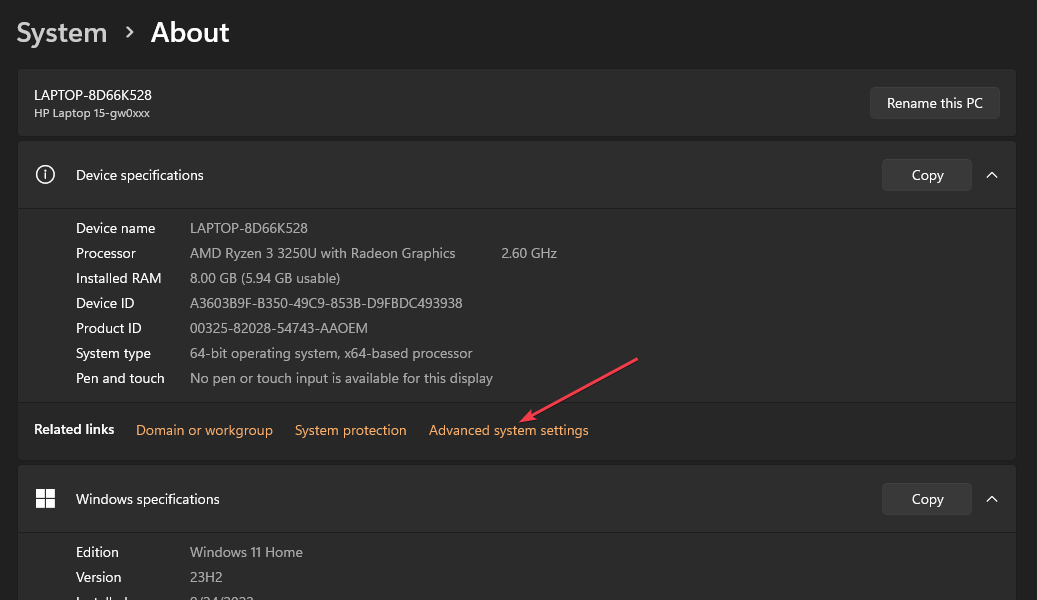
- В правой части нажмите Дополнительные параметры системы.
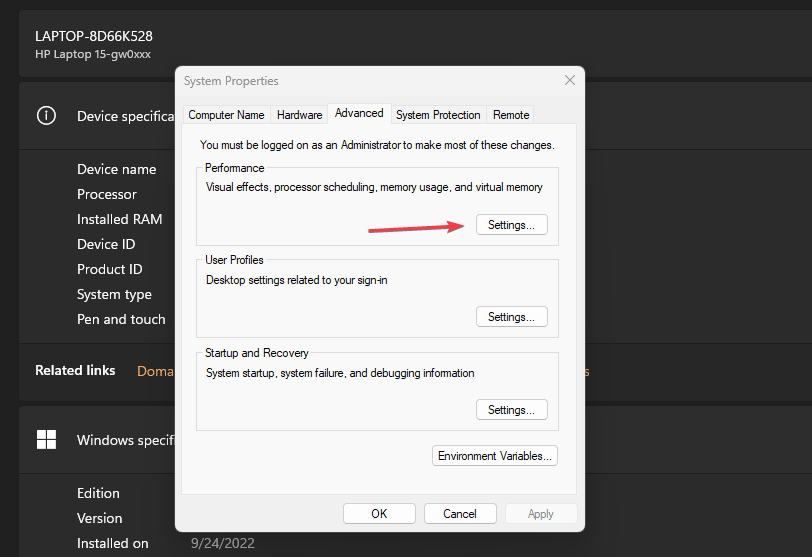
- В разделе Производительность нажмите Параметры.
- Перейдите на вкладку Профилактика выполнения данных (Data Execution Prevention) и выберите опцию Включить DEP только для основных служб Windows или Включить DEP для всех программ, кроме выбранных вручную.
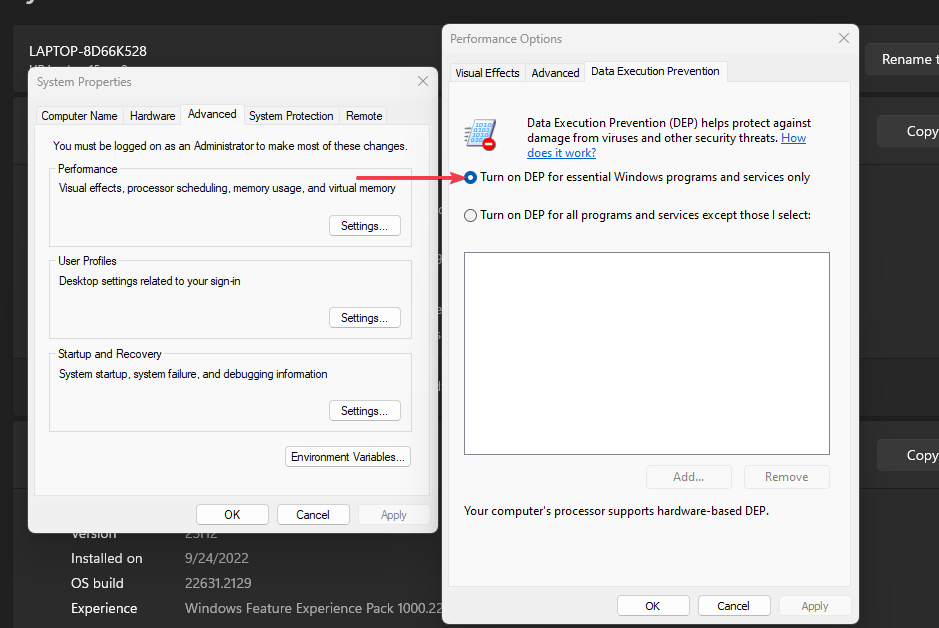
- Нажмите ОК и перезагрузите компьютер.
Как проверить, включён ли DEP
- Нажмите Windows, введите msinfo32 и выполните программу Сведения о системе.
- В разделе Сводка системы найдите строку Профилактика выполнения данных. Там будет указано, включён DEP или выключен, и в каком режиме.
Полезно: если нужная строка отсутствует или отображается как неизвестно, убедитесь, что вы запустили msinfo32 с правами пользователя и что ваша версия Windows поддерживает отображение этой информации.
Частые проблемы и их устранение
- Система не загружается после изменения параметров bcdedit: загрузитесь в среде восстановления и выполните
bcdedit.exe /set {current} nx AlwaysOnили используйте функцию восстановления системы. - Приложение требует отключения DEP: сначала попробуйте добавить его исключение через Панель управления или Exploit Protection, а не отключать DEP глобально.
- Команда не выполняется из CMD: убедитесь, что вы запустили CMD от имени администратора и подтвердили UAC.
Важно: полное отключение DEP повышает риск эксплойтов и не рекомендуется для рабочих систем без крайней необходимости.
Как правильно решать конфликт с устаревшим приложением
- Попробуйте настроить исключение для конкретного исполняемого файла через Exploit Protection.
- Если приложение старое и не поддерживается, рассмотрите запуск его в изолированной виртуальной машине.
- Для внутренних корпоративных решений — создайте тестовую среду и внесите изменения только после одобрения безопасности.
Список проверок для разных ролей
Администратор:
- подтвердить резервные копии перед изменением параметров;
- задокументировать изменения и время перезагрузки;
- при необходимости использовать GPO для централизованной настройки;
- тестировать поведение критичных приложений в тестовой среде.
Обычный пользователь:
- связаться с администратором перед отключением DEP;
- при появлении ошибок приложений сначала пробовать добавить исключение, затем отправлять отчёт о проблеме.
Быстрый чек-лист для включения DEP через CMD
- Открыть CMD от имени администратора;
- выполнить
bcdedit.exe /set {current} nx AlwaysOn; - перезагрузить компьютер;
- проверить статус через msinfo32.
Контрпримеры и альтернативные подходы
Контрпример: отключение DEP может быть временно необходимым для запуска старого служебного ПО, но это не является долгосрочным решением.
Альтернативы:
- настройка исключений для конкретных программ через Exploit Protection;
- перенос устаревших приложений в виртуальную среду;
- обновление или замена неподдерживаемого ПО.
Краткий словарь
- DEP — Data Execution Prevention, профилактика выполнения данных;
- UAC — контроль учётных записей пользователей, запрос для повышения прав;
- bcdedit — утилита для изменения параметров загрузчика Windows.
Итог
DEP — важный уровень защиты Windows. Включайте DEP по умолчанию и меняйте настройки только в обоснованных случаях. Для большинства пользователей достаточно оставить DEP включённым и применять исключения для отдельных приложений через Exploit Protection.
Если остались вопросы или нужен пример команды для конкретного сценария, напишите в комментариях и укажите версию Windows и цель изменения DEP.

Похожие материалы

Несколько аккаунтов Skype: Multi Skype Launcher

Журнал для работы: повысить продуктивность

Персональные звуки уведомлений на Android

Скачивание шоу Hulu для офлайн‑просмотра

Microsoft Start: персонализированная новостная лента
