
Как включить автономные переводы в приложении Apple Translate на iPhone
Кратко: Включите режим «На устройстве», чтобы переводить без интернета. Это сохраняет переводы локально и защищает конфиденциальность, но может быть чуть менее точным, чем облачный перевод.
Что такое автономный перевод
Автономный перевод — это перевод текста или речи, который выполняется полностью на вашем устройстве без отправки данных в облако. Это полезно при отсутствии сети или при необходимости сохранить приватность.
Кому это нужно
- Путешественникам без стабильного интернета.
- Специалистам с конфиденциальной информацией.
- Тем, кто хочет минимизировать передачу данных в облако.
Быстрые шаги для включения автономного режима
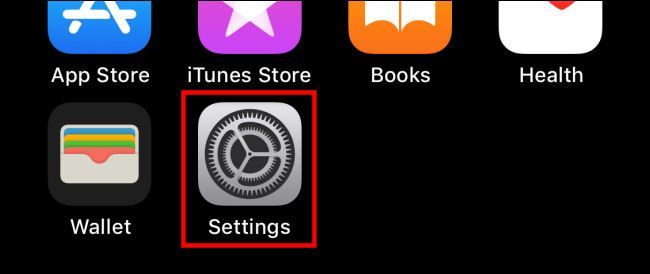
- Откройте «Настройки» на iPhone.
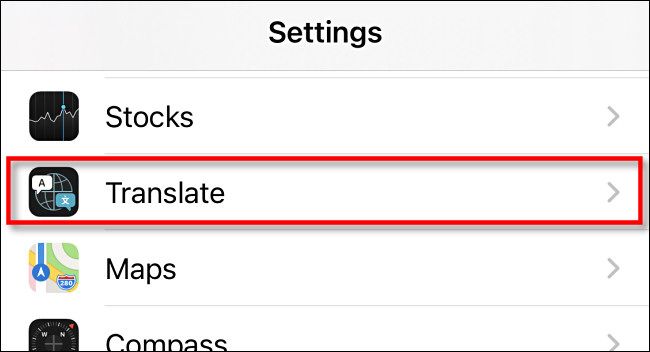
- Прокрутите вниз и выберите «Перевод».
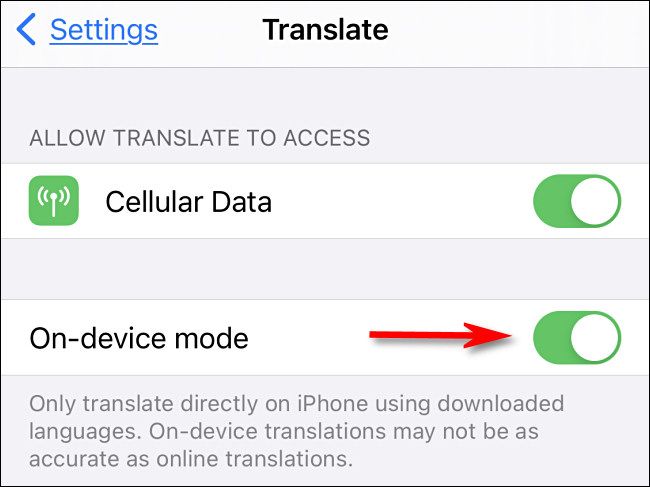
- Включите опцию «Режим на устройстве».
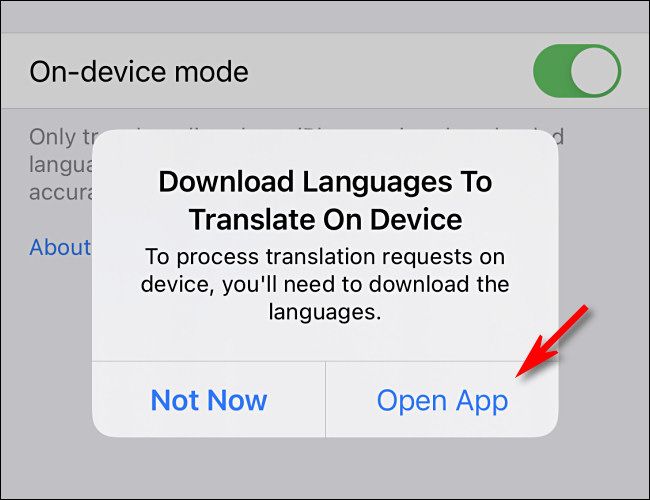
- Появится всплывающее окно с указанием, что нужно скачать языки. Нажмите «Открыть приложение».
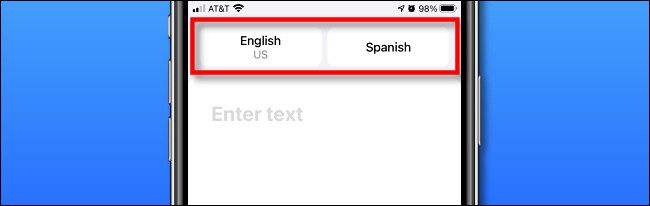
- На главном экране перевода нажмите на одну из языковых кнопок.
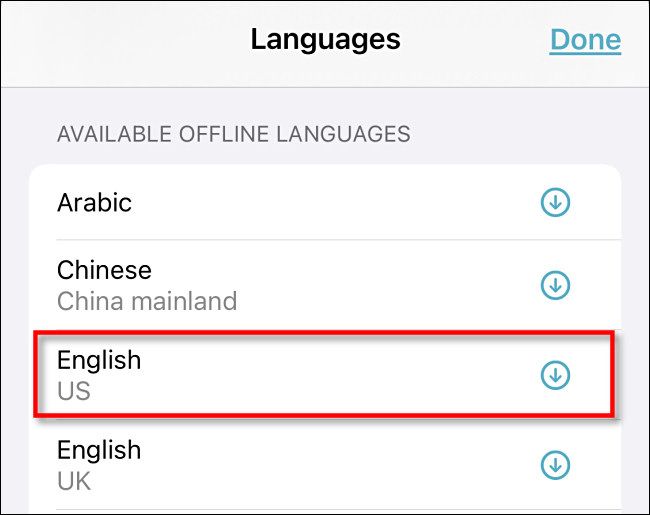
- В списке найдите раздел «Доступные офлайн языки». Нажмите нужный язык, он начнёт загрузку.
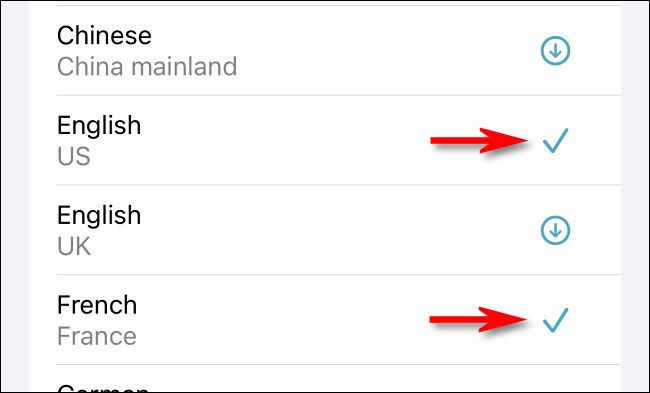
- После загрузки напротив языка появится галочка. Нажмите «Готово». Теперь вы можете переводить без сети. Все переводы остаются на устройстве.
Важные замечания
- Качество: локальные модели могут быть менее точными, чем облачные версии, особенно для редких языков и сложных фраз.
- Место на устройстве: языковые пакеты занимают место. Проверьте свободную память перед загрузкой.
- Обновления: для улучшения качества Apple может периодически обновлять языковые пакеты.
Когда автономный перевод может не подойти
- Нужен самый точный контекстный перевод (например, юридические или медицинские тексты).
- Требуется синхронизация и обучение модели на больших объёмах пользовательских данных.
- Вы ожидаете мгновенных обновлений качества от серверной модели.
Альтернативные подходы
- Использовать облачные переводы в приложении Translate для более точных результатов при наличии сети.
- Сторонние офлайн-словарные приложения и пакеты (Google Translate также поддерживает офлайн-загрузку языков).
- Для профессионального перевода использовать платные сервисы с API и контролируемой конфиденциальностью.
Мини-методология загрузки и проверки
- Включите режим «На устройстве» в Настройках → Перевод.
- Откройте Translate и скачайте нужные языки через меню выбора языка.
- Проверьте: отключите Wi‑Fi и мобильные данные и выполните пробный перевод.
- Подтвердите, что текст не отправляется в сеть (индикатор отсутствия подключения).
Контроль конфиденциальности и соответствие требованиям (советы)
- Переводы остаются на устройстве и не отправляются в облако при включённом режиме. Это снижает риск утечки данных.
- Для организаций: проверяйте локальные политики и требования по хранению данных перед использованием в рабочих процессах.
- Если требуются дополнительные гарантии соответствия GDPR или локальному законодательству, проконсультируйтесь с юридическим отделом.
Роль‑ориентированные чеклисты
Для обычного пользователя:
- Включить «Режим на устройстве».
- Скачать только необходимые языки.
- Проверить перевод в автономном режиме.
Для IT‑администратора/корпоративного пользователя:
- Оценить риски и требования соответствия.
- Настроить политику хранения устройств и резервного копирования.
- Обучить сотрудников пользоваться офлайн‑переводом для чувствительной информации.
Краткая схема принятия решения
flowchart TD
  A[Нужен перевод?] --> B{Есть интернет?}
  B -- Да --> C[Использовать облачный перевод]
  B -- Нет --> D[Включить автономный режим]
  D --> E{Язык доступен офлайн?}
  E -- Да --> F[Скачать язык и переводить]
  E -- Нет --> G[Использовать офлайн‑словарь или дождаться сети]
Критерии приёмки
- Язык загружен и отмечен галочкой.
- Пробный перевод работает при отключённом соединении.
- Переводы не покидают устройство (по поведению приложения).
Объявление для команды или аккаунта (короткая версия)
Если ваша команда работает с конфиденциальными текстами, включите режим «На устройстве» в Настройках → Перевод и скачайте нужные языки. Это позволит переводить локально без передачи данных в облако. Проведите базовую проверку при отключённом интернете.
Краткое резюме
- Режим «На устройстве» позволяет переводить без интернета и повышает приватность.
- Локальные модели могут уступать облачным по точности.
- Скачивайте только необходимые языки и проверяйте работоспособность в автономном режиме.
Важно: если вам нужна максимальная точность или поддержка узкоспециализированных терминов, предпочтительнее использовать облачные сервисы или профессиональные переводческие решения.

Похожие материалы

Несколько аккаунтов Skype: Multi Skype Launcher

Журнал для работы: повысить продуктивность

Персональные звуки уведомлений на Android

Скачивание шоу Hulu для офлайн‑просмотра

Microsoft Start: персонализированная новостная лента
