
Как включить шифрование всего диска в Windows 10

Быстрые ссылки
- Если ваш компьютер поддерживает: Windows Device Encryption
- Для пользователей Windows Pro: BitLocker
- Для всех остальных: VeraCrypt
Windows 10 иногда включает шифрование автоматически, а иногда — нет. Это зависит от конфигурации и редакции. В этой статье вы узнаете, как проверить, зашифрован ли диск на вашем ПК с Windows 10, и как включить шифрование, если оно не включено. Шифрование защищает ваши личные данные, если вы потеряете или у вас украдут ноутбук.
Отличие Windows от других современных ОС в том, что не все пользователи получают встроенное шифрование «из коробки». macOS, Chrome OS, iOS и Android предлагают шифрование всем пользователям. В Windows выбор инструмента и доступность функций зависят от аппаратных требований и редакции системы.
Как проверить, зашифрован ли диск
- Откройте Параметры → Система → Сведения.
- Внизу страницы найдите строку «Шифрование устройства» или «Device encryption». Если строка есть, система поддерживает Device Encryption и в ней будет указано состояние (включено/выключено).
- Если строки нет, ваш ПК не поддерживает Device Encryption или она скрыта политикой организации.
Важно: если вы вошли в Windows под учётной записью Microsoft, ключ восстановления может автоматически загрузиться в облако Microsoft. Если вы вошли в домен организации — ключ попадёт на серверы организации.
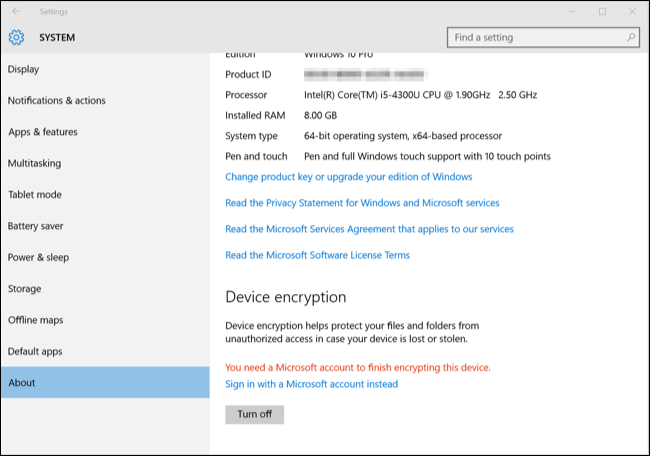
Если ваш компьютер поддерживает: Device Encryption
Device Encryption — это простая и интегрированная функция, появившаяся ещё в Windows 8.1. Многие современные ноутбуки поставляются с ней включённой по умолчанию. Основные особенности:
- Требует определённого набора аппаратных возможностей (включая современные варианты TPM/UEFI и безопасную загрузку).
- Работает автоматически при входе в систему через учётную запись Microsoft или при присоединении к домену организации.
- Ключ восстановления загружается в облако той службы, через которую выполнён вход (Microsoft или домен организации).
Когда использовать Device Encryption:
- У вас современный ноутбук и вы вошли под учётной записью Microsoft.
- Вы хотите простое, минимально требовательное решение без дополнительных настроек.
Ограничения Device Encryption:
- Для управляемых ПК (корпоративный домен) ключи управляются администратором.
- Device Encryption предлагает удобство, но контролировать ключи и их резервные копии сложнее, чем при ручной настройке BitLocker или VeraCrypt.
Совет по безопасности: сохраните ключ восстановления локально (распечатайте или поместите на внешний носитель) перед долгим использованием ноутбука. Если вы полагаетесь только на загрузку в облако Microsoft, восстановление учётной записи становится критическим.
Для пользователей Windows Pro: BitLocker
BitLocker — встроенное средство шифрования от Microsoft, доступное в редакциях Professional, Enterprise и Education. Оно наиболее интегрировано с системой и поддерживает шифрование системного диска и съёмных носителей (с дополнительной опцией «шифрование дисков для переносных устройств»).
Требования и рекомендации:
- Наличие модуля TPM (Trusted Platform Module) делает шифрование удобнее и безопаснее. Большинство современных ПК имеют TPM.
- BitLocker можно использовать и без TPM, но тогда потребуется внешний USB-ключ при загрузке.
- Редакция Windows должна поддерживать BitLocker (Pro или выше).
Как узнать, есть ли TPM:
- Нажмите Win+R, введите tpm.msc и нажмите Enter.
- В открывшемся окне будет информация о модуле TPM или сообщение о его отсутствии.
Как включить BitLocker (базовые шаги):
- Откройте Пуск и найдите «BitLocker».
- Запустите «Управление BitLocker».
- Выберите диск для шифрования и нажмите «Включить BitLocker».
- Следуйте мастеру: выберите способ разблокировки (TPM или USB-ключ), сохраните ключ восстановления (в файл, на USB или в учётную запись Microsoft), выберите режим шифрования и запустите процесс.
Если у вас нет редакции Pro
- Вы можете купить обновление до Windows 10 Professional через Магазин Windows. Это стоит денег, но открывает доступ к BitLocker и другим функциям.
Альтернативы и коммерческие продукты
- BestCrypt — коммерческая программа полного шифрования диска. Она работает на Windows 10, но стоит денег. Для многих пользователей BitLocker будет удобнее, если у них есть Pro.

BitLocker без TPM
Если ваш компьютер не имеет TPM, BitLocker можно настроить через локальную политику:
- Откройте gpedit.msc (Редактор локальной групповой политики).
- Перейдите в Конфигурация компьютера → Административные шаблоны → Компоненты Windows → Шифрование дисков BitLocker → Операционная система.
- Включите политику «Требовать дополнительный механизм аутентификации при запуске» и разрешите использование USB-ключа.
- После этого мастер BitLocker позволит настроить USB-ключ как средство разблокировки.
Недостаток: при каждом запуске машины вам нужно будет подключать USB-ключ.
Для всех остальных: VeraCrypt
Если вы используете Windows 10 Home или не хотите платить за Pro, бесплатный вариант — VeraCrypt. Это форк TrueCrypt с доработанной безопасностью. VeraCrypt поддерживает шифрование системных разделов с UEFI/GPT в современных версиях.
Плюсы VeraCrypt:
- Бесплатен и с открытым исходным кодом.
- Поддерживает шифрование системного раздела в конфигурациях UEFI/GPT (в актуальных версиях).
- Позволяет создать зашифрованный контейнер или полностью шифровать системный диск.
Минусы и предостережения:
- Меньшая интеграция с Windows (например, нет централизованной поддержки через групповую политику для домена).
- Требует аккуратного выполнения инструкций при шифровании системного раздела — ошибки могут сделать систему не загружаемой.
Важное замечание по TrueCrypt и VeraCrypt:
TrueCrypt прекратил развитие и авторы рекомендовали прекратить использование. VeraCrypt продолжил развитие исходного кода и внес улучшения. Для защиты от воров ноутбуков VeraCrypt обеспечивает высокий уровень защиты. Для защиты от государственных спецслужб стоит учитываться дополнительные факторы, но для обычного использования VeraCrypt более чем достаточен.
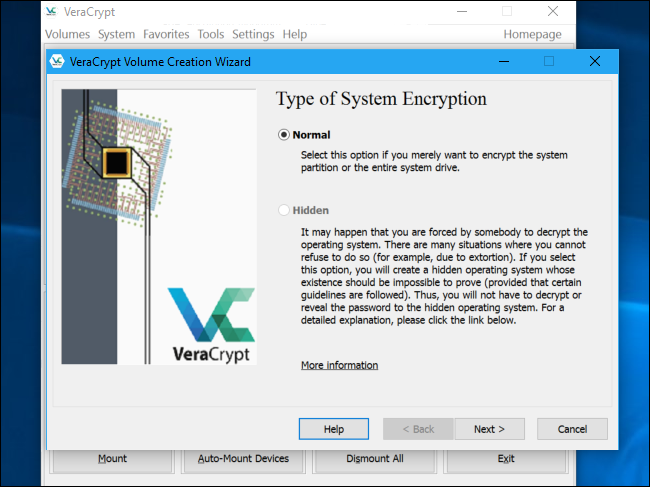
Сравнение решений
| Характеристика | Device Encryption | BitLocker | VeraCrypt |
|---|---|---|---|
| Доступность | Зависит от производителя/аппаратных требований | Windows Pro/Enterprise/Education | Любая редакция Windows |
| Интеграция с Windows | Высокая | Очень высокая | Средняя |
| Поддержка TPM | Да | Да (рекомендуется) | Не требуется |
| Шифрование съёмных носителей | Ограничено | Да | Да |
| Стоимость | Бесплатно (если поддерживается) | Требует Pro (платно, если апгрейд) | Бесплатно |
Когда шифрование может не сработать или не подходить
- Старые ПК без UEFI/TPM могут испытывать сложности с некоторыми методами.
- Неправильное создание резервной копии ключей при установке ведёт к потере доступа к данным.
- Некоторые корпоративные политики запрещают использование сторонних средств шифрования.
- Если нужно совместное управление ключами в организации — лучше BitLocker с управлением через Active Directory.
Пошаговая методика для трёх типичных сценариев
Ниже — краткие SOP (пошаговые инструкции) для простоты. Всегда делайте резервную копию важных данных перед шифрованием.
Сценарий A: У вас современный ноутбук и включена Device Encryption
- Откройте Параметры → Система → Сведения.
- Убедитесь, что «Шифрование устройства» включено.
- Войдите в учётную запись Microsoft, если ещё не вошли, и проверьте, что ключ восстановления сохранён в облаке.
- Сохраните локальную копию ключа восстановления (файл, распечатка).
- Тест: перезагрузите и убедитесь, что система нормально стартует.
Сценарий B: У вас Windows 10 Pro — включаем BitLocker
- Создайте резервную копию важных файлов.
- Проверьте наличие TPM через tpm.msc.
- Откройте Управление BitLocker.
- Нажмите «Включить BitLocker» и следуйте мастеру.
- Сохраните ключ восстановления в надёжном месте (файл, USB, печать, AD, облако).
- Запустите шифрование и дождитесь завершения.
- Проверьте, что загрузка и доступ к файлам корректны.
Сценарий C: У вас Windows 10 Home — используем VeraCrypt
- Создайте резервные копии файлов и образ системы.
- Скачайте VeraCrypt с официального сайта и проверьте цифровую подпись дистрибутива.
- Запустите VeraCrypt и выберите «System» → «Encrypt System Partition/Drive».
- Следуйте шагам мастера: выберите режим шифрования, создайте резервный диск восстановления (recovery disk) по инструкции.
- Сохраните ключи на внешний носитель и распечатайте инструкции восстановления.
- Дождитесь завершения и проверьте загрузку.
Критерии приёмки
- Диск успешно зашифрован и система загружается без ошибок.
- Ключ восстановления сохранён в как минимум двух надёжных местах.
- Пользователь может объяснить, как восстановить доступ при потере пары паролей/ключей.
Контрольные списки по ролям
Пользователь (конечный)
- Сделал резервную копию файлов.
- Сохранил ключ восстановления в двух местах.
- Протестировал перезагрузку.
- Знает, где находятся инструкции по восстановлению.
IT-администратор
- Проверил совместимость аппаратуры (TPM/UEFI).
- Настроил групповую политику по хранению ключей.
- Подготовил инструкцию и шаблоны для пользователей.
- Провёл тестовую процедуру восстановления.
Риски и меры снижения
- Риск: потеря ключа восстановления → Мера: хранить ключ в нескольких местах, один — вне сети.
- Риск: несовместимость с аппаратным обеспечением → Мера: проверить TPM и UEFI заранее.
- Риск: блокировка со стороны корпоративной политики → Мера: согласовать с IT-отделом.
Важно: шифрование защищает данные от доступа при физическом краже устройства, но не заменяет надёжные пароли и бэкапы.
Советы по управлению ключами и восстановлению
- Храните ключ восстановления отдельно от устройства. Идеально — один экземпляр в сейфе или запертой папке и один — в надёжном облаке с двухфакторной защитой.
- Для организаций используйте хранение ключей BitLocker в Active Directory или Azure AD.
- Тестируйте процедуру восстановления заранее на ненужной тестовой машине.
Кейс-ориентированные рекомендации
- Если вы часто работаете в публичных сетях и заботитесь о конфиденциальности: шифруйте системный диск и используйте сложный пароль входа.
- Если вы только хотите защитить документы: можно зашифровать отдельные контейнеры в VeraCrypt.
- Если вы ИТ-администратор: автоматизируйте сбор ключей и хранение через корпоративные средства управления.
Часто задаваемые вопросы
Q: Потеряю ли я данные при включении шифрования? A: Обычно нет. Но перед началом обязательно сделайте резервную копию, потому что в редких случаях ошибки шифрования или сбои питания могут привести к потере данных.
Q: Что лучше — BitLocker или VeraCrypt? A: Для корпоративной среды и удобства управления — BitLocker (если доступен). Для бесплатного, открытого и портируемого решения — VeraCrypt. Device Encryption подходит для простоты и современных ноутбуков.
Итог и рекомендации
- Проверьте поддержку Device Encryption в Параметрах. Если поддерживается — включите и сохраните ключ восстановления.
- Если у вас Windows 10 Pro — используйте BitLocker для наилучшей интеграции и поддержки съёмных носителей.
- Если у вас Windows 10 Home или вы предпочитаете бесплатное решение — VeraCrypt даст надёжное шифрование системы и контейнеров.
- Всегда делайте резервные копии и храните ключи восстановления в безопасных местах.
Короткая дорожная карта
- Проверить поддержку Device Encryption.
- Сделать резервную копию данных.
- Выбрать инструмент (Device / BitLocker / VeraCrypt).
- Сохранить ключ восстановления в нескольких местах.
- Тестировать восстановление.
Спасибо за внимание. Если нужно, могу подготовить короткую инструкцию по конкретной модели ноутбука или пошаговый чек-лист для деплоймента в небольшой организации.

Похожие материалы

Несколько аккаунтов Skype: Multi Skype Launcher

Журнал для работы: повысить продуктивность

Персональные звуки уведомлений на Android

Скачивание шоу Hulu для офлайн‑просмотра

Microsoft Start: персонализированная новостная лента
