
Как включить DNS over HTTPS (DoH) в Windows 11
Быстрое содержание
- Зачем нужен DoH
- Список поддерживаемых бесплатных DNS-сервисов
- Пошаговая инструкция для Windows 11 с переводом UI
- Советы по отладке и восстановлению
- Альтернативы и модель принятия решения
- Чеклисты для пользователя и для администратора
- Критерии приёмки и тесты
- Краткое объявление и подсказки для социального превью
Зачем нужен DNS over HTTPS (DoH)
Каждый раз, когда вы открываете сайт по доменному имени (например, google.com), ваш компьютер отправляет DNS‑запрос к DNS‑серверу, который отвечает IP‑адресом. Традиционно эти запросы отправляются открытым текстом по сети, что позволяет третьим сторонам видеть, какие домены вы запрашиваете, и даже подменять ответы.
DNS over HTTPS (DoH) шифрует эти DNS‑запросы, отправляя их поверх HTTPS к поддерживающему серверу. Это снижает риск слежки за посещаемыми сайтами и предотвращает простые атаки типа подмены DNS‑ответов.
Краткое определение: DoH — DNS поверх HTTPS; позволяет отправлять и получать DNS‑запросы по зашифрованному HTTPS‑каналу.
Какие сервисы поддерживаются (бесплатные, встроенные в Windows 11)
Windows 11 поддерживает DoH только с ограниченным списком бесплатных DNS‑поставщиков. Вы можете увидеть текущую поддерживаемую пару, выполнив в Терминале команду:
netsh dns show encryptionНиже — список поддерживаемых адресов (по состоянию на время публикации исходного материала). Выберите по паре для IPv4 и IPv6 (Primary / Secondary).
IPv4:
- Google Primary: 8.8.8.8
- Google Secondary: 8.8.4.4
- Cloudflare Primary: 1.1.1.1
- Cloudflare Secondary: 1.0.0.1
- Quad9 Primary: 9.9.9.9
- Quad9 Secondary: 149.112.112.112
IPv6:
- Google Primary: 2001:4860:4860::8888
- Google Secondary: 2001:4860:4860::8844
- Cloudflare Primary: 2606:4700:4700::1111
- Cloudflare Secondary: 2606:4700:4700::1001
- Quad9 Primary: 2620:fe::fe
- Quad9 Secondary: 2620:fe::fe:9
Важно: при настройке укажите корректные пары Primary/Secondary для каждого протокола.
Пошаговая инструкция: включение DoH в Windows 11
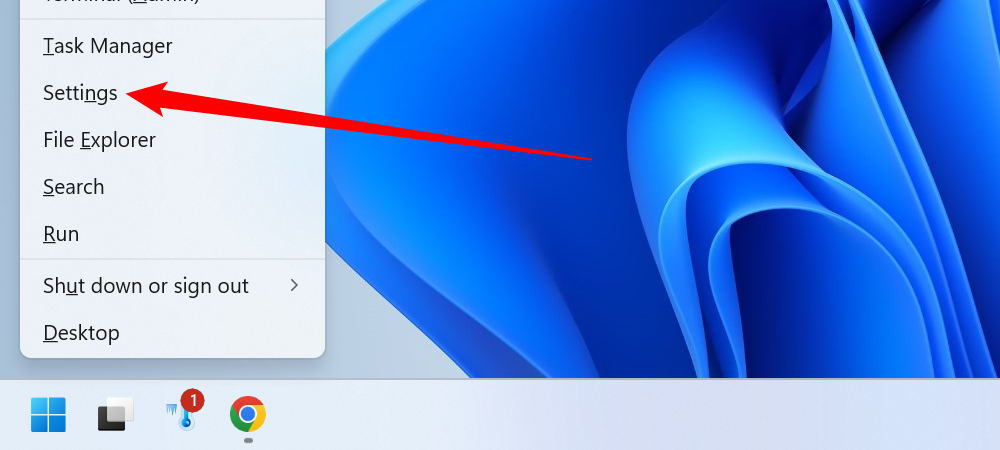
Откройте приложение Параметры: нажмите Windows+i или щёлкните правой кнопкой по Пуск и выберите Параметры.
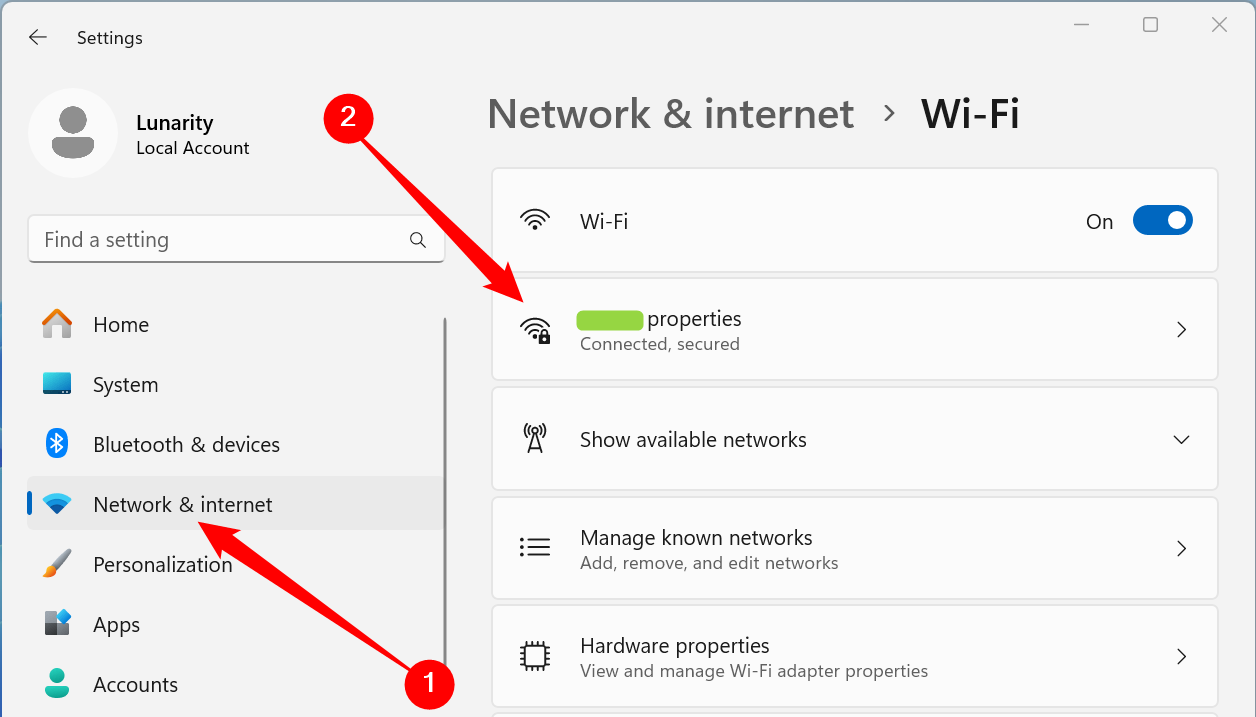
В Параметрах выберите Сеть и Интернет в боковой панели.
Нажмите имя основного подключения — Wi‑Fi или Ethernet (не нажимайте «Свойства» в верхней части окна, если видите отдельные пункты для SSID).
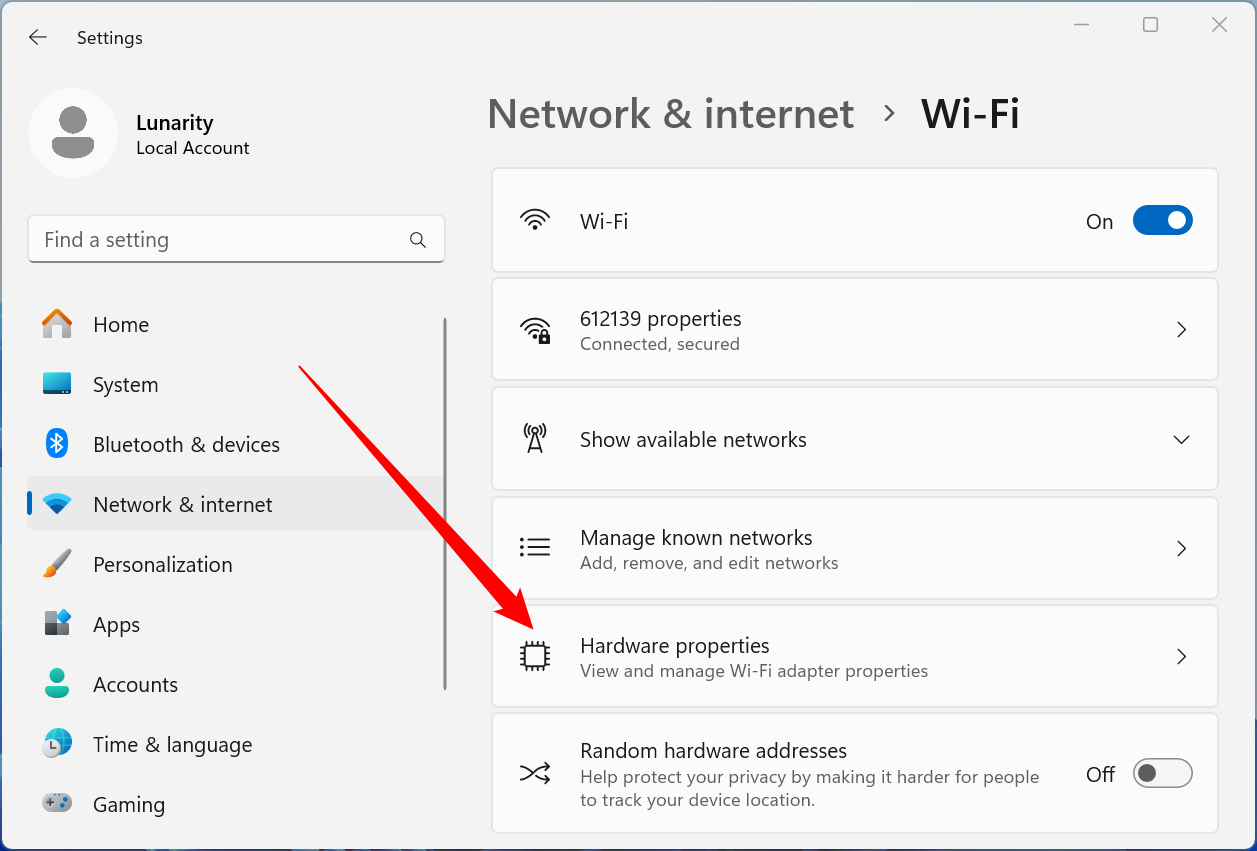
На странице подключения откройте Свойства оборудования.
В блоке Назначение DNS-серверов нажмите Изменить.

В появившемся окне выберите режим «Вручную» (Manual). Включите переключатель IPv4.
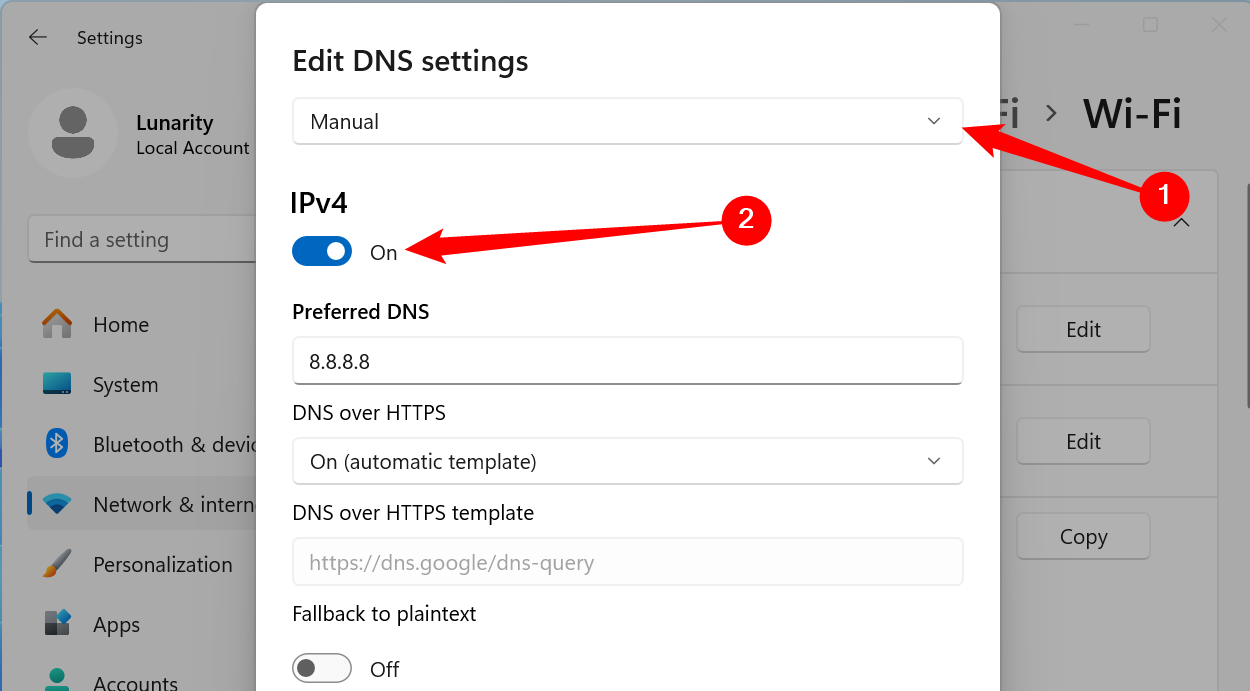
В соответствующие поля введите предпочитаемый (Preferred) и альтернативный (Alternate) IPv4‑адреса из списка выше (например, 8.8.8.8 и 8.8.4.4).
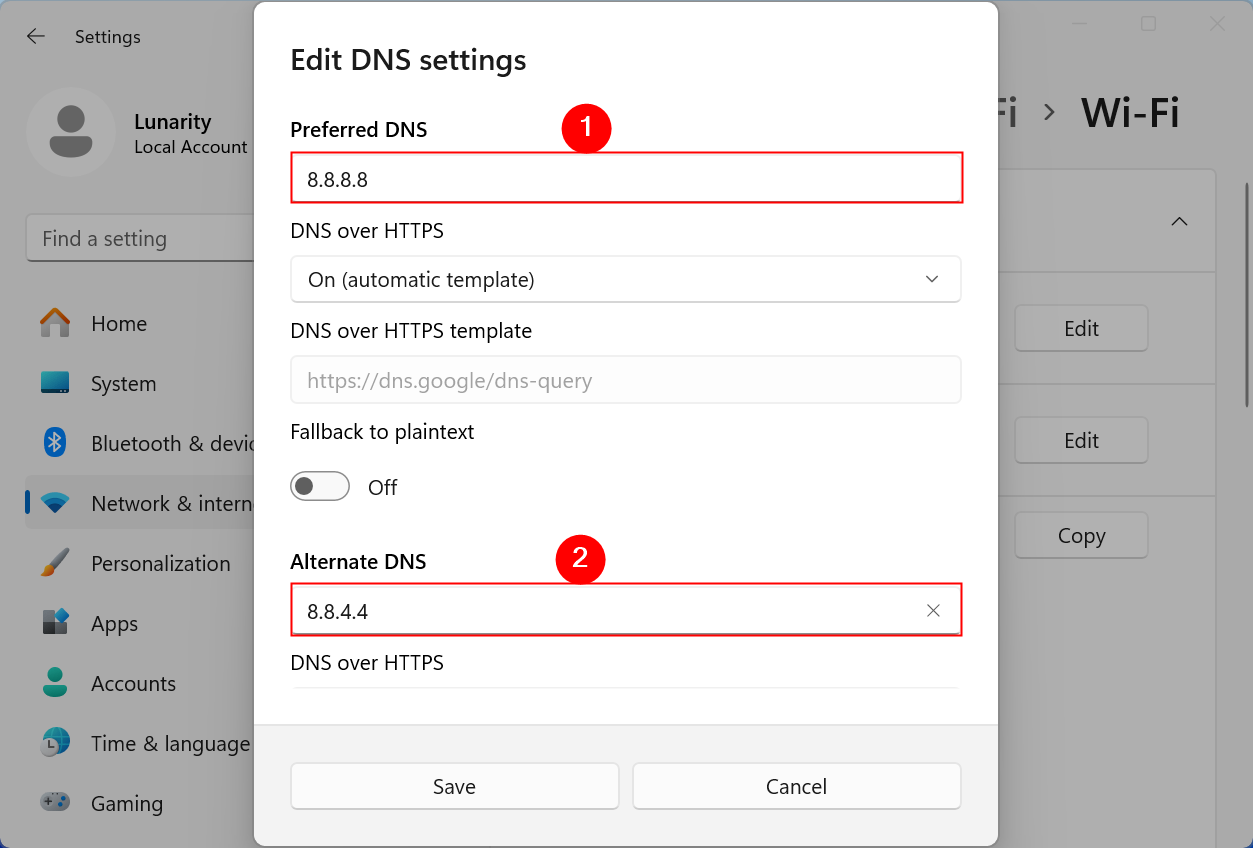
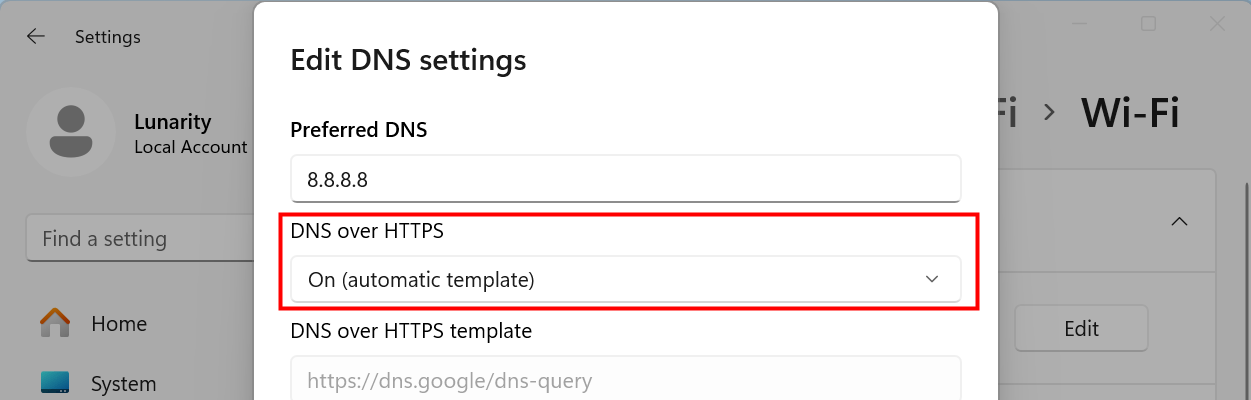
В том же окне установите переключатель DNS Over HTTPs в положение Вкл (On).
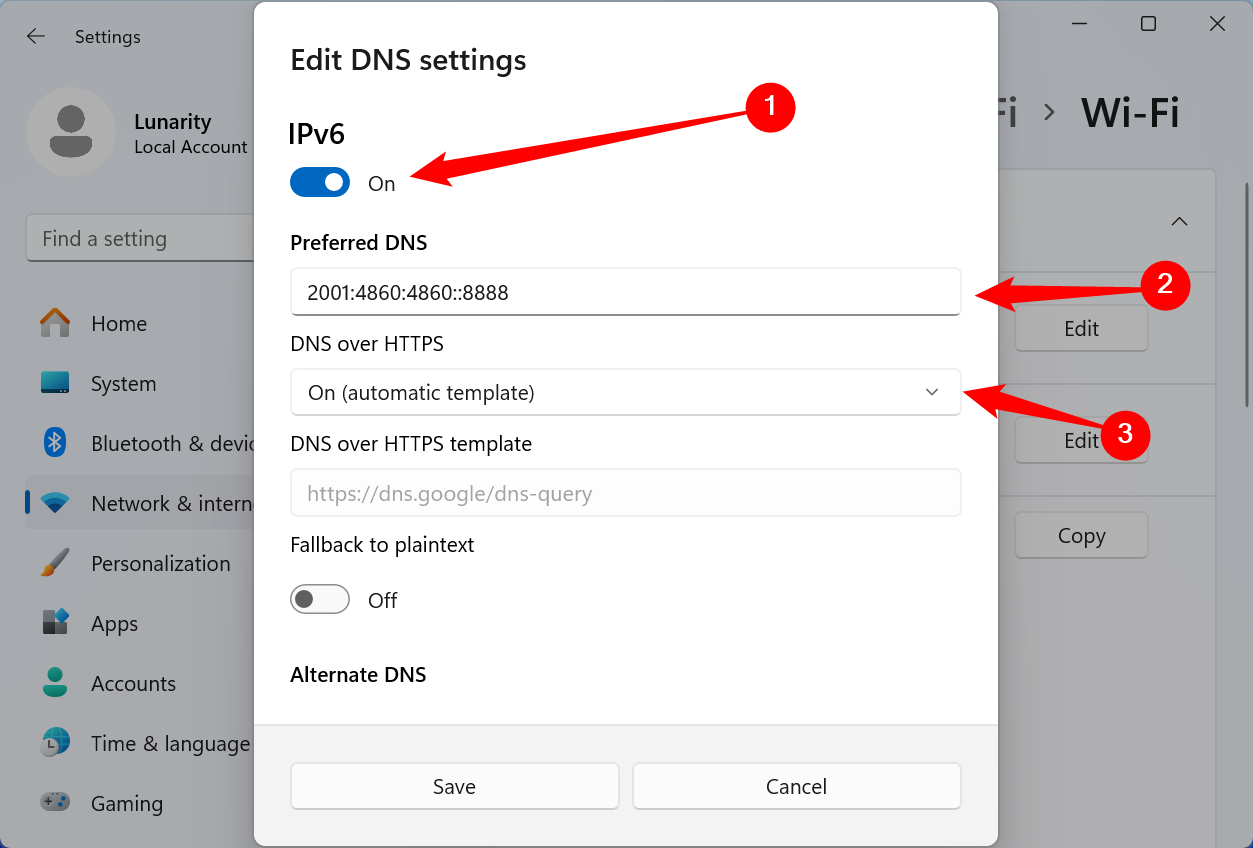
Повторите шаги 6–8 для IPv6: включите IPv6, вставьте соответствующие адреса (Preferred и Alternate) и включите DNS Over HTTPs, затем нажмите Сохранить.
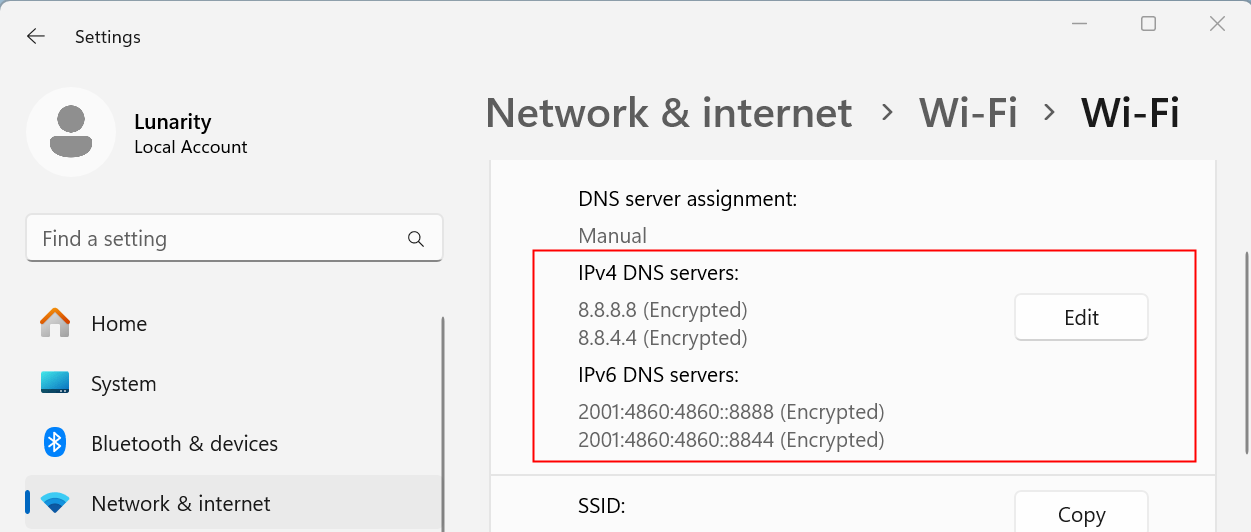
После сохранения вы увидите список DNS‑серверов на странице Свойств адаптера с пометкой «(Encrypted)» рядом с каждым.
- Закройте Параметры — настройки вступят в силу немедленно.
Important: если вы не видите опции «DNS Over HTTPs», убедитесь, что редактируете настройки конкретного подключения через Свойства оборудования (Hardware Properties), а не параметры для SSID в профиле сети.
Когда настройка может не работать — типичные случаи и решения
- Ошибка в адресе DNS: перепроверьте цифры и двоеточия в IPv6. Неправильный адрес приводит к недоступности DNS.
- Отсутствие IPv6‑подключения: если вы назначили IPv6 DNS, но у сети нет IPv6, попробуйте временно выключить переключатель IPv6 для данного интерфейса.
- Политики корпоративной сети: в доменной или управляемой среде локальные политики или MDM могут переопределять настройки. Обратитесь в ИТ‑поддержку.
- Провайдер блокирует сторонние DNS: некоторые провайдеры перенаправляют DNS‑запросы; в таких случаях рассмотрите маршрутизатор с поддержкой DoH/DoT.
Совет по отладке: выполните nslookup/example запрос после включения. В PowerShell можно использовать Resolve‑DnsName для проверки ответа и времени отклика.
Альтернативы и когда их выбирать
- DNS over TLS (DoT): шифрует DNS поверх TLS (порт 853). Лучше для маршрутизаторов и серверных решений; требует поддержки на стороне клиента/роутера.
- Настройка на маршрутизаторе: если вы хотите защитить все устройства в домашней сети, включите DoH/DoT на роутере (если поддерживается) или используйте кастомную прошивку (OpenWrt, DD‑WRT) с осторожностью.
- Приложения или приватные VPN‑решения: некоторые VPN и приватные резолверы обеспечивают шифрование DNS отдельно от системных настроек.
Ментальная модель: DoH — это «защитная оболочка» для ваших переводов доменных имён. Он шифрует только часть, которая отвечает за получение IP; он не шифрует сам HTTP/HTTPS трафик сайта (для этого нужен HTTPS/TLS для сайта) и не заменяет полноценную VPN.
Чеклист по ролям
Для обычного пользователя:
- Выбрал пару DNS (IPv4 + IPv6) из поддерживаемого списка.
- Открыл Параметры → Сеть и Интернет → Свойства оборудования.
- Включил IPv4/IPv6, ввёл Preferred/Alternate, включил DNS Over HTTPs.
- Проверил доступ к сайтам и при необходимости перезагрузил адаптер сети.
Для администратора/ИТ‑специалиста:
- Проверить корпоративные политики и MDM, не блокируют ли они DoH.
- Обновить документацию и шаблоны GPO/MDM с инструкцией по откату.
- Тестировать с несколькими провайдерами DNS и сценариями отсутствия IPv6.
- Подготовить скрипт восстановления (см. «План отката»).
План отката / runbook при проблемах сети
- Если сеть стала недоступной, откройте Параметры → Сеть и Интернет → Свойства оборудования → Изменить.
- Временно переключите режим обратно на Автоматически (Automatic) для DNS или вручную удалите введённые адреса.
- Если проблема связана с IPv6, выключите переключатель IPv6 и нажмите Сохранить.
- Перезапустите сетевой адаптер: в Windows правой кнопкой щёлкните по адаптеру и выберите Отключить, затем Включить.
- Если необходимо, откатьте изменения через точку восстановления системы или обратитесь к ИТ.
Критерии приёмки (как понять, что всё работает)
- В Параметрах указан выбранный DNS с пометкой (Encrypted).
- Resolve‑тест (Resolve‑DnsName или nslookup) возвращает корректные IP для известных доменов.
- Браузер открывает сайты без задержек, а время отклика резолвера в пределах нормы.
- Нет ошибок доступа к ресурсам, которые ранее доступны.
Тестовый пример в PowerShell:
Resolve-DnsName example.comОжидаемый результат: корректный IP‑адрес и отсутствие таймаутов.
Тесты/случаи приёмки
- Проверить доступность google.com, example.com, cloudflare.com.
- Отключить IPv6 и проверить, что при включении IPv6 с корректными адресами связь не ухудшается.
- Ввести заведомо неверный DNS и убедиться, что сеть перестаёт разрешать домены (проверить поведение отката).
Безопасность и приватность — на что обратить внимание
- DoH шифрует только DNS‑запросы. Контент, который вы открываете (HTTP/HTTPS), остаётся отдельной областью безопасности.
- Выбирайте доверенного DNS‑поставщика: он видит, какие домены вы запрашиваете, поэтому для корпоративной среды стоит выбирать провайдера с прозрачной политикой конфиденциальности.
- В некоторых юрисдикциях провайдеру могут требоваться логи; если это критично — изучите политику провайдера и локальное законодательство.
Privacy/GDPR примечание: при использовании стороннего DNS‑поставщика персональные данные (журналы запросов) могут рассматриваться как метаданные. Для соответствия местным требованиям рассмотрите провайдеров с политикой минимального логирования или собственный резолвер.
Роль‑базовые сценарии и рекомендации
- Домашний пользователь: используйте Cloudflare или Google для простоты и скорости.
- Профессионал/ИТ: тестируйте Quad9 для дополнительной защиты от вредоносных доменов.
- Администратор сети: при масштабировании предпочитайте централизованные резолверы на маршрутизаторе/посреднике и документируйте политику.
Дополнительные советы и подпункты
- Если вы управляете роутером с поддержкой DoH/DoT, настройте резолвер на роутере — это закроет все домашние устройства.
- Для серверов и инфраструктуры чаще используют DoT или локальные резолверы на Linux с systemd‑resolved/Bind/Unbound.
Mermaid: простое дерево принятия решения по включению DoH
flowchart TD
  A[Нужно шифровать DNS?] -->|Да| B{Домашняя сеть или корпоративная?}
  B -->|Домашняя| C[Настроить на устройстве: Windows 11 DoH]
  B -->|Корпоративная| D[Проверить политики и централизованный резолвер]
  C --> E[Проверить поддержку IPv6]
  D --> F[Настроить на роутере/AD/MDM]
  A -->|Нет| G[Оставить автонастройку провайдера]
Краткое объявление (для рассылки или intranet)
Windows 11 теперь позволяет шифровать DNS‑запросы через DNS over HTTPS (DoH). Это увеличивает приватность и защищает от подмены DNS‑ответов. Чтобы включить, следуйте инструкциям: Параметры → Сеть и Интернет → Свойства оборудования → Изменить назначение DNS → Вручную → введите поддерживаемые адреса и включите DNS Over HTTPs.
Короткое соцпревью (OG suggestion)
OG Title: Включите DNS over HTTPS в Windows 11 для приватности OG Description: Настройка DoH в Windows 11: пошагово, список поддерживаемых DNS и план отката при проблемах.
1‑строчный глоссарий
- DNS: система преобразования доменных имён в IP‑адреса.
- DoH: DNS over HTTPS — шифрование DNS‑запросов поверх HTTPS.
- DoT: DNS over TLS — альтернатива DoH, DNS поверх TLS.
Если вам нужна инструкция в формате для админов (скрипты PowerShell, GPO-шаблон или шаблон для MDM), напишите, какие платформы и политики вы используете, и я подготовлю пример.

Похожие материалы

Несколько аккаунтов Skype: Multi Skype Launcher

Журнал для работы: повысить продуктивность

Персональные звуки уведомлений на Android

Скачивание шоу Hulu для офлайн‑просмотра

Microsoft Start: персонализированная новостная лента
