Как включить Developer Mode на Chromebook
Краткое содержание
- Что даёт Developer Mode и зачем он нужен
- Важные предупреждения перед началом
- Пошаговая инструкция по включению и отключению
- Чем можно заменить Developer Mode и когда он не нужен
- Чек-листы, сценарии отката и критерии приёмки
Что такое Developer Mode и что он делает
Developer Mode — это специальный режим на устройствах ChromeOS, который отключает стандартную проверку загрузки (OS verification) и открывает доступ к расширенным возможностям: запуску команд с правами root, установке непроверенных Android APK, установке сборок ChromeOS Canary или сторонних сред Linux. Ключевая особенность: включение режима снимает часть встроенных защит и делает систему менее защищённой от атак и случайных изменений.
Определение в одну строку: Developer Mode — режим для разработчиков и продвинутых пользователей, дающий полный доступ к системе и требующий осторожности.
Важно понимать: современные ChromeOS имеют собственную, официальную поддержку Linux-приложений в контейнере (Crostini). Для большинства задач, включая запуск Linux-софта, Developer Mode не нужен.
Перед началом — критические предупреждения
Important: при включении или отключении Developer Mode устройство выполняет powerwash — полный сброс: все локальные учётные записи и данные будут удалены. Перед началом сделайте резервное копирование важных файлов и экспортируйте данные приложений.
Notes:
- Google не поддерживает устройства в Developer Mode. Восстановление по гарантии может потребовать возврата устройства в стандартное состояние.
- Некоторые драйверы и аппаратные компоненты могут работать некорректно при установке других ОС.
- Уязвимости: в режиме разработчика потенциально легче внедрить вредоносный код (например, кейлоггер), особенно при физическом доступе к устройству.
Что лучше использовать вместо Developer Mode
Альтернатива 1: Встроенная Linux-среда ChromeOS (Crostini)
- Подходит для большинства разработческих задач, контейнерная изоляция сохраняет безопасность и не требует выключения OS verification.
Альтернатива 2: Play Store и официальные приложения
- Если нужно просто установить Android-приложение — используйте Google Play, если приложение там доступно.
Альтернатива 3: Remote development
- Используйте удалённые сервера или контейнеры (VS Code Remote, SSH) для компиляции и тестирования.
Когда Developer Mode действительно нужен:
- Нужен доступ к низкоуровневым привилегиям (root) или возможность запускать сборки ChromeOS Canary и экспериментальные прошивки.
- Установка APK вне Play Store, если приложение недоступно в официальном магазине.
Перед тем, как начать — чек-лист подготовки
- Скопируйте нужные файлы на внешний диск или в облако.
- Проверьте, что вы помните пароли Google-аккаунтов и ключевые двухфакторные данные.
- Зарядите устройство или подключите к сети: процесс перезагрузок требует питания.
- Убедитесь, что у вас есть физический доступ к клавиатуре или инструмент для нажатия кнопки восстановления (булавка/скрепка) для Chromebox.
Как включить Developer Mode — пошаговая инструкция
Шаг 1. Загрузите устройство в Recovery Mode.
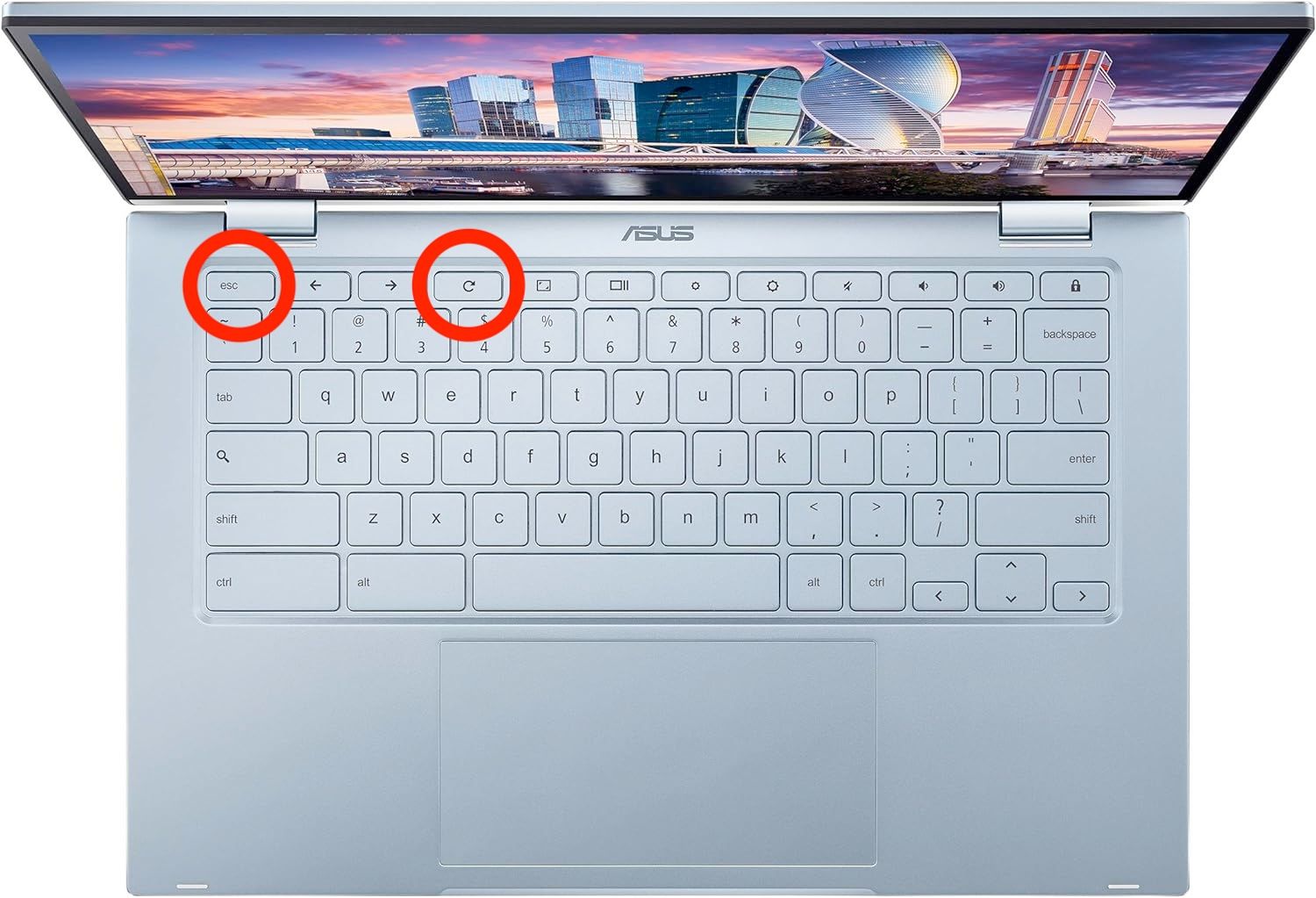
- На обычных ноутбуках Chromebook: удерживайте Esc + Refresh (F3), затем нажмите Power (не удерживая). Отпустите клавиши, когда появится экран восстановления.
Подпись: Изображение ноутбука Chromebook с подсветкой клавиш Esc и Refresh.
- На Chromebox/Chromebit: выключите устройство, вставьте скрепку в отверстие recovery, удерживайте её и включите устройство.
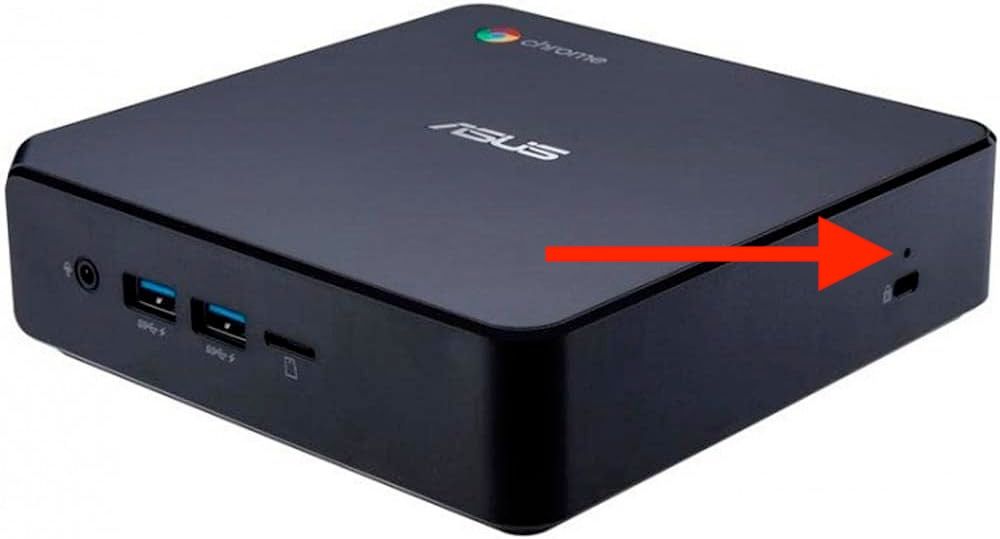
Подпись: Маленькая кнопка восстановления на корпусе Chromebox, доступная через отверстие для скрепки.
- На планшетах ChromeOS: одновременно зажмите и держите кнопки увеличения громкости, уменьшения громкости и питания минимум 10 секунд.
Шаг 2. На экране восстановления нажмите Ctrl+D.
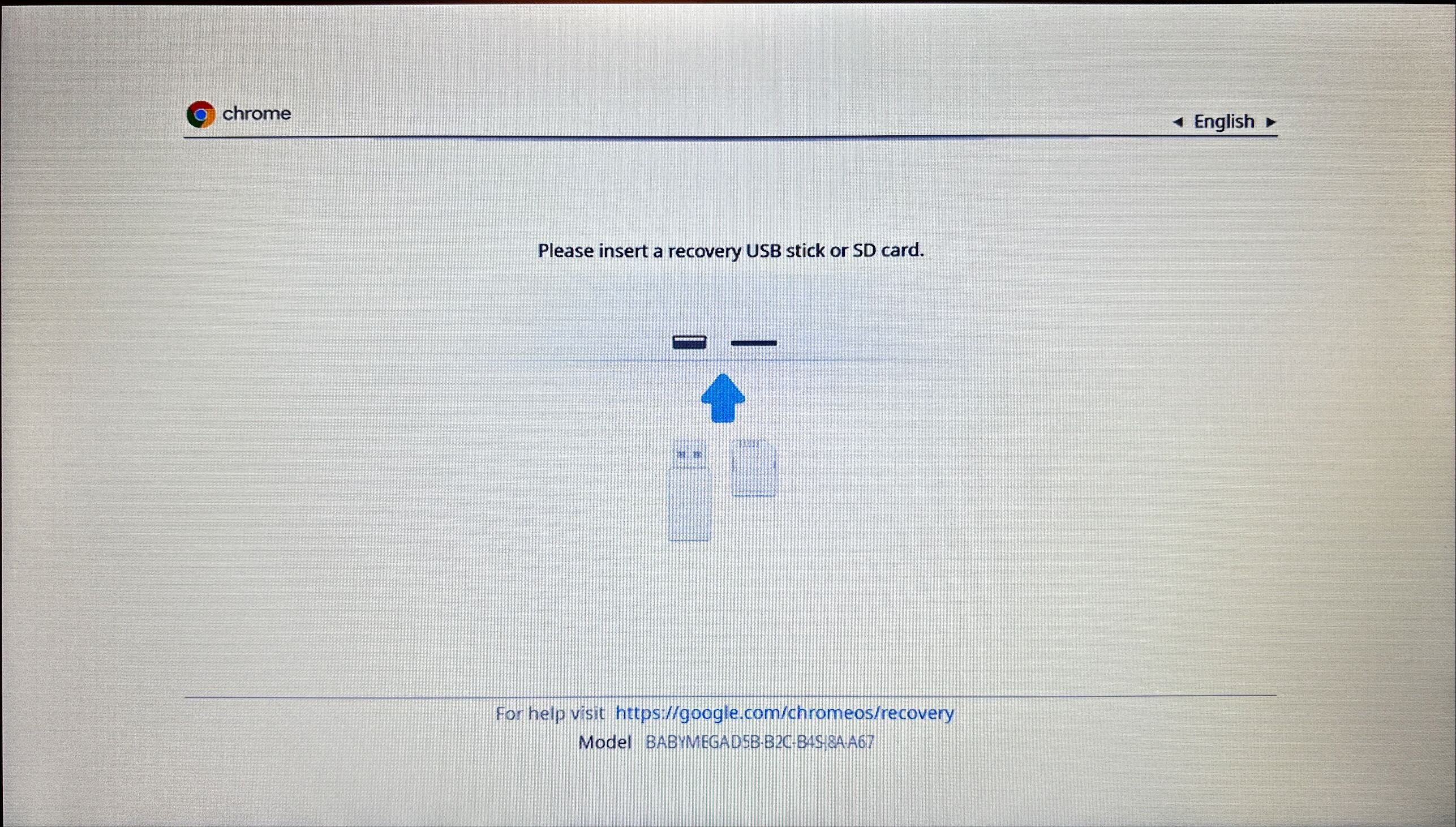
Подпись: Экран восстановления ChromeOS, откуда начинается переключение в Developer Mode.
Шаг 3. Подтвердите выключение проверки загрузки. Нажмите Enter, когда увидите приглашение “To turn OS Verification OFF, press ENTER.” Это отключит OS verification.
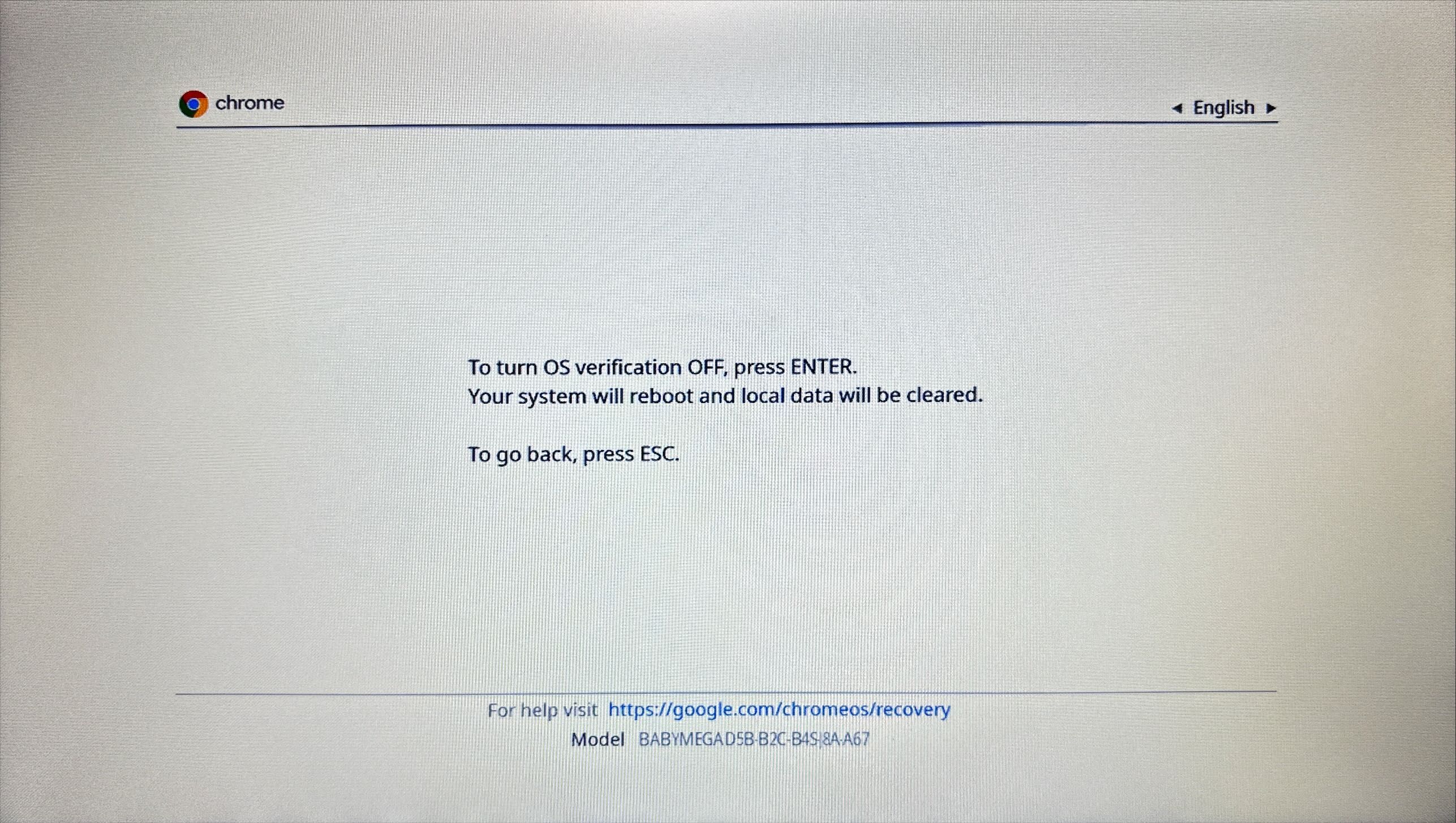
Подпись: Экран с сообщением о выключении проверки целостности ОС.
Шаг 4. Устройство автоматически перезагрузится, и нужно будет снова нажать Ctrl+D на следующем экране. Произойдёт powerwash — все локальные данные будут стерты. Дождитесь завершения операции.
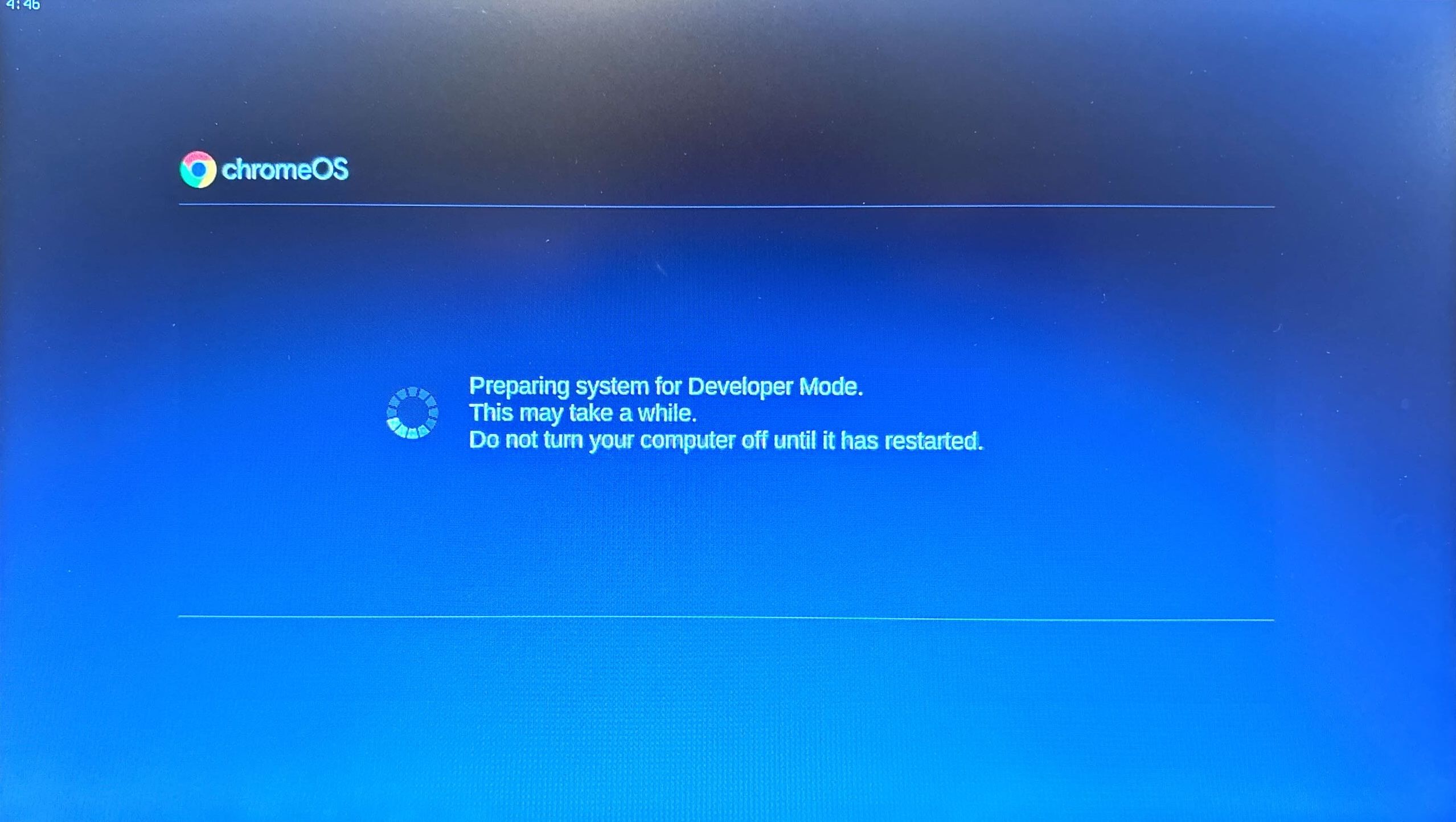
Подпись: Экран процесса подготовки устройства к режиму разработчика.
Шаг 5. После перезагрузки снова нажмите Ctrl+D, чтобы загрузиться в систему и пройти начальную настройку (включая вход в Google-аккаунт).
Как загрузиться и работать в Developer Mode
При каждой загрузке вы увидите предупреждение, что “OS verification is OFF”. Чтобы продолжить загрузку, нажмите Ctrl+D. Если вы не нажмёте, устройство начнёт издавать звуковое предупреждение и затем автоматически загрузится.
Доступ к root:
- Нажмите Ctrl+Alt+T, чтобы открыть Crosh (оболочка ChromeOS).
- В окне Crosh введите shell и нажмите Enter — это откроет bash-окружение.
- Используйте sudo перед командами для выполнения их с правами root.
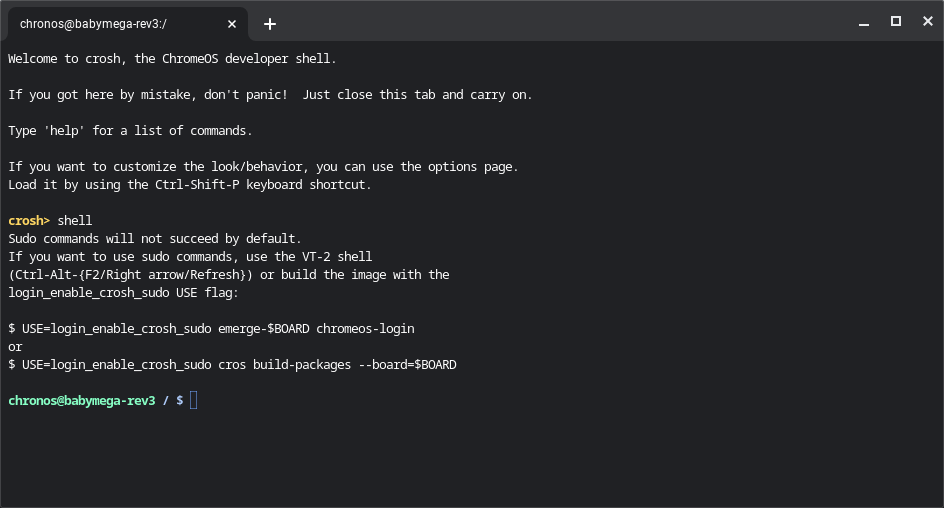
Подпись: Терминал в ChromeOS, использующий Crosh и bash.
Как отключить Developer Mode
Если нужно вернуть устройство в обычное состояние (например, для гарантии или завершения эксперимента):
- Перезагрузите Chromebook.
- На экране предупреждения нажмите клавишу Space (Пробел), как указано на экране.
- Устройство выполнит powerwash и вернётся к заводским настройкам.
Когда включение может не сработать или давать проблемы
- Устройство зависает при попытке загрузки после включения Developer Mode — возможны повреждённые данные в системном разделе; попробуйте создать USB-носитель восстановления и восстановить систему.
- Некорректная работа аппаратных компонентов после установки другой ОС — драйверы для сенсорных экранов, Wi‑Fi или сенсора освещённости могут быть недоступны.
- Потеря гарантии — некоторые производители могут отказать в гарантийном ремонте, если устройство долгое время оставалось в режиме разработчика.
Риск-матрица и способы минимизации
- Угроза: потеря данных. Митигция: всегда делать резервную копию и синхронизацию с облаком.
- Угроза: вредоносное ПО (кейлоггеры и т.д.). Митигция: не оставлять устройство без присмотра, шифровать важные данные, использовать двухфакторную аутентификацию.
- Угроза: потеря гарантии или поддержки. Митигция: переключиться обратно в стандартный режим перед обращением в сервис.
Критерии приёмки
- Устройство успешно загружается и показывает сообщение “OS verification is OFF”.
- После перезагрузки возможен доступ в Crosh и получение root-оболочки через shell.
- Локальные данные были корректно сохранены заранее (резервная копия доступна).
- После отключения режима устройство возвращается к заводским настройкам и успешно проходит базовую проверку сети и входа в Google-аккаунт.
Мини-процедура восстановления после ошибок (Incident runbook)
- Если устройство не загружается, подготовьте другой компьютер и скачайте Recovery Utility от Google.
- Создайте USB-носитель восстановления и вставьте его в Chromebook.
- Переведите устройство в Recovery Mode и следуйте инструкциям на экране для восстановления ChromeOS.
- После восстановления убедитесь, что система обновлена и выполните вход в Google-аккаунт.
Роль‑ориентированные чек-листы
Для домашнего пользователя:
- Сделать резервную копию файлов и экспорт паролей.
- Убедиться, что приложения из Play Store синхронизируют свои данные.
- Отключить Developer Mode перед обращением в сервис.
Для администратора учебного класса/организации:
- Использовать управляемые политики Chrome Enterprise/EDU вместо Developer Mode.
- Документировать устройства, для которых был включён Dev Mode.
- Планировать процедуру возврата в стандартный режим для ремонта.
Для разработчика:
- Убедиться, что все экспериментальные изменения эскпортируются в контролируемую среду.
- Использовать контейнеры и удалённые сборки там, где это возможно.
Побочные заметки о безопасности и конфиденциальности
- Developer Mode снижает системные барьеры, поэтому личные данные могут стать уязвимыми при физическом доступе к устройству.
- Для соответствия требованиям защиты данных (например, внутри организации) следуйте политикам хранения и удаления данных перед экспериментами.
Глоссарий (одно‑строчные определения)
- Powerwash — процедура сброса ChromeOS к заводским настройкам, удаляет все локальные данные.
- Crosh — встроенная командная оболочка ChromeOS, доступная через Ctrl+Alt+T.
- Canary Channel — экспериментальная версия ChromeOS с самыми новыми, но нестабильными функциями.
- OS verification — механизм проверки целостности образа системы при загрузке.
Миграция и совместимость
- Большинство современных Chromebook поддерживают Crostini (Linux в контейнере). Если вам нужно только Linux‑окружение, используйте встроенную функцию.
- Установка альтернативной ОС часто сталкивается с проблемами драйверов; исследуйте форумы и страницы поддержки для конкретной модели перед попыткой.
Шаблон перед переключением в Developer Mode (копируемый чек-лист)
- Резервная копия всех пользовательских данных выполнена.
- Экспортированы пароли и 2FA-коды.
- Подключено питание и устройство заряжено.
- Есть доступ к инструментам восстановления (USB-носитель при необходимости).
Заключение
Developer Mode даёт мощные возможности для экспериментов и разработки, но сопровождается явными рисками: потеря данных, снижение безопасности и возможные ограничения по гарантии. Для большинства пользователей рекомендуется использовать официальные функции ChromeOS, такие как Play Store и встроенная Linux‑среда. Если вы решаете включить Developer Mode — подготовьтесь заранее, создайте резервные копии и имейте план восстановления.
Краткое резюме:
- Developer Mode нужен редко — чаще для специфичных задач.
- Всегда выполняйте резервное копирование перед включением.
- Возвращение в стандартный режим легко, но также выполняет powerwash.