
Как включить вставку Ctrl+C и Ctrl+V в командной строке Windows 10
Быстрые ссылки
- Включение Ctrl+C и Ctrl+V в Windows 10
- Альтернативный встроенный способ вставки с клавиатуры (Windows 10, 8, 7, Vista)
- AutoHotkey: сценарий для Ctrl+V
- Скачать готовый AutoHotkey-скрипт
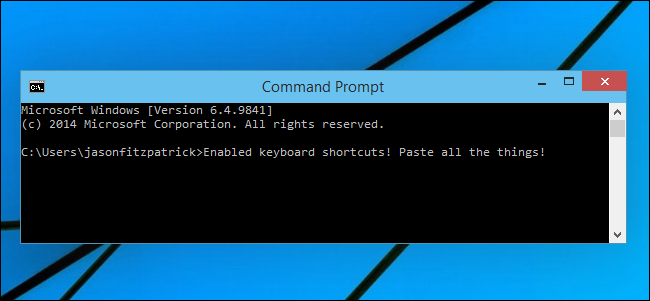
Одна из самых раздражающих особенностей классической командной строки Windows — неудобная вставка текста с клавиатуры. Часто приходится использовать мышь. Ниже — несколько способов исправить это.
Включение Ctrl+C и Ctrl+V в Windows 10
Чтобы включить обычные сочетания клавиш для копирования и вставки в Windows 10, выполните следующее:
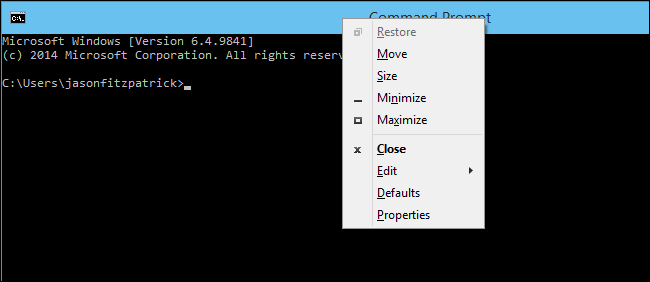
- Правой кнопкой мыши щёлкните по строке заголовка окна командной строки и выберите «Свойства».
- В открывшемся окне найдите и отметьте опцию «Включить новые сочетания клавиш Ctrl». Если эта опция недоступна, сначала поставьте флажок «Включить экспериментальные возможности консоли».
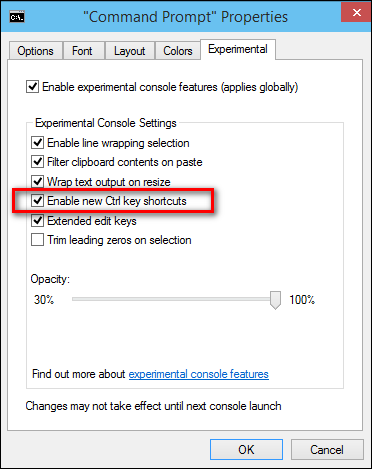
После этого Ctrl+C/Ctrl+V будут работать как в других приложениях.
Важно: в старых сборках Windows 10 опция может называться иначе или отсутствовать. В таком случае используйте альтернативы ниже.
Альтернативный встроенный способ вставки с клавиатуры (Windows 10, 8, 7, Vista)
Существует системный способ вставки без мыши, но он менее удобен: нажмите Alt+Пробел, затем клавишу E, потом P. Это вызывает системное меню окна и выбирает команду «Вставить».
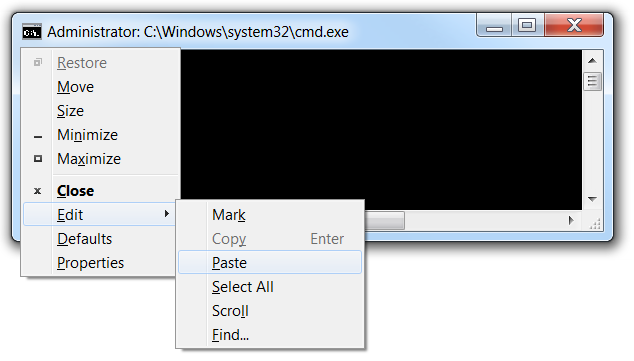
Это полезно, если вы не можете изменить настройки или установить дополнительные утилиты. Но согласитесь: один и тот же набор клавиш удобнее использовать во всех приложениях.
AutoHotkey: сценарий для Ctrl+V
AutoHotkey позволяет перехватывать Ctrl+V в окне консоли и отправлять содержимое буфера обмена напрямую в окно. Убедитесь, что AutoHotkey установлена, затем создайте новый .ahk-файл и вставьте следующий код:
#IfWinActive ahk_class ConsoleWindowClass
^V::
SendInput {Raw}%clipboard%
return
#IfWinActive
Этот скрипт перехватывает Ctrl+V только для окон с классом ConsoleWindowClass и отправляет текст с помощью SendInput. SendInput быстрее и надёжнее обычной посылки клавиш.
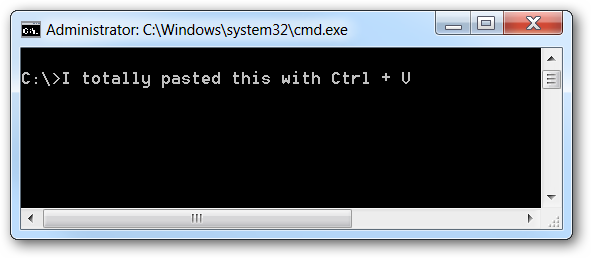
Примечание: скрипт может некорректно обрабатывать многострочные вставки (особенности интерпретации перевода строки в разных консолях). См. раздел «Ограничения и обходы» ниже.
Скачать готовый AutoHotkey-скрипт
Сохраните файл .ahk в удобное место и дважды щёлкните по нему для запуска. Завершить работу можно через иконку в трее. Чтобы скрыть иконку трея, добавьте строку #NoTrayIcon в начало скрипта.
Скачать PasteCommandPrompt AutoHotkey Script с howtogeek.com
Ограничения и обходы
- Многострочный текст: при вставке нескольких строк возможны лишние или пропущенные переводы строки. Решения:
- Использовать Windows Terminal или ConEmu — они более предсказуемо работают с буфером обмена.
- Разделять вставку на части или временно использовать правый клик в консоли.
- Права доступа: если окно запущено от имени администратора, AutoHotkey должен работать с той же привилегией. Запускайте скрипт от имени администратора при необходимости.
Альтернативные подходы
- Использовать Windows Terminal — современная оболочка от Microsoft с поддержкой Ctrl+V сразу из коробки.
- Установить сторонние эмуляторы терминала: ConEmu, Cmder, Alacritty — они поддерживают привычные сочетания и расширенные функции.
- Если нужно только скопировать вывод команды в файл, перенаправьте вывод в файл: command > output.txt или используйте clip для копирования: somecommand | clip.
Быстрая методика (мини-методология)
- Попробуйте включить сочетания в свойствах консоли (самый простой вариант).
- Если не помогло — используйте Windows Terminal или ConEmu.
- Если нужен точечный перехват Ctrl+V — установите AutoHotkey и запустите скрипт.
- Проверьте поведение многострочных вставок и отладьте по необходимости.
Роль‑ориентированные чеклисты
Для системного администратора:
- Проверить версию Windows и доступность параметра в настройках консоли.
- При необходимости развернуть Windows Terminal как стандарт для пользователей.
- Если применяется скрипт AutoHotkey — документировать и подписывать сценарий, тестировать в контролирующей среде.
Для разработчика:
- Убедиться, что сценарий не мешает IDE и другим окнам.
- Проверить вставку блоков кода и перевод строк.
Для обычного пользователя:
- Включить опцию в свойствах консоли.
- Если не получилось — установить Windows Terminal из Microsoft Store.
Критерии приёмки
- Ctrl+C и Ctrl+V работают в окне командной строки без использования мыши.
- Вставляемый текст отображается корректно (переводы строк и спецсимволы не искажаются) или имеются допустимые обходы.
- Скрипт не создаёт конфликтов с другими сочетаниями клавиш.
Технические замечания по безопасности и конфиденциальности
Буфер обмена может содержать пароли, токены и другие чувствительные данные. Автоматическая вставка увеличивает риск случайной утечки. Рекомендации:
- Минимизируйте хранение секретов в буфере обмена.
- Отключайте AutoHotkey-скрипт, если он не нужен.
- Для корпоративного развёртывания согласуйте политику использования буфера обмена.
Типичные проблемы и их решения
- Проблема: Ctrl+V ничего не делает. Решение: проверьте, включена ли опция в свойствах консоли; запустите AutoHotkey с правами администратора.
- Проблема: вставляются невидимые символы. Решение: вставьте через Notepad++ и просмотрите невидимые символы, затем очистите их.
- Проблема: скрипт мешает другим программам. Решение: ограничьте действие скрипта условием #IfWinActive с нужным классом окна.
Короткое резюме
Если у вас Windows 10 — сначала попробуйте включить новые сочетания клавиш в свойствах консоли. Для старых версий или более гибкого поведения используйте AutoHotkey или современный терминал (Windows Terminal, ConEmu). Не забывайте про риски работы с буфером обмена.
Важно: если вы внедряете решение в организацию, оформите инструкцию и учтите безопасность.

Похожие материалы

RDP: полный гид по настройке и безопасности

Android как клавиатура и трекпад для Windows

Советы и приёмы для работы с PDF

Calibration в Lightroom Classic: как и когда использовать

Отключить Siri Suggestions на iPhone
