
Как включить Controlled Folder Access в Windows 10

Кратко — TL;DR
Controlled Folder Access — это функция Windows 10, которая защищает выбранные папки от изменения со стороны программ (включая шифровальщики). Включите её через Центр безопасности Windows Defender, добавьте нужные папки и при необходимости занесите доверенные приложения в белый список. Эта мера дополняет, но не заменяет полноценный антивирус и резервное копирование.
Controlled Folder Access (контролируемый доступ к папкам) ограничивает возможность приложений изменять файлы в указанных папках. Это простой и эффективный способ снизить риск потери данных из‑за программ-вымогателей (ransomware) и других типов вредоносного ПО.
Краткое определение: Controlled Folder Access — опция безопасности Windows Defender, которая блокирует запись и изменение файлов в защищённых папках для непроверенных приложений.
Зачем это нужно
- Защищает личные документы, снимки, проекты от случайной или злонамеренной модификации.
- Уменьшает вероятность успешной атаки программ-вымогателей.
- Дает гибкость: вы сами выбираете, какие папки защищать, и какие приложения можно допускать.
Важно: функция не заменяет антивирусный стек и регулярные бэкапы. Рассматривайте её как один из уровней защиты.
Как включить и настроить Controlled Folder Access

- Откройте меню «Пуск» и введите «Центр безопасности Windows Defender» в строке поиска.
- Либо откройте приложение «Windows Defender» и нажмите «Открыть Центр безопасности Windows Defender».
- В левой панели выберите «Защита от вирусов и угроз» (Virus & threat protection).
- В основном окне найдите и откройте раздел «Параметры защиты от вирусов и других угроз» (Virus & threat protection settings).
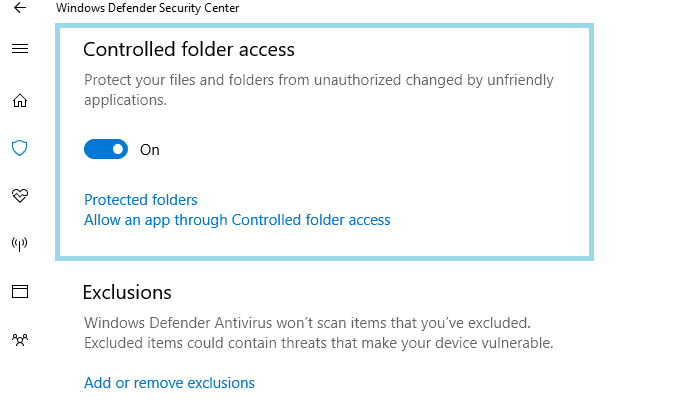
- Прокрутите до пункта «Controlled folder access» и переведите переключатель в положение «Вкл.».
- Нажмите «Защищённые папки» (Protected folders) и добавьте папки, которые хотите защитить. Рекомендуемые папки: Документы, Изображения, Рабочий стол, любые папки с проектами или отчётами.
Как добавить приложение в белый список
Если доверённое приложение должно иметь доступ к защищённым файлам, нажмите «Разрешить приложение через Controlled folder access» (Allow an app through Controlled folder access) и укажите исполняемый файл.
Подсказка: разрешайте только те приложения, которым вы доверяете и которые действительно требуют записи в защищённую папку.
Тесты и поведение в реальных сценариях
В тестах функция успешно блокировала некоторые образцы программ‑шифровальщиков, например Cyptomix — защищённые файлы не были изменены. Однако это не означает стопроцентной защиты: если злоумышленник получит права администратора или установит доверенное приложение‑троян, ограничения не сработают.
Ограничения и когда это не поможет
- Protected папки защищены, но незашищённые папки остаются уязвимы. Если пользователи хранят важные файлы вне списка защищённых папок — они под угрозой.
- Функция не заменяет антивирус: вредоносные процессы всё ещё могут работать, если им удастся обойти контроль ОС.
- Некоторые легитимные приложения (особенно старые или плохо подписанные) могут некорректно работать и потребовать внесения в белый список.
Альтернативы и дополнения
- Используйте полноценный антивирус или EDR‑решение в сочетании с Controlled Folder Access.
- Настройте регулярное резервное копирование (локально и в облако) — это ваша основная защита от потери данных.
- Рассмотрите специализированные инструменты анти‑ransomware от сторонних вендоров, если нужны расширенные возможности контроля.
Практическое руководство: шаги для пользователей и администраторов
Мини‑методология для включения и проверки:
- Определите критичные папки и добавьте их в Protected folders.
- Включите Controlled Folder Access в Центре безопасности.
- Запустите типовые рабочие сценарии (запуск приложений, сохранение файлов) и проверьте, не блокируется ли легитимный софт.
- Если приложение блокируется — добавьте его в белый список и снова проверьте.
- Проведите проверку резервного копирования и убедитесь, что есть свежие копии критичных данных.
Критерии приёмки
- Защищённые папки доступны для чтения, но запись в них блокируется для непроверенных приложений.
- Легитимные приложения из белого списка могут создавать, модифицировать и удалять файлы.
- Резервные копии доступны и проверены на восстановление.
Контрольные списки (чек‑лист)
Для пользователя:
- Включён Controlled Folder Access.
- Добавлены личные папки (Документы, Изображения, Рабочий стол).
- Все необходимые приложения работают или добавлены в белый список.
- Настроено резервное копирование.
Для администратора:
- Политика развернута через групповые политики или MDM (при необходимости).
- Список доверенных приложений централизован и документирован.
- Проведены обучающие инструкции для пользователей по добавлению исключений.
Когда стоит отключить или не использовать функцию
- На тестовых серверах, где требуется свободный доступ к файлам для автоматизированных задач.
- В случаях, когда множество легаси‑программ регулярно блокируются и работа бизнеса нарушается — сначала настройте белые списки и политику.
Риски и рекомендации по снижению
Риски:
- Ложные срабатывания, которые мешают работе.
- Неполное покрытие, если пользователи хранят файлы в незащищённых местах.
Митигаторы:
- Централизованно управлять списками защищённых папок и белыми списками.
- Комбинировать с актуальным антивирусом и регулярным бэкапом.
- Инструктировать пользователей по безопасному хранению данных.
Краткое резюме
Controlled Folder Access — полезный и лёгкий в настройке инструмент для повышения защиты важных файлов в Windows 10. Включите его, добавьте критичные папки и внесите в белый список только доверенные приложения. Не забывайте про антивирус и резервные копии: многоуровневая защита даёт наилучший результат.
Похожие материалы для чтения:
- Скачать RansomSaver для обнаружения и блокировки вымогателей в Outlook
- Защитите файлы от шифровальщиков с Paragon Backup Recovery 16 Free
- Предотвратите атаки программ-вымогателей с помощью CyberGhost Immunizer

Похожие материалы

Несколько аккаунтов Skype: Multi Skype Launcher

Журнал для работы: повысить продуктивность

Персональные звуки уведомлений на Android

Скачивание шоу Hulu для офлайн‑просмотра

Microsoft Start: персонализированная новостная лента
