
Как спрятать файлы внутри других файлов в Windows с помощью стеганографии
Быстрые ссылки
- Сокрытие данных
- Извлечение файлов
Введение
Если у вас есть документы, изображения или другие данные, которые вы хотите скрыть от посторонних, стеганография — практичный способ. В этой инструкции показаны шаги для OpenPuff (программа от EmbeddedSW) и рекомендации по безопасности и проверке целостности.
Подготовка и ключевые понятия
- Носитель (carrier) — файл, внутри которого будет спрятан ваш файл (обычно изображение, аудио или видео). Носитель остаётся работоспособным.
- Контейнер — результат операции, носитель с внедрёнными данными.
- Резервная копия — всегда делайте копии исходных файлов перед операцией.
Важно: стеганография скрывает факт существования данных, но не гарантирует абсолютную невидимость при целевой криминалистике. Для повышения безопасности комбинируйте шифрование и стеганографию.
Сокрытие данных
- Перейдите на сайт EmbeddedSW и скачайте OpenPuff.
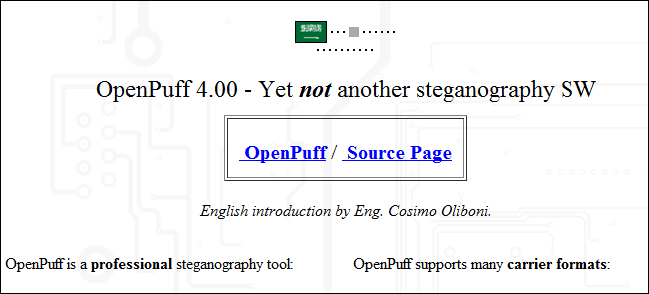
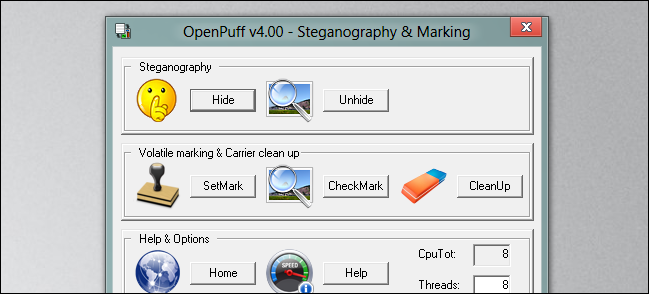
Распакуйте архив, запустите программу и нажмите Hide.
Введите три уникальных пароля. Эти пароли требуются при извлечении данных — сохраните их в безопасном менеджере паролей.
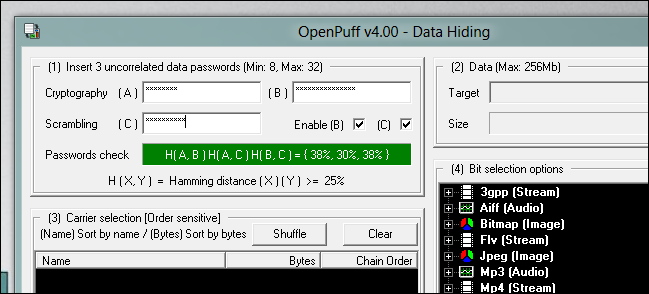
- Выберите файл, который хотите спрятать.
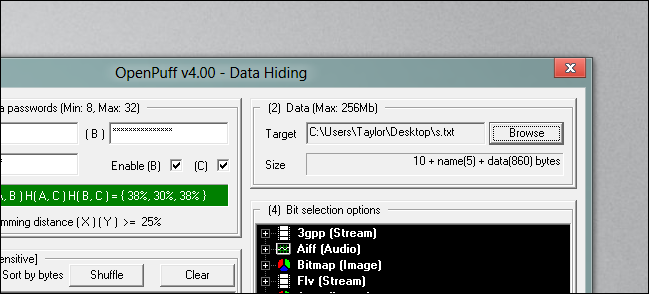
- Добавьте один или несколько носителей (carriers). Если вы используете несколько носителей, порядок важен при извлечении.
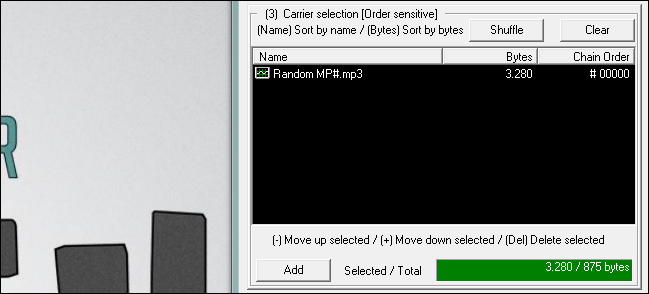
- Нажмите Hide Data и укажите место сохранения результирующего контейнера.
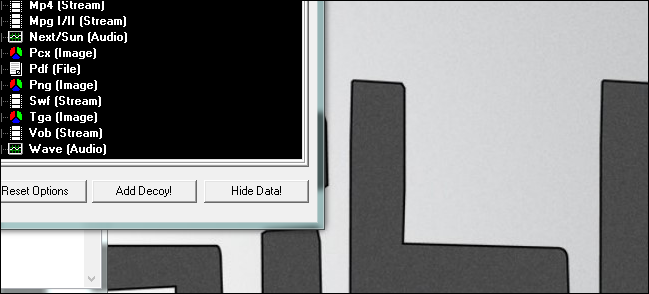
Совет: используйте носители достаточного размера и разнообразные форматы (jpg, png, wav, mp3, avi) — это снижает риск обнаружения.
Извлечение файлов
- Запустите OpenPuff и нажмите Unhide.
- Введите те же три пароля, которые вы использовали при сокрытии.
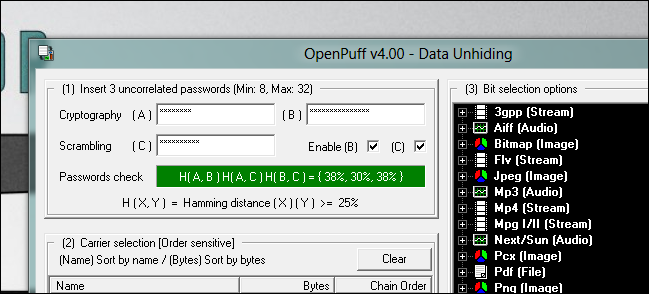
- Укажите носитель(и) в том же порядке, в котором они использовались при сокрытии.
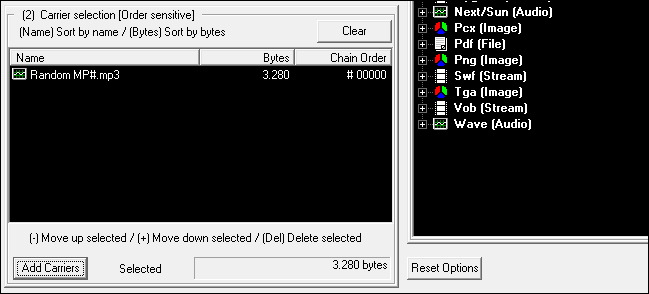
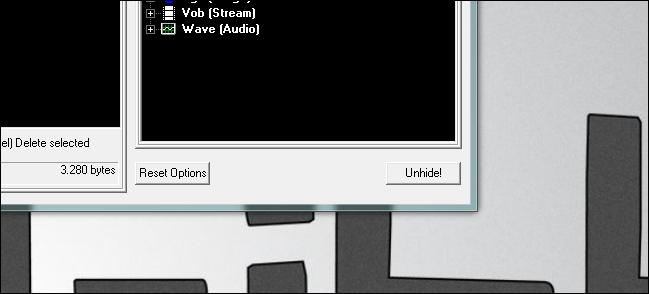
- Нажмите Unhide и выберите папку для сохранения извлечённого файла.
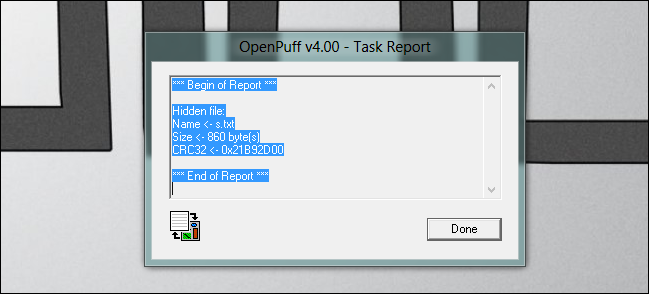
- По завершении OpenPuff выдаст отчёт с именем извлечённого файла.
Рекомендации по безопасности и проверке
- Всегда сохраняйте оригиналы носителей и файлов в отдельной резервной копии.
- Используйте надёжные менеджеры паролей для трёх паролей OpenPuff.
- Для целостности перед сокрытием вычислите хеш (SHA-256) исходного файла; после извлечения сравните хеши.
- Комбинируйте шифрование (AES, PGP) с стеганографией: сначала зашифруйте файл, затем спрячьте зашифрованный контейнер.
- Избегайте заметно изменяемых носителей: редактирование или пересохранение носителя (например, повторная компрессия JPEG) может повредить встроенные данные.
Важное: в некоторых юрисдикциях сокрытие данных может нарушать законы или правила компании. Убедитесь, что вы действуете в рамках правового поля и корпоративной политики.
Когда подход не работает
- Если носитель слишком мал для размера скрываемого файла — операция завершится с ошибкой.
- Если носитель был переработан (сжат, обрезан), данные могут быть утеряны.
- При целевом анализе с использованием инструментов детектирования аномалий стеганографию можно обнаружить.
Альтернативные подходы
- Полное шифрование (VeraCrypt, BitLocker) — для скрытия доступа к данным, а не скрытия факта их существования.
- Скрытые контейнеры в облаке с ограниченным доступом.
- Использование стеганографических библиотек в скриптах для автоматизации встраивания.
Мини-методология перед применением
- Подготовка: сделайте резервные копии и вычислите хеш файла.
- Выбор носителей: подберите 1–3 подходящих файла-носителя.
- Настройка: придумайте и сохраните три уникальных пароля.
- Тест: сначала спрячьте небольшой тестовый файл и извлеките его для проверки.
- Операция: спрячьте рабочий файл и задокументируйте порядок носителей.
Контрольные тесты и критерии приёмки
- После извлечения файл открывается и совпадает по хешу SHA-256 с исходным.
- Отчёт OpenPuff указывает ожидаемое имя файла.
- Носитель остаётся работоспособным (если это применимо).
Короткая чек-лист для пользователя
- Сделать резервные копии исходных файлов.
- Выбрать подходящие носители и проверить их размер.
- Сгенерировать и сохранить три пароля в менеджере паролей.
- Выполнить тестовое встраивание и извлечение.
- Задокументировать порядок носителей и место хранения итогового файла.
Итог
Стеганография с OpenPuff — простой способ скрыть файлы внутри других файлов в Windows. Она эффективна для маскировки факта существования данных, но не заменяет шифрование и другие меры безопасности. Всегда делайте резервные копии, проверяйте целостность и соблюдайте законы и политику организации.
Ключевые выводы:
- Делайте резервные копии и проверяйте целостность.
- Используйте надёжные пароли и менеджеры паролей.
- Комбинируйте шифрование и стеганографию для максимальной защиты.

Похожие материалы

Несколько аккаунтов Skype: Multi Skype Launcher

Журнал для работы: повысить продуктивность

Персональные звуки уведомлений на Android

Скачивание шоу Hulu для офлайн‑просмотра

Microsoft Start: персонализированная новостная лента
