
Как открыть и редактировать файл hosts в Windows 10 и 11
Быстрые ссылки
Что делает файл hosts?
Где находится hosts в Windows
Как редактировать файл hosts шаг за шагом
Что делать, если заблокированные адреса всё ещё доступны
Краткое резюме
- Файл hosts — первое место, где Windows ищет IP-адрес для домена; при добавлении пары домен→IP можно перенаправлять или блокировать сайты.
- Путь к файлу: C:\Windows\System32\drivers\etc. Для редактирования нужны права администратора.
- Для блокировки чаще используют 0.0.0.0 или 127.0.0.1; 0.0.0.0 обычно безопаснее для совместимости.
Что делает файл hosts?
Когда вы вводите адрес в браузере (например, google.com), операционная система должна выяснить IP-адрес этого домена, чтобы установить соединение. Файл hosts — локальная таблица соответствий доменов и IP-адресов. Перед обращением к DNS-серверу ОС сначала проверяет этот файл.
Определение в одну строку: hosts — это простой текстовый файл, где строка “IP домен” связывает доменное имя с нужным IP.
Если в hosts указать IP, по которому не устанавливается соединение (например, 0.0.0.0), то доступ к сайту будет effectively заблокирован для приложений, которые учитывают hosts.
Важно: файл hosts действует на уровне операционной системы, поэтому изменения влияют на все приложения, использующие системный резолвер доменных имён, но не на те, которые сами обходят системный DNS (см. раздел про DNS over HTTPS).
Где находится hosts в Windows
Путь к файлу одинаков в Windows 10 и Windows 11:
C:\Windows\System32\drivers\etc
Это системная папка, поэтому открыть и сохранить файл можно только с правами администратора. Обычное открытие в Блокноте (Notepad) приведёт к ошибке при сохранении.
Как редактировать файл hosts шаг за шагом
Ниже — проверенный рабочий алгоритм с мерами предосторожности.
Перед началом — рекомендации безопасности
- Создайте резервную копию исходного файла: скопируйте hosts в hosts.bak или hosts_yyyy-mm-dd.bak.
- Редактируйте только с простым текстовым редактором (Notepad, Notepad++, Visual Studio Code). Не используйте Word или другие текстовые процессоры.
- Комментируйте изменения: добавляйте пояснения после символа #.
Открытие Блокнота с правами администратора
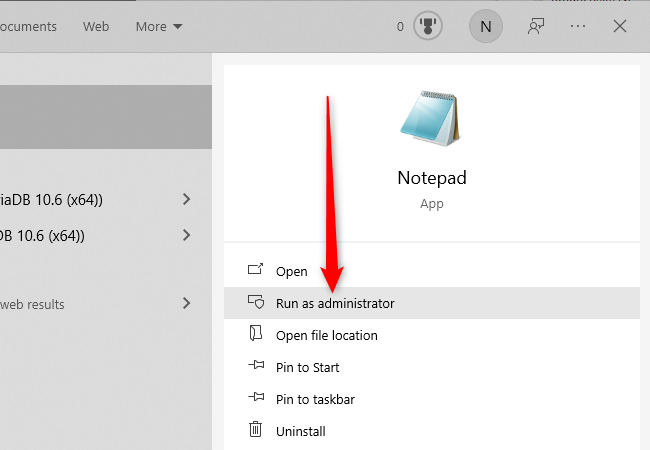
- Нажмите кнопку «Пуск», введите notepad.
- Щёлкните правой кнопкой или используйте опцию «Запуск от имени администратора».
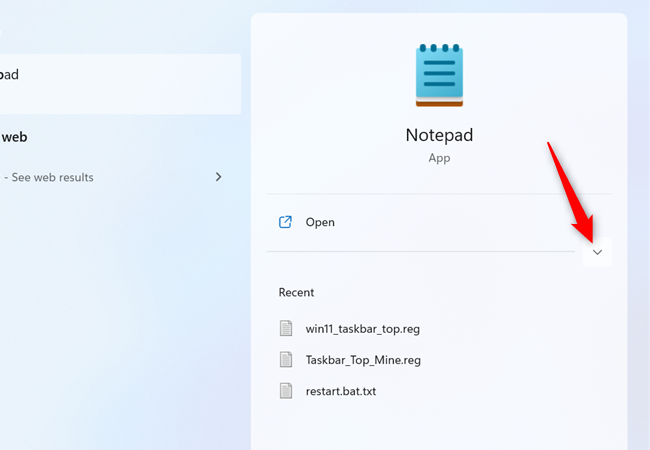
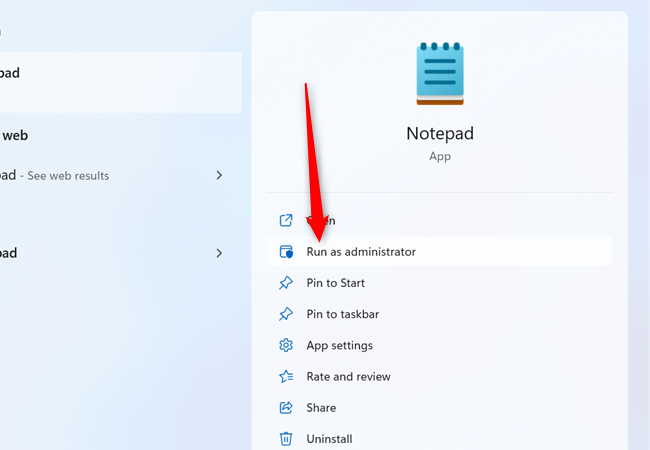
На Windows 11 процесс похож, но опция «Запуск от имени администратора» может быть скрыта под стрелкой раскрывающегося меню рядом с результатом поиска.
Затем выберите «Запуск от имени администратора».
Открытие файла hosts в Блокноте
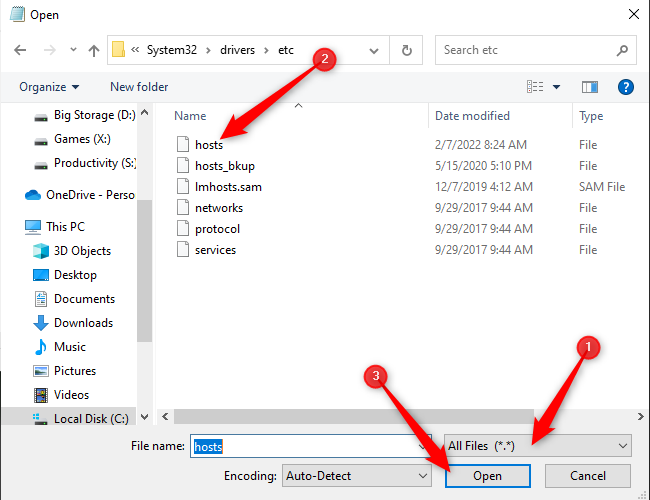
- В Блокноте выберите Файл → Открыть.
- Перейдите в C:\Windows\System32\drivers\etc.
- По умолчанию фильтр показывает только “.txt” — внизу выберите «Все файлы» (All Files), затем выберите hosts и откройте.
Формат строк в hosts
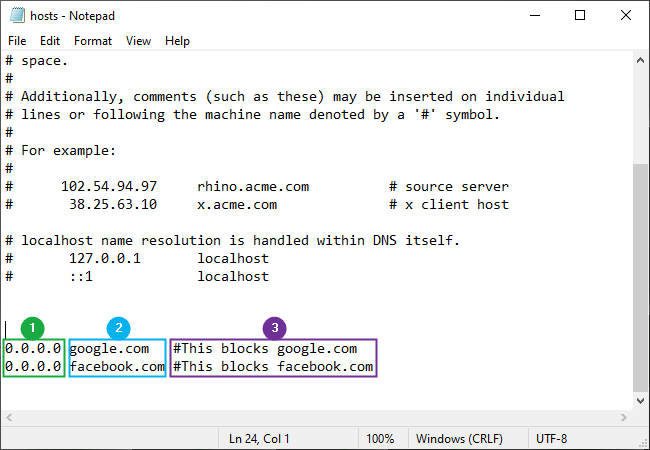
Каждая строка состоит из трёх компонентов, разделённых пробелами или табуляцией:
- IP-адрес — куда направлять.
- Домен — доменное имя, которое вы хотите перенаправить или заблокировать.
- Комментарий — необязательный, начинается с # и помогает понять причину правки.
Пример:
0.0.0.0 example.com # Блокировать пример сайта
Или с 127.0.0.1:
127.0.0.1 example.com # Перенаправить на локальную петлю
Кого указывать: 0.0.0.0 или 127.0.0.1?
- 127.0.0.1 — это локальная петля (loopback). Некоторые программы могут взаимодействовать с локальным сервисом и ожидать отклика, поэтому в редких случаях использование 127.0.0.1 приводит к нежелательному поведению.
- 0.0.0.0 — адрес «ни к чему», он быстрее подходит для блокировки (нет попытки установить локальное соединение).
Рекомендация: для блокировок используйте 0.0.0.0, если нет специальных требований.
Сохранение и проверка
- После правки выберите Файл → Сохранить. Если появилось диалоговое окно об ошибке — вы не запустили редактор от имени администратора.
- Закройте редактор.
- Сбросьте кэш DNS: откройте Командную строку (cmd) как администратор и выполните:
ipconfig /flushdns
- Проверьте работоспособность:
- ping example.com — если ответ показывает 0.0.0.0 или 127.0.0.1, правило применилось (заметьте: ping может не ответить для 0.0.0.0).
- nslookup example.com — этот инструмент может обходить hosts и показывать DNS-сервер; используйте его для диагностики.
Пример: блокировка нескольких поддоменов и доменов
0.0.0.0 example.com # Основной домен 0.0.0.0 www.example.com # www версия 0.0.0.0 ads.example.com # рекламные поддомены
Если вы всё ещё можете подключиться к адресам, которые пытались заблокировать
Современные браузеры и операционные системы всё активнее используют DNS over HTTPS (DoH) или DNS over TLS (DoT). При включённом DoH браузер может обходить системный DNS-клиент и, как следствие, игнорировать локальный файл hosts.
Ниже — практические инструкции, как проверить и отключить DoH в популярных браузерах, если вам нужно доверять hosts.
Google Chrome / Chromium
- В адресной строке откройте chrome://settings/security.
- В разделе «Безопасность» (или Security) найдите «Использовать защищённый DNS» (Use secure DNS).
- Отключите опцию или выберите «Использовать поставщика DNS по умолчанию» и проверьте, что браузер доверяет системному резолверу.
Альтернативно, в редких случаях используйте групповые политики (для корпоративных машин) или параметры запуска, но будьте осторожны с изменениями корпоративной политики безопасности.
Mozilla Firefox
- Откройте about:preferences#general.
- Пролистайте до «Настройки сети» → «Настроить…» (Network Settings → Settings…).
- Убедитесь, что «Включить DNS через HTTPS» (Enable DNS over HTTPS) снято, если вы хотите, чтобы Firefox использовал hosts.
Firefox также имеет флаг network.trr.mode в about:config для тонкой настройки поведения.
Microsoft Edge
Edge основан на Chromium, поэтому путь похож: edge://settings/privacy -> найдите секцию безопасности и отключите «Use secure DNS» или аналогичную опцию.
Системный DoH в Windows 11
Windows 11 позволяет настраивать DNS over HTTPS на уровне адаптера. Если в системе включён системный DoH и настроен конкретный защищённый DNS, то приложения, использующие системный резолвер, всё равно будут использовать DoH, но в этом случае hosts остаётся применимым, поскольку системный резолвер обычно учитывает hosts. Тем не менее, поведение может отличаться в зависимости от реализации конкретного резолвера и браузера.
Если вы хотите сохранить преимущества DoH и использовать одновременно блокировки, предпочтительнее:
- Оставить системный DoH включённым и управлять блокировками на уровне маршрутизатора или через DNS-сервер с фильтрацией.
- Либо отключить DoH в браузере, чтобы hosts работал для браузерного трафика.
Диагностика и типичные ошибки
- Ошибка при сохранении файла — вы не открыли редактор от имени администратора.
- Правило не работает в браузере — проверьте DoH и кэш браузера. Перезапустите браузер.
- Сайт всё ещё доступен — проверьте, нет ли пробелов/неправильных символов в строках hosts; строки не должны содержать лишних кавычек.
- Проверка через nslookup может показывать IP от DNS-сервера и не учитывать hosts — это ожидаемо, так как nslookup обращается непосредственно к DNS.
Краткая диагностическая чек‑лист:
- Сохранён ли файл без ошибок?
- Выполнен ли ipconfig /flushdns?
- Отключён ли DoH в браузере?
- Совпадает ли домен (без префикса http/https, без URL-пути) с записью в hosts?
Альтернативные подходы к блокировке
Если hosts не даёт желаемого результата, рассмотрите альтернативы:
- Блокировка на роутере/маршрутизаторе (идеально для всей сети).
- Использование локального DNS-сервера с фильтрами (Pi-hole, AdGuard Home).
- Родительский контроль или корпоративные прокси.
- Расширения браузера для блокировки содержимого (хотя они действуют только в браузере).
Каждый подход имеет свои преимущества: hosts прост и локален, Pi-hole удобен для всей сети, корпоративные решения масштабируемы и централизованы.
Практическая методика изменений (мини‑методология)
- Сделать резервную копию: copy C:\Windows\System32\drivers\etc\hosts C:\Windows\System32\drivers\etc\hosts.backup
- Открыть редактор от имени администратора.
- Добавить правила и пояснения (# причина, дата).
- Сохранить и выполнить ipconfig /flushdns.
- Тестировать в разных приложениях и браузерах.
- Откат — вернуть резервную копию и снова flushdns.
Ролевые чек‑листы
Администратор системы:
- Создать централизованную политику (GPO) для hosts, если нужно массовое распространение.
- Логировать изменения и хранить резервные копии в системе контроля версий.
- Тестировать влияние на сервисы и мониторить ошибки.
Домашний пользователь:
- Сохранить копию hosts перед правкой.
- Использовать 0.0.0.0 для блокировок.
- Проверить DoH в браузерах и при необходимости отключить.
Разработчик:
- Не использовать hosts для постоянных перенаправлений на прод; лучше настроить виртуальные хосты у локального веб‑сервера.
- Документировать локальные правки, чтобы другие разработчики знали о перенаправлениях.
Краткий глоссарий (1 строка на термин)
- hosts: локальный текстовый файл с сопоставлениями домен→IP.
- DNS over HTTPS (DoH): шифрование DNS‑запросов через HTTPS, повышает приватность.
- 0.0.0.0: «нулевой» адрес, часто используемый для блокировки трафика.
- 127.0.0.1: адрес локальной петли (loopback).
Примечания по безопасности и приватности
- Редактирование hosts требует прав администратора — убедитесь, что изменения вносятся доверенным лицом.
- Использование hosts для блокировок важно только для тех приложений, которые используют системный резолвер. Шифрованный DNS в браузере может сделать локальные правки бессмысленными для браузерного трафика.
- Для централизованного управления сети лучше применять сетевые фильтры или DNS‑решения, совместимые с политиками безопасности.
Критерии приёмки
- Файл hosts корректно сохранён с правами администратора.
- После ipconfig /flushdns при ping домен резолвится в указанный IP (или недоступен при 0.0.0.0).
- В браузере, где DoH отключён, заблокированный домен недоступен.
Итог и рекомендации
Файл hosts остаётся быстрым и простым инструментом для локальной блокировки и перенаправления доменов. Для бытовых задач — блокировка рекламы или локальное тестирование — hosts подходит идеально. Для масштабной фильтрации и ситуаций, когда браузеры используют DoH, лучше применять сетевые решения (маршрутизатор, локальный DNS‑сервер) или отключать DoH в браузере, если необходимо доверять hosts.
Важно всегда делать резервные копии, комментировать изменения и тестировать после правок.
Короткая памятка: резервная копия → правка в админ‑режиме → flushdns → тест.

Похожие материалы

Несколько аккаунтов Skype: Multi Skype Launcher

Журнал для работы: повысить продуктивность

Персональные звуки уведомлений на Android

Скачивание шоу Hulu для офлайн‑просмотра

Microsoft Start: персонализированная новостная лента
