
Управление источниками в Microsoft Word
Быстрые ссылки
- Доступ к мастер‑списку источников
- Добавление нового источника
- Управление существующим списком
Если вы используете функцию ссылок и библиографии в Word для оформления цитат и списка литературы, имеет смысл управлять источниками централизованно — чтобы быстро повторно использовать одни и те же записи в разных документах.
Источники в Word сохраняются глобально (доступны во всех документах), поэтому добавив или отредактировав запись в мастер‑списке, вы сможете вставлять её в любой документ без повторного ввода.
Доступ к списку источников
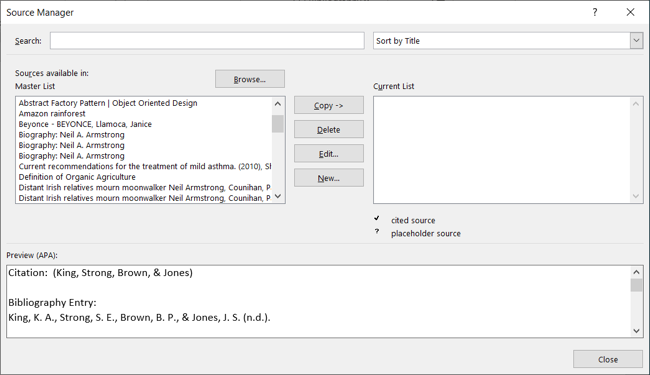
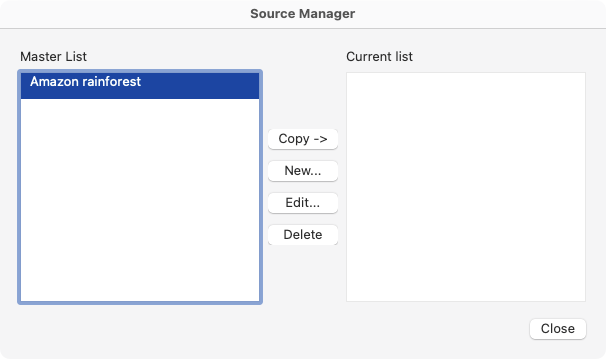
Путь к мастеру источников отличается между Windows и macOS, но после открытия окно управления работает одинаково: вы видите основной (мастер) список слева и текущий список документа справа.
В Word на Windows
- Откройте документ Word.
- Перейдите на вкладку «Ссылки» на ленте.
- В группе «Цитирование и список литературы» выберите «Управление источниками».
Откроется окно «Диспетчер источников» с вашим списком источников.
В Word на Mac
- Откройте документ Word.
- Перейдите на вкладку «Ссылки».
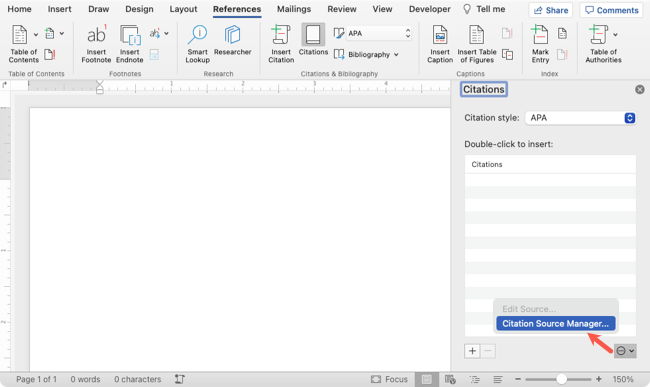
- В секции «Цитирование и список литературы» выберите «Цитаты».
- В появившейся боковой панели нажмите стрелку рядом с тремя точками внизу и выберите «Менеджер источников цитат».
Вы увидите тот же список в окне «Менеджер источников».
Добавление источника
Если вы уже добавили источник в текущий документ и хотите сохранить его в мастер‑списке, выполните следующие шаги:
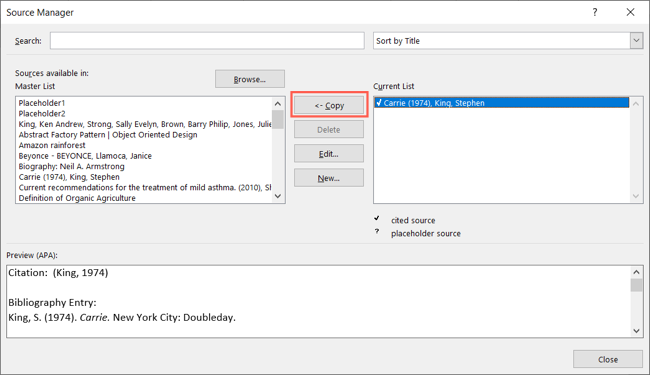
- В окне Диспетчера источников найдите запись в «Текущем списке» (справа).
- Выделите её и нажмите «Копировать», чтобы переместить в «Основной список» (слева).
Чтобы добавить источник вручную:
- Нажмите «Создать новый» (New / Новый).
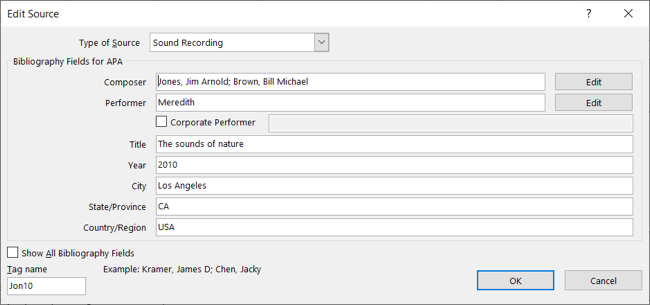
- Вверху окна «Создать источник» выберите «Тип источника» — книга, статья, отчёт, веб‑сайт, фильм, интервью и т. п.
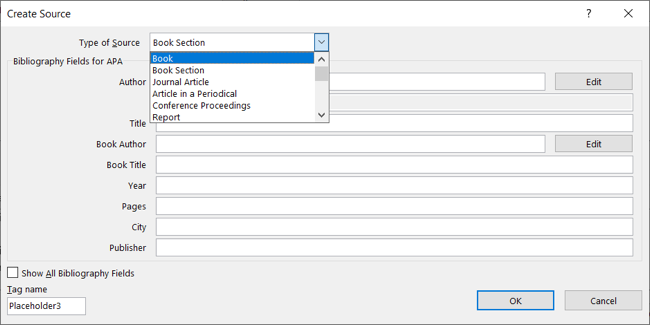
- Заполните необходимые поля, которые зависят от выбранного типа и стиля (APA, MLA и др.). Рекомендуемые поля помечены звездочкой.
- При желании включите опцию «Показать все поля библиографии», чтобы заполнить все доступные метаданные.
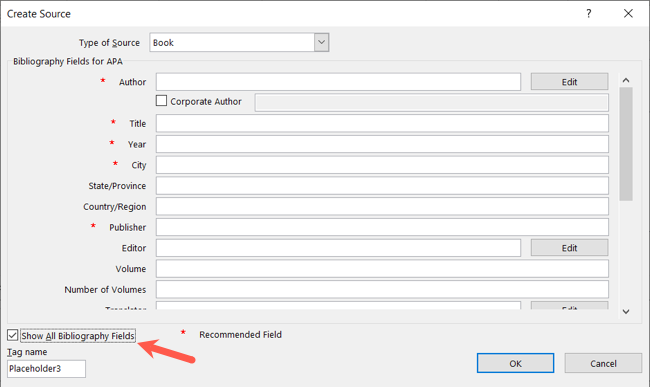
- Нажмите «ОК» — запись добавится в основной список.
Совет: используйте поле «Тег» или «Ключевое слово», если планируете быстро фильтровать список по темам или проектам.
Управление списком источников
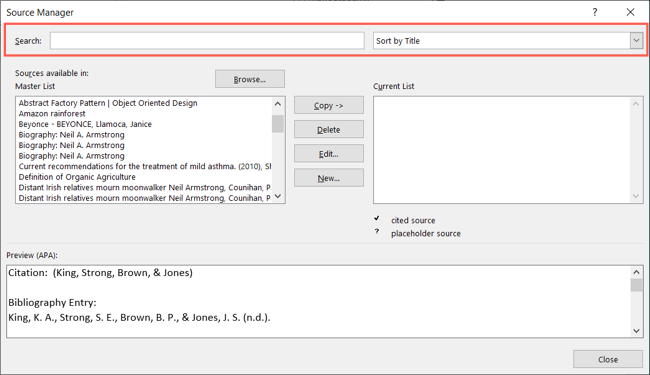
В Windows Диспетчер источников предлагает поиск и сортировку по заголовку, автору, тегу или году — это удобно при большом количестве записей.
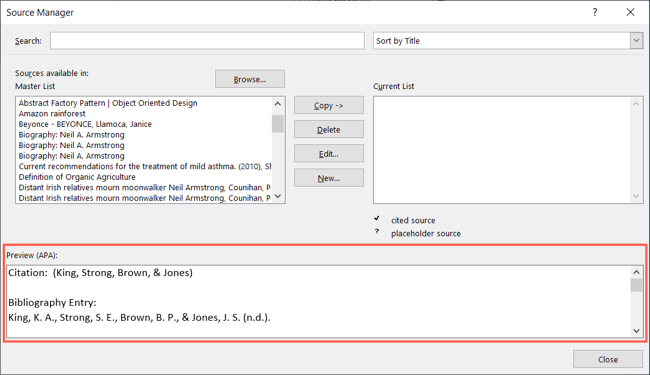
Чтобы просмотреть полную запись, выделите её в основном списке и посмотрите превью внизу окна.
Для редактирования:
- Выделите источник в основном списке.
- Нажмите «Изменить».
- Внесите правки в окне редактирования и нажмите «ОК».
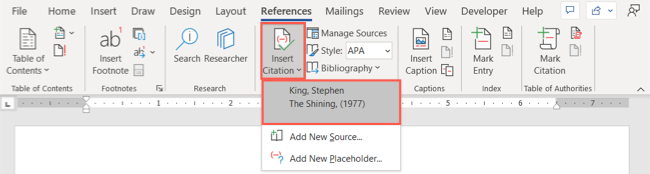
Чтобы использовать источник в текущем документе, выделите его в основном списке и нажмите «Копировать» — он появится в «Текущем списке» справа. После этого он станет доступен в меню «Вставить цитату» на вкладке «Ссылки» (Windows) или в боковой панели «Цитаты» (Mac).
Когда закончите, нажмите «Закрыть».
Если вы регулярно используете одних и тех же авторов или сайты, поддержание и обновление мастер‑списка сэкономит время при подготовке статей, эссе или исследовательских работ.
Важные замечания
- Изменения в мастер‑списке распространяются на все документы, которые используют эти записи. Если вы не хотите глобальных изменений — редактируйте копию в текущем документе.
- Word для Интернета имеет ограниченные возможности по работе с мастер‑списком; полные функции управления доступны в настольных версиях Word для Windows и Mac.
Когда это не сработает
- Если Word в вашей сборке не поддерживает менеджер источников (старые или упрощённые версии), вы не увидите окно «Управление источниками». В этом случае используйте ручное оформление ссылок или внешние менеджеры.
- При совместной работе через облако возможны конфликты, если несколько пользователей одновременно изменяют мастер‑список. Перед массовым редактированием синхронизируйте документы и создавайте резервную копию файла «Sources.xml», если он используется.
Альтернативные подходы
- Системы управления ссылками: Zotero, Mendeley, EndNote — удобнее для большого объёма источников, поддержки метаданных и интеграции с браузером.
- Google Docs: встроенные возможности цитирования проще, но менее гибки; для расширенных нужд используйте плагины или экспорт из Zotero.
- Генераторы библиографий: можно формировать ссылку в специализированном сервисе и вставлять как текст, если точной интеграции не требуется.
Мини‑методология: как привести мастер‑список в порядок
- Экспортируйте текущие записи в резервный файл (копия Sources.xml или экспорт в BibTeX/EndNote, если доступно).
- Стандартизируйте формат имён авторов (Фамилия, Имя инициалы).
- Добавьте теги или префиксы проектов в поле «Тег» для быстрой фильтрации.
- Удалите дубликаты и исправьте опечатки в названиях и датах.
- Проверьте соответствие выбранному стилю (APA, MLA и т. п.).
Чек‑листы по ролям
Студент:
- Проверить, что все цитаты присутствуют в «Текущем списке».
- Скопировать нужные записи в текущий документ.
- Сгенерировать список литературы в требуемом стиле.
Исследователь:
- Поддерживать мастер‑список и добавлять теги по проектам.
- Вести резервную копию библиографии.
- Использовать внешний менеджер, если объём источников большой.
Редактор/преподаватель:
- Проверять корректность полей (год, издательство, DOI).
- Отклонять неформатированные записи и требовать правок.
Критерии приёмки
- Источники, используемые в документе, отображаются в «Текущем списке» и доступны через «Вставить цитату».
- Список литературы формируется в выбранном стиле и не содержит дубликатов.
- Мастер‑список не содержит некорректных или неполных записей (отметка «*» у рекомендованных полей заполнена).
Глоссарий
- Мастер‑список — основной набор сохранённых источников, доступный глобально.
- Текущий список — источники, привязанные к открытому документу.
- Стиль — правила оформления цитат и списка литературы (APA, MLA и т. п.).
Итог
Управление источниками в Word ускоряет создание цитат и списка литературы, если поддерживать мастер‑список в актуальном состоянии. Для больших библиотек источников рассмотрите внешние менеджеры (Zotero, Mendeley). Регулярные резервные копии и стандартизация полей помогут избежать дублирования и ошибок.

Подпись изображения: Логотип Microsoft Word — используйте мастер‑список для удобного управления источниками.

Похожие материалы

Несколько аккаунтов Skype: Multi Skype Launcher

Журнал для работы: повысить продуктивность

Персональные звуки уведомлений на Android

Скачивание шоу Hulu для офлайн‑просмотра

Microsoft Start: персонализированная новостная лента
