
Как изменить DNS на Linux через Network Manager

Определение: альтернативный DNS — это сторонний сервис, который переводит доменные имена в IP-адреса вместо DNS-провайдера вашего интернета.
Зачем менять DNS
Альтернативные DNS-сервисы часто предлагают более быструю резолвинг, лучшую приватность, фильтрацию нежелательного контента или дополнительные возможности защиты. Если вам важно обходить потенциальную цензуру, повышать конфиденциальность или использовать функции блокировки рекламы на уровне сети, смена DNS имеет смысл.
Добавление альтернативных DNS-серверов в Linux
- Откройте интерфейс управления сетевыми подключениями. В разных окружениях рабочем столе это делается по-разному. Обычно нужно найти иконку сети и выбрать пункт редактирования подключений.
- В разделе редактирования подключений выберите активное подключение (Wi‑Fi или Ethernet) и нажмите «Редактировать».
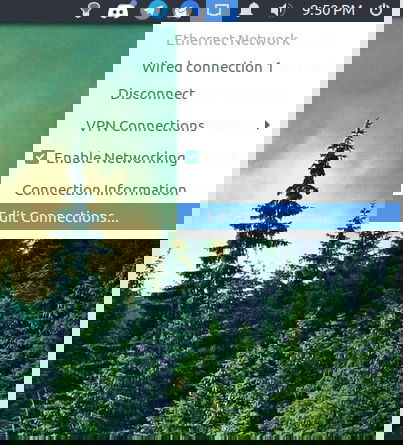
Перейдите в настройки IPv4. В поле Метод выберите «Automatic (DHCP) addresses only» или «Автоматически (адреса DHCP) только» — это позволит получать IP по DHCP, а DNS задавать вручную.
В поле DNS servers введите IP‑адреса выбранных DNS-сервисов через запятую. Например: 1.1.1.1, 1.0.0.1 или 8.8.8.8, 8.8.4.4. Сохраните изменения.
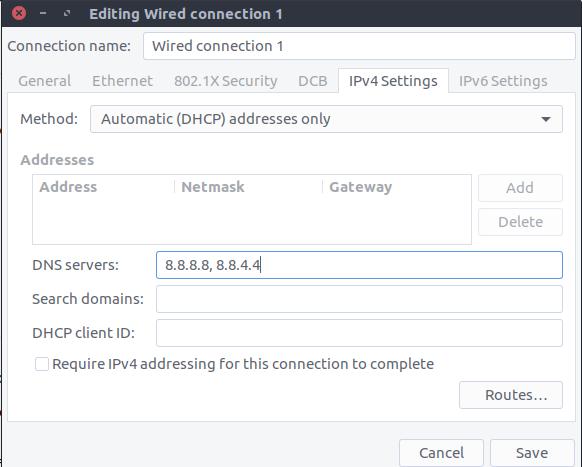
Примечание: настройки нужно применить для каждого сетевого подключения отдельно. Иногда требуется отключить и снова подключить сеть, чтобы изменения вступили в силу.
Как проверить, что DNS изменился
- Выполните резолвинг с помощью команды:
getent hosts example.com- Или используйте dig/host:
dig +short @1.1.1.1 example.com
host example.com 1.1.1.1- Проверьте публичный IP вашего DNS через сервисы «DNS leak test» в браузере.
Почему лучше менять DNS на уровне роутера
Изменение DNS на каждом отдельном компьютере работает, но это неудобно и ненадёжно в масштабах сети. Изменив DNS в настройках роутера, вы гарантируете, что все устройства в сети — компьютеры, смартфоны, ТВ-приставки — будут использовать выбранный DNS без дополнительных настроек.
Порядок действий общий:
- Откройте веб‑консоль роутера (например, http://192.168.1.1).
- Найдите настройки WAN или Internet, затем поля DNS Primary / Secondary.
- Вставьте IP сторонних DNS-серверов и примените настройки.
- Перезапустите роутер.
Преимущество: единожды настроенный роутер применяет правила ко всем устройствам. Чтобы вернуть предыдущие настройки, просто удалите альтернативные адреса и перезапустите устройство.
Альтернативные подходы на Linux
Если вы не используете Network Manager или хотите другой метод, рассмотрите следующие варианты.
- systemd-resolved (распространено в современных дистрибутивах): редактируйте /etc/systemd/resolved.conf и установите DNS=1.1.1.1 8.8.8.8. Затем перезапустите сервис:
sudo systemctl restart systemd-resolved- nmcli — командная строка для NetworkManager:
sudo nmcli connection modify 'имя-подключения' ipv4.ignore-auto-dns yes
sudo nmcli connection modify 'имя-подключения' ipv4.dns "1.1.1.1,8.8.8.8"
sudo nmcli connection up 'имя-подключения'- netplan (Ubuntu с cloud-init): в конфиге /etc/netplan/*.yaml укажите nameservers:
nameservers:
  addresses: [1.1.1.1, 8.8.8.8]
Затем примените:
sudo netplan apply- Прямое редактирование /etc/resolv.conf не рекомендуется, если система использует systemd-resolved или NetworkManager, так как изменения могут быть перезаписаны.
Когда изменение DNS на клиенте оправдано
- У вас нет доступа к настройкам роутера (например, в гостевой сети).
- Вы хотите протестировать конкретный DNS только на одном устройстве.
- Нужна временная проверка или отладка.
Контрпример: если вы настраиваете DNS на смартфоне, но ваш роутер перенаправляет все DNS‑запросы на свой сервер, изменение клиента не даст результата.
Мини‑методология для безопасного развертывания
- Выбор сервиса: оцените требования (скорость, приватность, фильтрация).
- Тест на одном устройстве: настройте DNS на клиенте и проверьте резолвинг и DNS leak.
- Развертывание на роутере: настройте и перезапустите устройство вне пикового времени.
- Мониторинг: в течение 24–72 часов проверяйте корректность доступа и жалобы пользователей.
Чек-листы по ролям
Домашний пользователь:
- Выбрать один или два DNS сервиса.
- Настроить на роутере и перезапустить.
- Проверить работу на телефоне и ноутбуке.
Системный администратор:
- Выполнить тесты производительности (latency, timeout).
- Обновить документацию сети.
- Настроить мониторинг и откатный план.
Пользователь, озабоченный приватностью:
- Выбор DNS с политикой не логирования.
- Настроить DNS‑over‑HTTPS/DoT на клиенте или роутере при поддержке.
Критерии приёмки
- Устройства в сети резолвят домены через выбранные DNS‑сервера.
- Отсутствуют DNS leaks по результатам онлайн‑проверок.
- Настройки сохраняются после перезагрузки роутера и клиентов.
- Пользователи не сообщают о проблемах с доступом к ресурсам.
Быстрый план отката
- Вернуть старые адреса DNS в настройках роутера или клиента.
- Перезапустить роутер и проблемные устройства.
- Если проблема сохраняется, временно установить публичные DNS провайдера и собрать логи.
Факт‑бокс
- Порт DNS по умолчанию: 53.
- Часто используемые публичные адреса: Cloudflare 1.1.1.1 и 1.0.0.1, Google 8.8.8.8 и 8.8.4.4.
- Формат ввода в Network Manager: адреса через запятую.
Глоссарий
- DNS: система доменных имён, переводит домены в IP‑адреса.
- DNS leak: когда ваш реальный DNS видно, несмотря на настройки.
- DHCP: протокол, распределяющий адреса и параметры сети автоматически.
Заключение
Изменить DNS в Linux через Network Manager просто. Но для устойчивого и масштабируемого результата лучше настроить DNS на уровне роутера. Выберите сервис по критериям производительности и приватности, протестируйте на одном устройстве, затем разверните на всей сети. Не забывайте про план отката и мониторинг.
Важно: если вы используете дополнительные механизмы приватности, такие как DNS‑over‑HTTPS или DNS‑over‑TLS, проверьте совместимость с вашим роутером или настройте их на клиенте.
Краткое напоминание: при сомнениях сначала протестируйте изменения на одном устройстве, затем обновляйте роутер.

Похожие материалы

Несколько аккаунтов Skype: Multi Skype Launcher

Журнал для работы: повысить продуктивность

Персональные звуки уведомлений на Android

Скачивание шоу Hulu для офлайн‑просмотра

Microsoft Start: персонализированная новостная лента
