
Орг диаграмма в Microsoft Teams: создать и экспортировать
Можно ли экспортировать организационную диаграмму из Microsoft Teams?
Да, Microsoft Teams позволяет просматривать организационную диаграмму на основе данных каталога (Azure AD). Прямой экспорт из интерфейса Teams в файл (например, PDF или Visio) не всегда доступен как единая кнопка, но структура и данные доступны через профиль пользователя и через API (Microsoft Graph) для автоматизированного сбора.
Важно: Teams отображает структуру на основе данных в Azure Active Directory. Если в AD нет полей «должность» или «менеджер», диаграмма будет неполной.
Для чего нужна организация диаграмма
- Понять и показать иерархию и подчинённость.
- Быстро находить ответственного за задачу и контактные данные.
- Помогать новым сотрудникам ориентироваться в команде.
- Определять пробелы в структуре и точки для реструктуризации.
Как создать организационную диаграмму в Microsoft Teams
Ниже — рекомендуемый рабочий процесс: сначала подготовьте данные в Azure AD, затем просматривайте их в Teams.
1. Подготовьте данные в Azure Active Directory
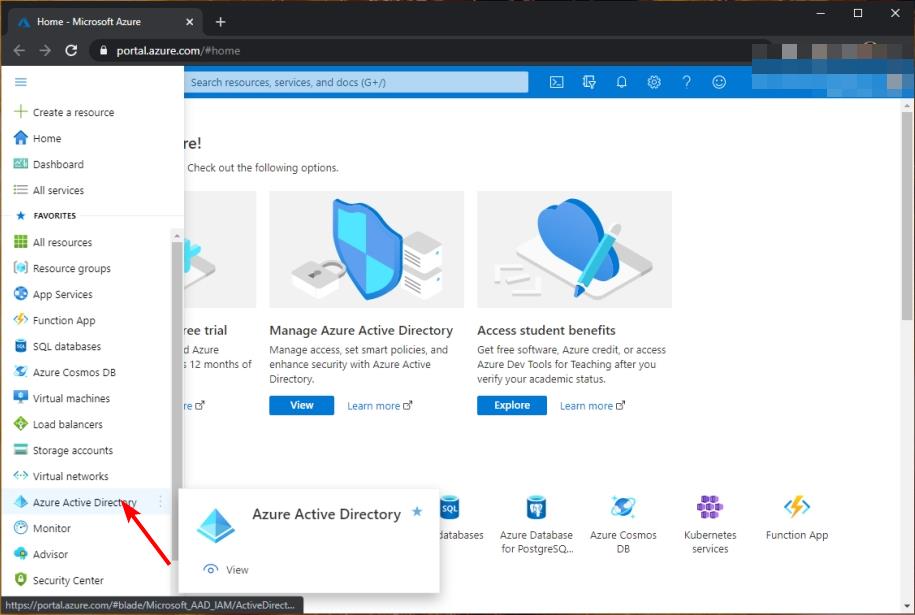
- Откройте портал Azure Active Directory и войдите под аккаунтом администратора.
- В панели слева выберите раздел Users (Пользователи) в разделе Manage.
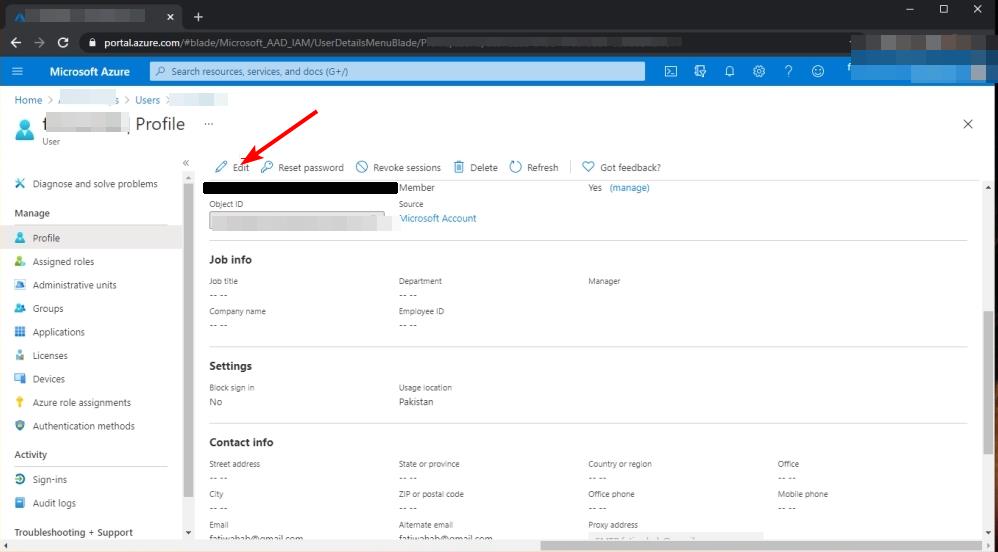
- Выберите пользователя, которого хотите внести в диаграмму, и нажмите Edit.
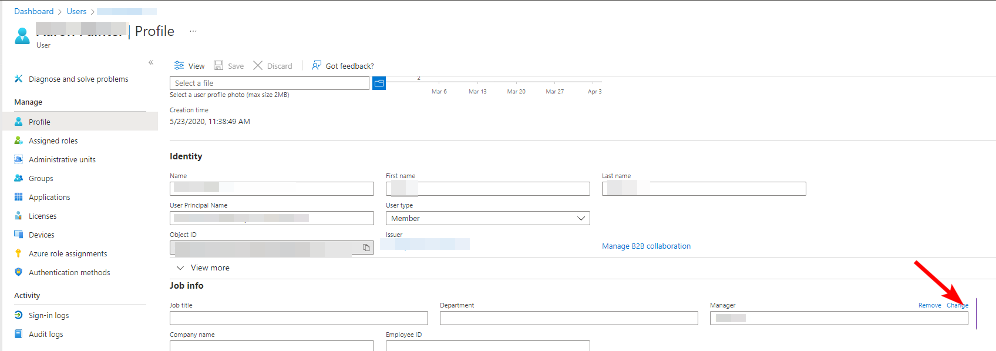
- Прокрутите до раздела Job information и заполните поля, в том числе Job title и Manager. В поле Manager укажите пользователя, которому этот сотрудник подчиняется.
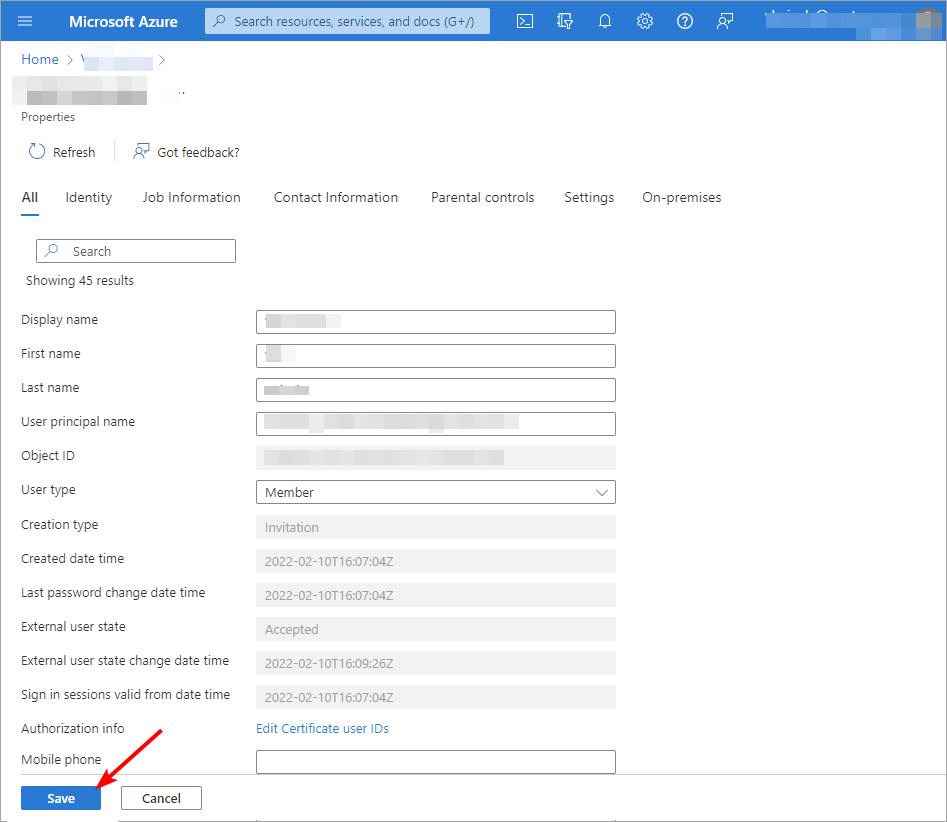
- Нажмите Save для сохранения изменений.
- Повторите для всех сотрудников, пока данные в AD не будут полными.
Совет: заведите стандарт именования должностей и единую политику заполнения полей (например, полные названия отделов в поле «Department»). Это упростит фильтрацию и визуализацию.
Important: В Azure AD требуется корректная настройка поля «Manager», иначе иерархия в Teams не отобразится.
2. Просмотр организационной диаграммы в Teams
- Войдите в Microsoft Teams и откройте вкладку Chat.

- Выберите переписку с пользователем, которого вы настроили в Azure AD.
- Перейдите на вкладку Organization в карточке пользователя.
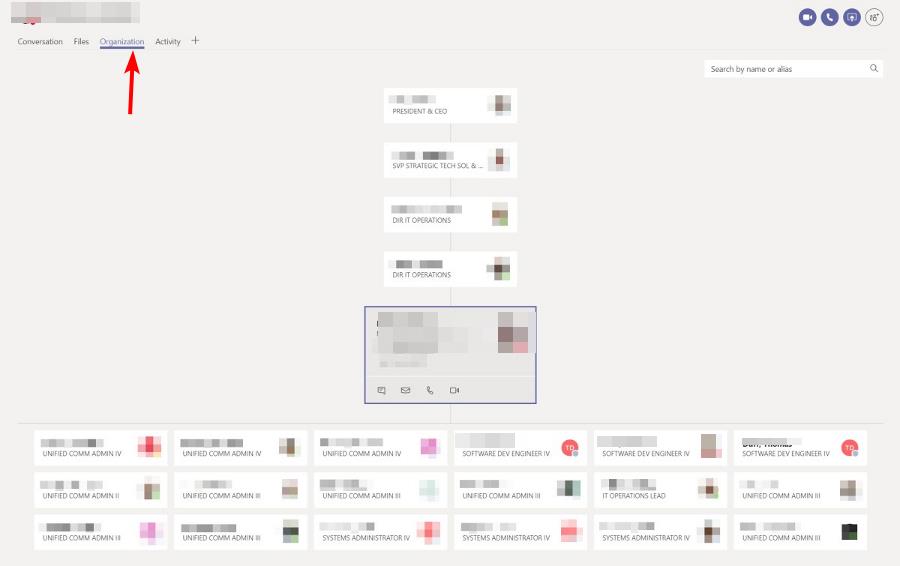
- Вы увидите схематичное отображение выбранного пользователя и их менеджеров/подчинённых. Нажатие на другое имя откроет его профиль и соответствующую ветку диаграммы.
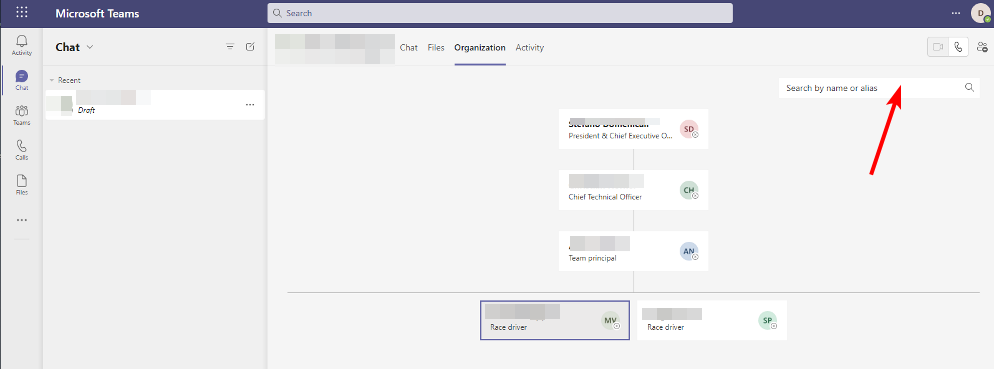
Если вы не видите вкладку Organization, проверьте, что профиль пользователя содержит поля «Manager» и «Job title», а интеграция с Azure AD корректна.
Ограничения и когда это не работает
- Teams не создаёт должности: места для Job title заполняются в Azure AD.
- Если в AD отсутствуют связи «менеджер — подчинённый», диаграмма будет фрагментной.
- Отображение в Teams рассчитано на быстрый просмотр, а не на полнофункциональное редактирование или печать сложных диаграмм.
- Для больших организаций визуализация в чате может быть неудобна — лучше использовать специализированные инструменты (Visio, org-chart сервисы).
Альтернативные подходы
- Microsoft Visio: импортируйте данные из Azure AD для создания подробной диаграммы и экспорта в PDF/PNG.
- Microsoft Graph API: программно выгружайте список пользователей и их менеджеров для кастомной визуализации (например, D3.js или инструменты BI).
- Третьи сервисы (org chart SaaS): часто предлагают дополнительные функции (изменения ролей, ревизия историй, экспорт).
Когда выбирать альтернативу: если вам нужен массовый экспорт, сложные фильтры, печатные версии или отчёты — используйте Visio или API‑подход.
Практические шаблоны и чеклист для админа
Чеклист перед включением диаграммы:
- Все сотрудники внесены в Azure AD.
- [ ] В поле Manager указан корректный пользователь.
- [ ] В поле Job information заполнено поле Job title.
- Поля Department/Office заполнены для локализации по отделам/офисам.
- Проверены права доступа: пользователи видят только разрешённую информацию.
Чеклист для проверки в Teams:
- [ ] Вкладка Organization отображается в карточке пользователя.
- Ветки и подчинённые соответствуют ожиданиям.
- Кликабельные профили открываются и содержат контактные данные.
Роли — что проверяют:
- Админ Azure AD: наличие и консистентность полей в профилях.
- HR: стандарты наименований должностей, корректное назначение менеджеров.
- Менеджеры: проверка подчинённых в своём списке и подтверждение правильности.
Быстрые исправления и диагностика
- Если диаграмма пустая или неполная — сначала убедитесь, что выбранный пользователь действительно имеет поле Manager в Azure AD.
- Проверьте кэш Teams: иногда требуется выйти и войти снова, чтобы обновить отображение профилей.
- Для массовых исправлений используйте Azure AD PowerShell или CSV‑импорт для корректировки полей.
Когда не стоит полагаться только на диаграмму Teams
- Для планирования реорганизации и моделирования многосценарных структур лучше использовать Visio или специализированные HR‑системы.
- Если нужно отслеживать историю изменений структуры (кто и когда был назначен менеджером), Teams не хранит такой хронологии — используйте журнал аудита в Azure или HRIS.
Методика быстрой миграции данных (мини‑метод)
- Экспорт из HR‑системы → CSV с полями: UPN, displayName, jobTitle, managerUPN.
- Очистка и нормализация названий отделов/должностей.
- Массовый импорт в Azure AD (PowerShell / Azure AD Connect) с мэппингом полей.
- Проверка выборки пользователей в Teams и исправления при необходимости.
Критерии приёмки
- Все сотрудники отображаются в диаграмме с корректными должностями и менеджерами.
- Вкладка Organization доступна для сотрудников и показывает кликабельные профили.
- Экспорт или выгрузка данных возможна через API или другой выбранный инструмент.
Подводя итог
Орг‑диаграмма в Microsoft Teams — удобный инструмент для быстрого просмотра структуры компании, но её источник правды — Azure Active Directory. Для полноценных диаграмм, печати и экспортов используйте Visio или выгрузку данных через Microsoft Graph.
Резюме действий:
- Внесите должности и менеджеров в Azure AD.
- Откройте карточку пользователя в Teams → вкладка Organization.
- Для расширенных задач применяйте Visio или API.
Мы будем рады узнать о вашем опыте: создавали ли вы диаграмму в Teams и какие сложности встретили? Оставьте комментарий ниже.

Похожие материалы

Несколько аккаунтов Skype: Multi Skype Launcher

Журнал для работы: повысить продуктивность

Персональные звуки уведомлений на Android

Скачивание шоу Hulu для офлайн‑просмотра

Microsoft Start: персонализированная новостная лента
