
Exception Access Violation в Windows 10 — причины и 10 способов исправить
Важно: выполните быстрые пункты первым делом (удаление аддонов, проверка настроек игры, отключение внешних устройств), затем переходите к более сложным шагам по порядку.
О чём эта статья
Здесь вы найдёте простые и продвинутые способы устранения ошибки Exception Access Violation в Windows 10, объяснение её причин, рекомендации для разработчиков C++ и пошаговые методики диагностики для пользователей, игроков и сисадминов.
Что такое Exception Access Violation
Exception Access Violation — это ошибка доступа к памяти. Процесс пытается обратиться к области памяти, которая либо не выделена, либо защищена. В Windows такие ошибки часто сопровождаются кодом C0000005. Причины могут быть аппаратные (неисправная RAM), программные (задействован неверный указатель, переполнение буфера), несовместимость драйверов, вмешательство антивирусного ПО или устаревшие библиотеки (DirectX, dll-модули).
Коротко о терминах:
- Указатель (pointer): переменная, хранящая адрес в памяти.
- DEP (Data Execution Prevention): механизм защиты от выполнения кода в запрещённых участках памяти.
- UAC (User Account Control): контроль учётных записей пользователя в Windows.
Частые вариации ошибки, которые сообщают пользователи
- Unhandled Exception Access Violation в Visual Studio
- Exception_access_violation в модуле ntdll.dll, odbc32.dll, uninstallexplorer.dll
- Exception Access Violation в антивирусах (например, Kaspersky)
- Exception Access Violation в играх: World of Warships, Overwatch, Minecraft, Borderlands 3 и др.
- The program will be terminated Exception Access Violation
- Exception Access Violation C0000005 — часто связано с переполнением буфера
Если сообщение содержит имя файла (.dll или .exe), используйте его для целевой диагностики — выясните, к какому приложению относится модуль и есть ли для него обновления или известные проблемы.
Быстрые шаги перед глубокой диагностикой
- Удалите плагины или дополнения для приложения (часто помогают с Excel и другими офисными надстройками).
- Для игр верните настройки к значениям по умолчанию или уменьшите графику.
- Если ошибка появляется при подключённой периферии (например, наушники Logitech G35), отключите устройство при загрузке и подключите после старта игры.
Если эти простые шаги не помогли, переходите к подробным инструкциям ниже.
1. Проверка на вредоносное ПО
Описание: Иногда malware или нежелательные программы (например, фальшивые браузеры) вызывают исключения доступа.
Что сделать:
- Запустите полное сканирование антивирусом.
- Если установленный антивирус не обнаружил угроз, попробуйте второй сканер (известные проверенные инструменты с бесплатными пробными версиями).
- Для глубокой проверки используйте специализированные утилиты по обнаружению рекламного/вредоносного ПО.
Рекомендация: если нужно, временно отключите сторонние антивирусы и повторите запуск проблемного приложения, чтобы проверить, не блокирует ли оно процессы.
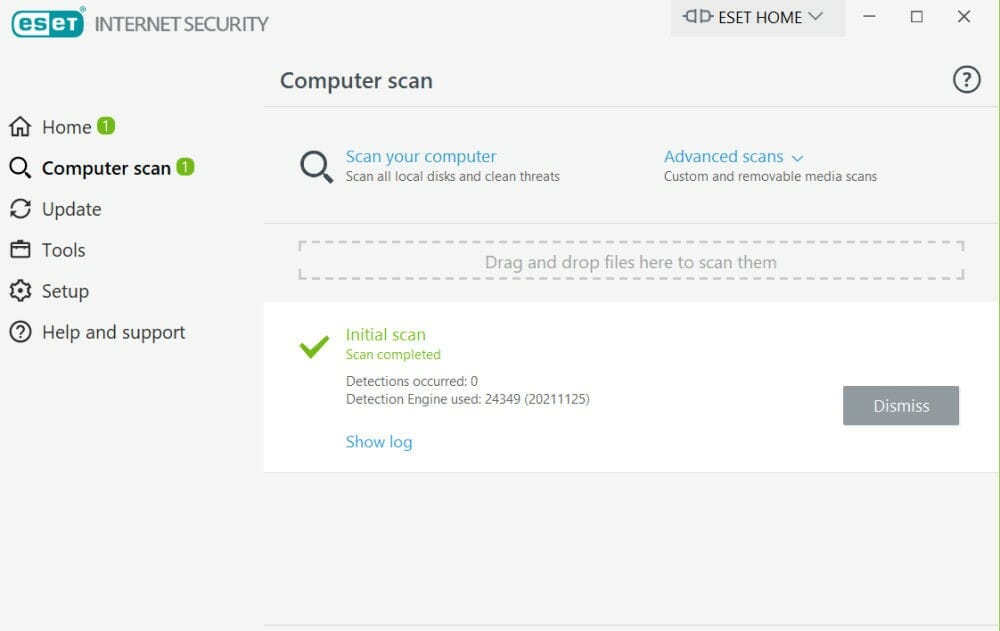
Изображение:
ESET защищает устройства от вредоносных программ, шифрует данные и добавляет слои защиты для приватности и банковских операций.
Важно: никогда не оставляйте систему без защиты надолго — только временно при проверке.
2. Добавить исключение в DEP (Data Execution Prevention)
Когда это помогает: если ошибка вызвана тем, что DEP блокирует выполнение кода в адресной области приложения.
Шаги:
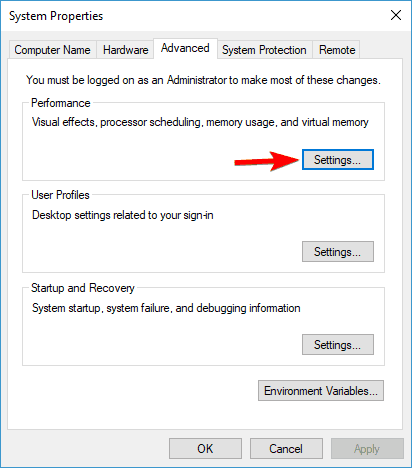
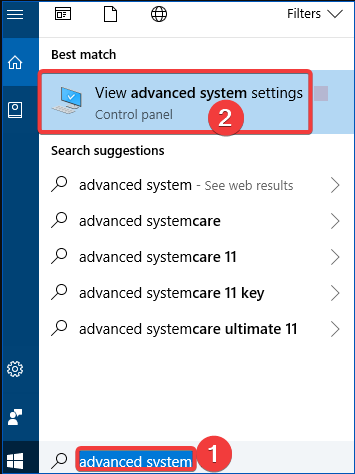
- Нажмите Windows + S, введите «Просмотр дополнительных параметров системы» и откройте результат поиска.
- В разделе Производительность нажмите “Параметры”.
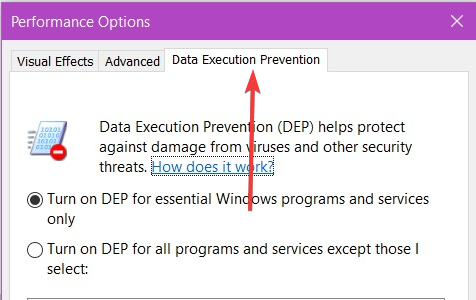
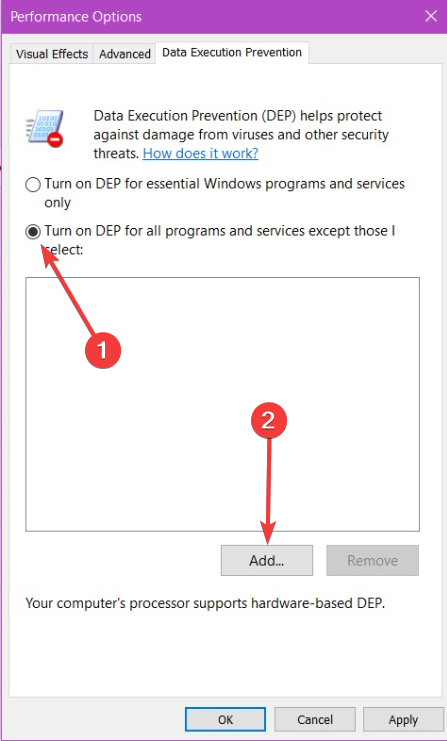
- Перейдите на вкладку “Предотвращение выполнения данных”.
- Выберите “Включить DEP для всех программ и служб, кроме выбранных мной”, нажмите “Добавить”.
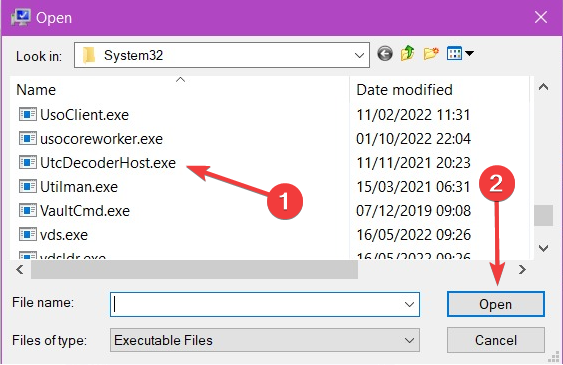
- Найдите .exe нужной программы, выберите и нажмите “Открыть”.
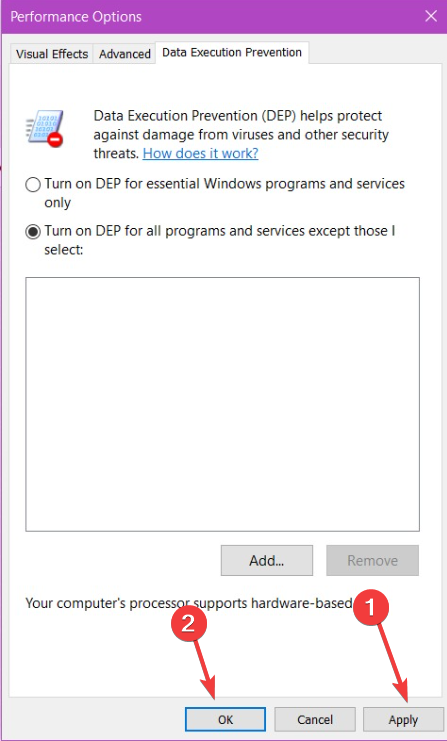
- Нажмите “Применить” и “OK”.
- Перезапустите приложение.
Примечание: добавляйте в исключения только доверенные приложения.
3. Временно отключить Контроль учётных записей (UAC)
Когда это помогает: иногда UAC мешает установке Java-приложений или запуску старых инсталляторов.
Шаги:
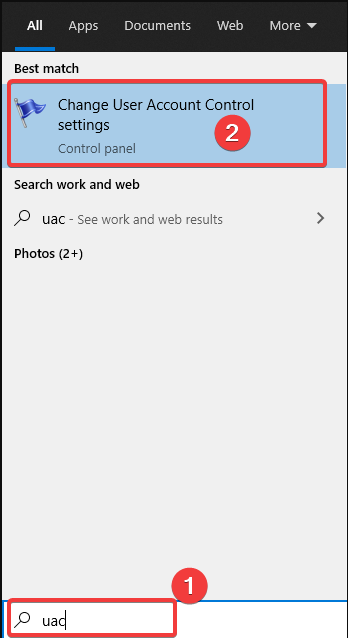
- Нажмите Windows + S, введите “UAC” и откройте “Изменение параметров контроля учетных записей”.
- Переместите ползунок в положение “Никогда не уведомлять” и нажмите “OK”.
Важное замечание: отключение UAC снижает безопасность. Отключайте только временно для диагностики и сразу возвращайте уровень назад.
4. Создать файл options.ini для конкретной игры
Применимо к: Lord of The Rings: Battle for Middle Earth.
Шаги:
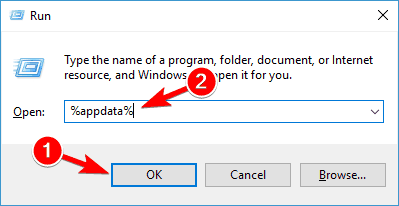
- Нажмите Windows + R, введите %appdata% и нажмите Enter.
- Откройте папку My Battle for Middle Earth Files.
- Если папка пуста, создайте новый файл options.ini.
- Откройте текстовый редактор и вставьте:
AudioLOD = Low
HasSeenLogoMovies = yes
IdealStaticGameLOD = VeryLow
Resolution = 800 600
StaticGameLOD = VeryLow
TimesInGame = 1- Сохраните как options.ini (тип файла — Все файлы).
- Запустите игру.
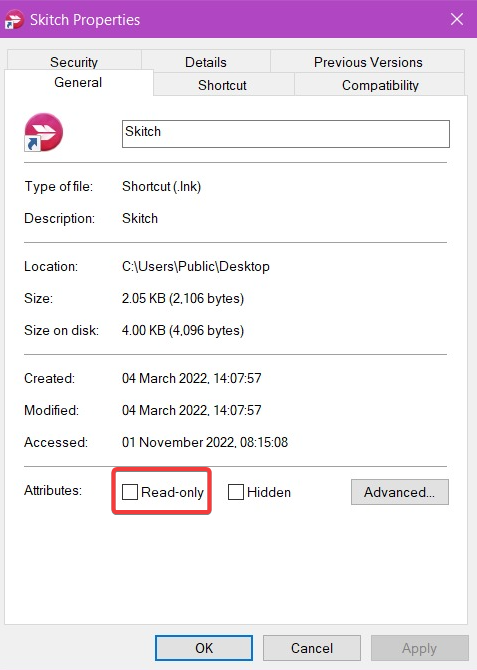
5. Убедиться, что файл не помечен как “Только для чтения”
Шаги:
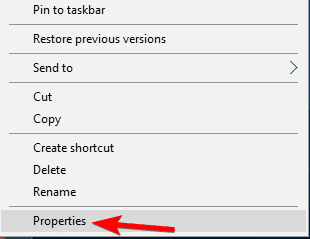
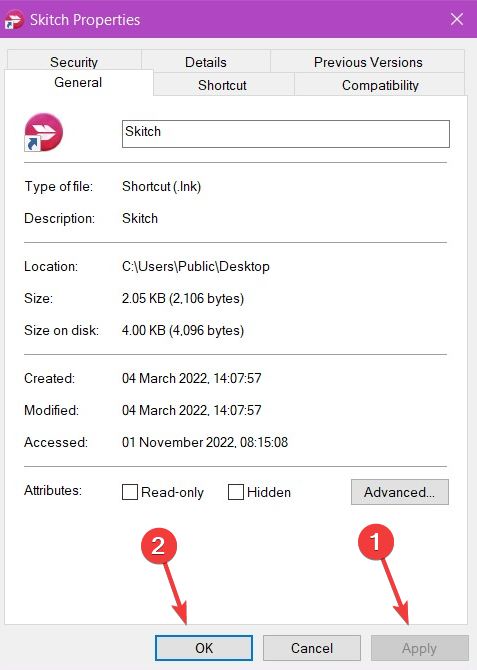
- Найдите ярлык или исполняемый файл, щёлкните правой кнопкой — Свойства.
- На вкладке Общие снимите галочку “Только для чтения”.
- Нажмите “Применить” и “OK”.
- Перезапустите приложение.
6. Проверить аппаратную часть (RAM, диск)
Почему: повреждённая или нестабильная оперативная память часто вызывает случайные Access Violation.
Рекомендации:
- Используйте MemTest86: запишите образ на USB, загрузитесь с флешки и дайте тесту прогоняться несколько проходов (чем больше — тем лучше).
- Проверьте SMART-статус диска (CrystalDiskInfo или встроенные утилиты производителя).
- Если есть возможность, проверьте систему с другой планкой RAM или отключите по очереди модули, чтобы локализовать проблему.
Примечание: аппаратные тесты могут занимать много времени, но они критичны при частых и случайных ошибках.
7. Режим совместимости
Когда полезно: для старых приложений, которые были написаны под ранние версии Windows.
Шаги:
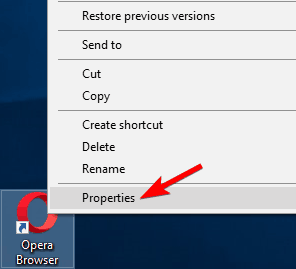
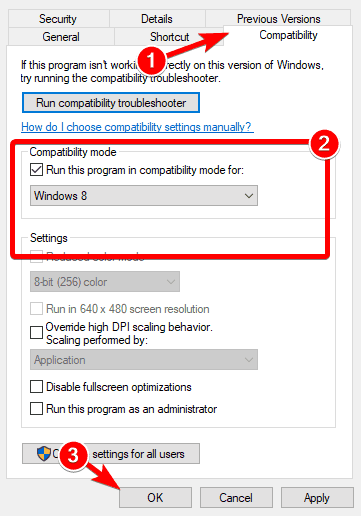
- Правый клик по исполняемому файлу → Свойства.
- Вкладка “Совместимость”: включите “Запустить программу в режиме совместимости” и выберите предыдущую версию Windows.
- Примените и перезапустите программу.
Попробуйте несколько версий Windows — иногда помогает эксперимент.
8. Устранение неисправностей аппаратуры через средства Windows
Шаги:
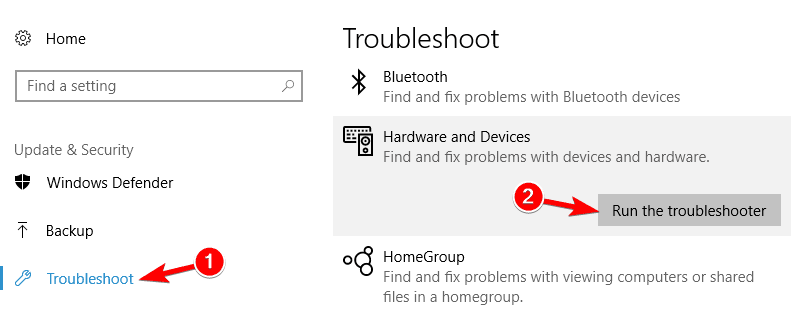
- Нажмите Windows + I → Обновление и безопасность.
- Выберите “Устранение неполадок”, затем “Оборудование и устройства” → Запустить средство устранения неполадок.
Если пункта нет, запустите:
msdt.exe -id DeviceDiagnosticСледуйте подсказкам мастера.

9. Переустановить приложение
Если проблема проявляется только в одном приложении, полная переустановка — обычный и часто эффективный шаг:
- Удалите приложение стандартными средствами или через «Программы и компоненты».
- Перезагрузите систему.
- Скачайте последнюю версию с официального сайта и установите.
Убедитесь, что устанавливаете 32- или 64-битную версию, соответствующую вашей системе.
10. Обновление драйверов и компонентов Windows
Что проверить:
- Обновите драйверы видеокарты и чипсета (используйте официальные сайты NVIDIA, AMD, Intel).
- Проверьте обновления Windows и DirectX.
- Для проблем с конкретными .dll — найдите, к какой программе они относятся, и обновите именно её.
Команды для проверки и восстановления системных файлов (выполните в командной строке от имени администратора):
sfc /scannow
DISM /Online /Cleanup-Image /RestoreHealth
Эти команды восстанавливают целостность системных файлов и могут решить случаи, когда ошибка вызвана повреждённой системной библиотекой.
Диагностика: сбор дампа и анализ для продвинутых пользователей
Когда это нужно: если ошибка повторяется и вы хотите точечно найти проблемный модуль или указатель.
Создание дампа:
- Через Диспетчер задач: Правый клик по процессу → Создать дамп памяти.
- Используйте Microsoft ProcDump:
procdump -ma -e C:\dumps\appname.dmp Анализ дампа:
- Откройте дамп в WinDbg (Windows Debugger) или Visual Studio.
- В WinDbg используйте команды:
.loadby sos clr
.k
!analyze -v
Ищите:
- Имя модуля (.dll) в момент исключения.
- Адрес и контекст — стек вызовов (call stack).
- Информацию о правонарушившем указателе (invalid pointer, null dereference).
Если дамп показывает обращение к адресу 0x00000000 или другому явно неверному адресу — это указывает на NULL-доступ или повреждённый указатель.
Как отлаживать Access Violation в Visual Studio (для разработчиков)
- Включите отладку: Project → Properties → Debug → Enable native code debugging.
- Запустите приложение под отладчиком (F5). При падении Visual Studio обычно указывает строку с проблемным указателем.
- Используйте добавочные средства: Page Heap (gflags.exe) для поиска heap-коррупции.
Page Heap включается так:
gflags.exe /p /enable myapp.exe /fullПосле включения Page Heap перезапустите приложение и повторите сценарий, вызывающий падение — Page Heap поможет отследить корень проблемы при повреждении кучи.
Проблемы в C++: почему возникает Access Violation
Кратко: в C++ ошибка означает, что указатель указывает на недействительную область памяти или не был инициализирован.
Типичные ошибки:
- Использование освобождённой памяти (use-after-free).
- Доступ за пределы массива (buffer overflow).
- Неправильная арифметика указателей.
- Неправильное приведение типов.
Советы для разработчиков:
- Используйте умные указатели (std::unique_ptr, std::shared_ptr) вместо «сырого» new/delete.
- Включайте инструменты статического анализа и sanitizers (AddressSanitizer, Valgrind на Linux).
- Покрывайте критические участки тестами, в том числе стресс-тестами.
Пример: типичная ошибка use-after-free
int* p = new int(10);
delete p;
int val = *p; // Access Violation: p указывает на освобождённую память
Прикладные сценарии и альтернативные подходы
Когда стандартные шаги не помогают — что ещё проверить:
- Откат драйверов видеокарты: иногда новое обновление может вызвать регресс.
- Отключение оверлеев (Discord, Radeon/NVIDIA Overlay) — они вмешиваются в процессы игр.
- Запуск приложения с правами администратора.
- Тестирование на другом компьютере — это помогает понять, локальна ли проблема.
Рольовые чек-листы
Чек-лист для геймера:
- Обновить драйвер GPU.
- Провести проверку файлов игры (через лаунчер Steam/EGS).
- Отключить оверлеи и внешние записи аудио.
- Запустить игру в режиме совместимости/снизить графику.
Чек-лист для пользователя (неразработчика):
- Отключить антивирус и проверить.
- Проверить, не помечен ли файл как “Только для чтения”.
- Переустановить приложение.
- Запустить SFC/DISM.
Чек-лист для разработчика:
- Собрать и проанализировать дамп.
- Проверить указатели и область выделения памяти.
- Включить Page Heap и повторить тест.
- Запустить анализ с AddressSanitizer или аналогами.
Чек-лист для сисадмина/поддержки:
- Снять логи приложений и событий (Event Viewer).
- Проверить обновления ОС и драйверов.
- Провести аппаратную диагностику (RAM, диск).
- Сравнить с рабочим образцом и при необходимости восстановить из образа.
SOP / Плейбук для поддержки (быстрый план действий)
- Сбор информации: текст ошибки, стек вызовов, лог, имя файла (.dll/.exe).
- Быстрая проверка: отключение антивируса, проверка “Только для чтения”, перезапуск.
- Сбор дампа памяти, если ошибка воспроизводима.
- Анализ дампа: определение проблемного модуля.
- Применение целевого исправления: обновление/переустановка модуля, добавление в DEP исключения.
- Проверка оборудования (RAM тесты).
- Документация: фиксировать шаги и результат.
Критерии приёмки
Чтобы считать проблему решённой, выполните следующие проверки:
- Ошибка больше не воспроизводится при том же сценарии в течение 24–72 часов.
- При повторном запуске ДО и ПОСЛЕ изменений приложение корректно завершает работу без исключений.
- Если были заменены компоненты (драйвер, библиотека) — протестируйте смежные функции, чтобы исключить регресс.
Тест-кейсы и приемочные проверки
- Функциональный тест: запустить приложение, выполнить основную функцию — убедиться в отсутствии падений.
- Нагрузочный тест: прогнать сценарий, который обычно вызывал исключение, 50–100 раз подряд.
- Смоук-тест: проверить, что основные подсистемы работают (сеть, файловый ввод/вывод).
- Регрессионный тест: после фикса проверить смежные релевантные модули.
Диагностический граф (пошаговое дерево принятия решений)
flowchart TD
  A[Появилась ошибка Access Violation] --> B{Проявляется в одном приложении?}
  B -- Да --> C[Переустановить приложение]
  C --> D{Проблема сохраняется}
  B -- Нет --> E[Проверить драйверы и обновления Windows]
  E --> D
  D -- Да --> F[Собрать дамп/лог. Проанализировать стек вызовов]
  F --> G{Найден конкретный модуль}
  G -- Да --> H[Обновить/заменить модуль или добавить в исключения DEP]
  G -- Нет --> I[Проверить RAM через MemTest86 и SMART диска]
  I --> J{Аппаратная ошибка?}
  J -- Да --> K[Заменить модуль памяти/ремонт]
  J -- Нет --> L[Включить Page Heap, отладить в Visual Studio]
  L --> M[Исправление в коде/патч]
  M --> N[Проверка и закрытие инцидента]
Часто встречающиеся ошибки и когда описанные методы не помогут
Когда инструкции не помогут:
- Проблема в самом оборудовании (постоянные ошибки памяти) — нужна замена железа.
- Ошибка вызвана внешним вредоносным ПО, которое регулярно восстанавливается — требуется чистая переустановка системы.
- Если программа несовместима с архитектурой ОС (например, устаревший 16-битный код на современном Windows), то возможно единственное решение — использовать виртуальную машину или специализированный патч от разработчика.
Краткая терминология
- DEP: механизм предотвращения выполнения кода в запрещённых участках памяти.
- UAC: контроль привилегий пользователя в Windows.
- Dump: снимок памяти процесса на момент падения.
- Page Heap: инструмент для поиска повреждений кучи.
Примеры команд и сниппеты (шпаргалка)
Проверить целостность системных файлов:
sfc /scannowВосстановить образ Windows:
DISM /Online /Cleanup-Image /RestoreHealthСоздать дамп с помощью ProcDump:
procdump -ma -e C:\dumps\appname.dmp Включить Page Heap для приложения:
gflags.exe /p /enable myapp.exe /fullЛокальные альтернативы и подводные камни для России
- При скачивании драйверов используйте официальные сайты производителей (NVIDIA, AMD, Intel), а не сторонние зеркала.
- Для антивирусного сканирования в локальных сетях учитывайте корпоративные политики — временная деактивация защитного ПО должна быть согласована с ИТ-службой.
Заключение и резюме
Exception Access Violation — распространённая ошибка с множеством причин: от проблем с памятью до несовместимых драйверов и вмешательства антивируса. Начните с простых шагов (плагины, совместимость, переустановка), затем переходите к проверке DEP, UAC, SFC/DISM, обновлению драйверов и диагностике дампов. Для разработчиков — используйте отладчики, Page Heap и санитайзеры.
Важно: документируйте каждый шаг при обращении в поддержку или при массовой диагностике — это сократит время на поиск причины.
Примечание: если вы применили другое решение, которое помогло — опишите его в комментарии, чтобы помочь другим пользователям.
Ключевые изображения (для контекста):


Похожие материалы

Несколько аккаунтов Skype: Multi Skype Launcher

Журнал для работы: повысить продуктивность

Персональные звуки уведомлений на Android

Скачивание шоу Hulu для офлайн‑просмотра

Microsoft Start: персонализированная новостная лента
