
Как удалить старые точки восстановления Windows и освободить место
Важно: удаление точек восстановления освобождает место, но уменьшает возможности отката системы. Сохраняйте хотя бы одну актуальную точку перед массовой очисткой.
Зачем удалять старые точки восстановления
Точки восстановления сохраняют снимки системных файлов и настроек. Система автоматически создаёт их перед установкой обновлений или программ. Со временем их становится много, и они могут съесть значительную часть пространства на диске C:. Удаление старых точек полезно, если:
- жёстко ограничено свободное место на системном диске;
- вы резервируете важные файлы отдельно и не планируете откат всей системы;
- нужно временно освободить место для установки крупных обновлений или приложений.
Краткое определение: точка восстановления — это снимок конфигурации Windows и некоторых файлов, который позволяет вернуть систему в предыдущее состояние.
Как удалить все старые точки восстановления сразу
- Откройте меню «Пуск», найдите и запустите «Очистка диска».
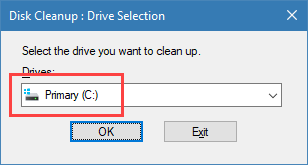
- В диалоге выберите диск «Primary (C:)» или «Локальный диск (C:)» и нажмите «OK».
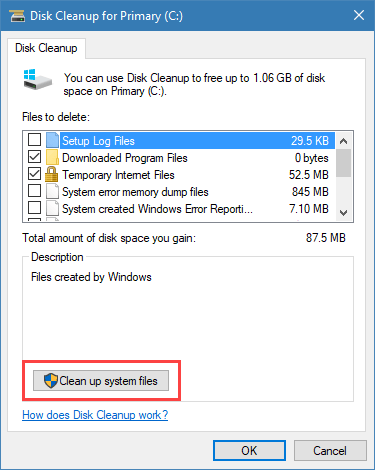
- Нажмите кнопку «Очистить системные файлы» (Clean up system files). Только после этого в списке появятся опции, связанные с восстановлением системы.
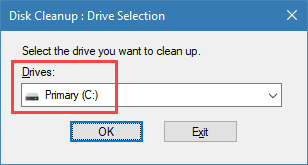
- Повторно выберите системный диск (C:) и подтвердите.
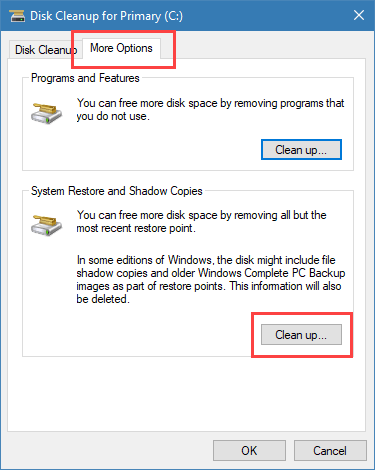
- Перейдите на вкладку «Другие параметры» (More Options). В секции «Восстановление системы и теневое копирование» нажмите «Очистить» (Clean up).
- Подтвердите удаление всех старых точек восстановления кнопкой «Удалить» (Delete). Windows оставит только самую последнюю точку восстановления.
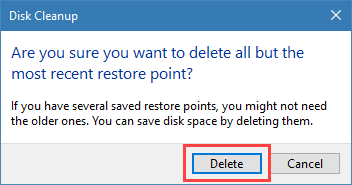
Результат: старые точки удаляются, освобождая место на диске. Обычно это экономит от сотен мегабайт до нескольких гигабайт, в зависимости от истории восстановления.
Как удалять точки восстановления по отдельности
Windows не предлагает встроенного графического средства для выборочного удаления отдельных точек (по дате) в стандартной панеле. Для точечного удаления используйте сторонние утилиты.
Рассмотрим System Restore Explorer (бесплатно) — лёгкий инструмент с функцией монтирования точек.
- Скачайте и установите System Restore Explorer.
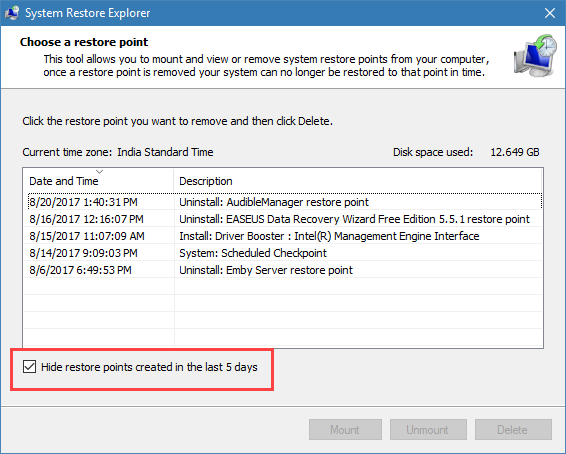
- Запустите программу через «Пуск». В списке отобразятся все доступные точки восстановления. По умолчанию будут скрыты точки, созданные за последние 5 дней. Снимите галочку «Hide restore points created in the last 5 days», чтобы увидеть их.
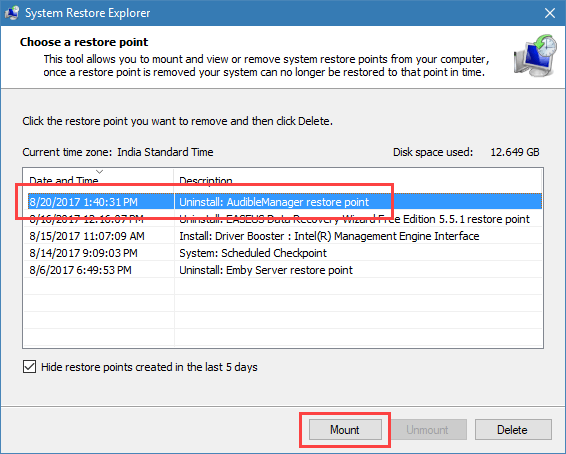
- Для проверки содержимого выделите точку и нажмите «Mount». Точка будет смонтирована как виртуальный диск и откроется в Проводнике. Это позволяет просмотреть файлы и восстановить отдельные элементы, не откатывая систему полностью.
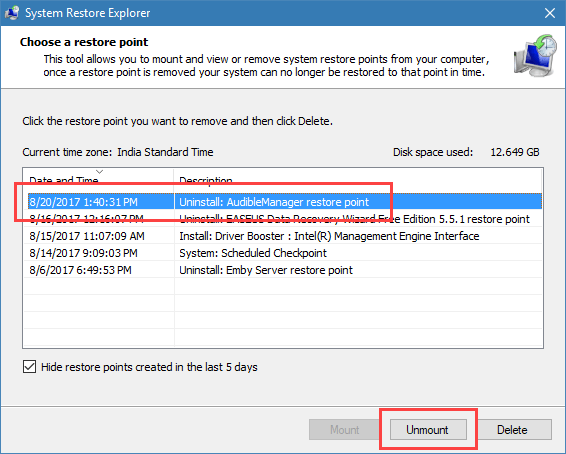
- После проверки нажмите «Unmount», чтобы отключить виртуальный диск.
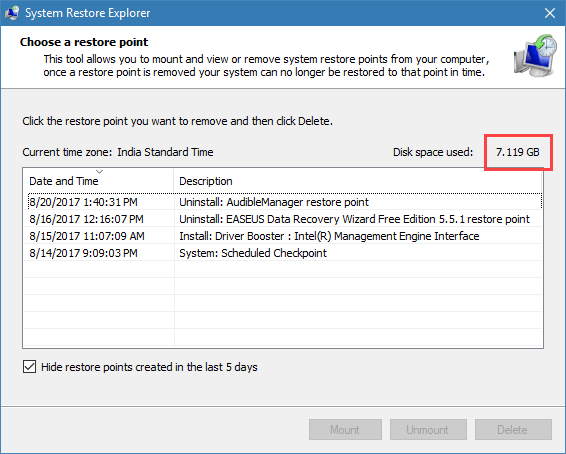
- Чтобы удалить конкретную точку, выделите её и нажмите «Delete». Подтвердите удаление в появившемся окне.
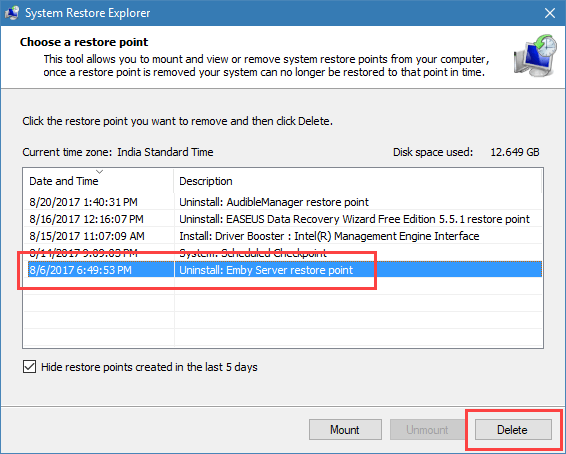
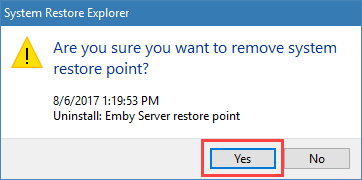
После удаления освобождённое место появится в системе. На изображении ниже показан пример освобождения около 5 ГБ после удаления одной крупной точки восстановления.
Альтернативный вариант без установки System Restore Explorer — CCleaner с правами администратора: откройте Tools -> System Restore, выберите и удалите ненужные точки. Минус — нет функции монтирования для предварительного просмотра содержимого.
Безопасность и предосторожности
- Перед массовым удалением создайте новую актуальную точку восстановления вручную: Панель управления → Восстановление → Создать точку восстановления.
- Никогда не удаляйте все точки, если планируется важное обновление или установка драйвера. Оставьте хотя бы одну свежую точку.
- Для серверов и рабочих станций с критическими данными используйте комбинированный подход: внешние резервные копии + ограничение места, выделяемого для восстановления.
Альтернативные подходы для освобождения места
- Ограничьте размер, выделяемый для восстановления системы: свойства «Защита системы» → Настроить → Максимальное использование. Меньший лимит приводит к автоматическому удалению старых точек.
- Перенесите пользовательские файлы (Документы, Изображения) на отдельный диск или в облако.
- Используйте встроенную очистку диска и функции хранения (Storage Sense) для удаления временных файлов.
Когда не стоит удалять точки восстановления
- Если вы недавно установили драйвер или важное ПО, и возможны проблемы с откатом.
- При подготовке к обновлению системы, если нет других методов восстановления.
- На компьютерах с критически важными конфигурациями без внешних резервных копий.
Быстрая проверка перед удалением — чеклист
- Есть ли у вас свежая точка восстановления? Если нет — создайте.
- Резервированы ли важные файлы отдельно (на внешний диск/облако)?
- Понимаете ли вы, какие даты/программы относятся к точкам, которые хотите удалить?
- Есть ли рабочая копия драйверов/установщиков на случай отката?
Простая методика (SOP) для безопасного удаления
- Создайте новую точку восстановления вручную.
- Выполните проверку диска и удалите временные файлы.
- Используйте «Очистку диска» для массовой очистки старых точек или System Restore Explorer для выборочного удаления.
- Перезагрузите систему и проверьте работоспособность ключевых приложений.
- При наличии проблем восстановите систему из оставшейся точки.
Диагностическое дерево принятия решения
flowchart TD
  A[Недостаточно места на C:] --> B{Есть ли свежая точка восстановления?}
  B -- Да --> C{Требуется ли выборочное удаление?}
  B -- Нет --> D[Создать новую точку восстановления]
  D --> C
  C -- Нет --> E[Использовать Очистку диска -> Очистить системные файлы]
  C -- Да --> F[Установить System Restore Explorer или открыть CCleaner]
  F --> G[Выбрать и удалить отдельные точки]
  E --> H[Перезагрузить и проверить систему]
  G --> H
Критерии приёмки
- Освобождено требуемое пространство на диске.
- Система загружается и ключевые приложения работают без ошибок.
- Оставлена хотя бы одна актуальная точка восстановления.
Частые ошибки и как их избежать
- Ошибка: удаление всех точек без создания новой. Как избежать: всегда создавайте актуальную точку вручную перед массовой очисткой.
- Ошибка: удаление точек на компьютере без резервных копий важных данных. Как избежать: заранее создайте резервные копии.
Краткое резюме
Удаление старых точек восстановления — быстрый способ освободить место на системном диске. Для безопасного удаления используйте встроенную «Очистку диска» для массовой очистки или System Restore Explorer/CCleaner для выбора отдельных точек и возможности предварительного просмотра. Перед операцией создайте актуальную точку восстановления и сохраните важные данные.
Спасибо за чтение. Поделитесь в комментариях своим опытом и вопросами — какие инструменты вы используете для управления точками восстановления и освобождения места на диске?

Похожие материалы

Несколько аккаунтов Skype: Multi Skype Launcher

Журнал для работы: повысить продуктивность

Персональные звуки уведомлений на Android

Скачивание шоу Hulu для офлайн‑просмотра

Microsoft Start: персонализированная новостная лента
