
Как отключить рекламу на экране блокировки Windows 10
Почему на экране блокировки появляется реклама?
Windows Spotlight — это функция, которая автоматически загружает фоновые изображения и иногда показывает подсказки или рекламные карточки с предложениями из Microsoft Store. Для многих пользователей это выглядит как реклама: баннеры с товарами или играми и ссылки на магазин.
Коротко: Windows Spotlight подгружает содержимое из интернета и может включать промо-контент. Отключение Spotlight решает проблему.
Быстрое пошаговое руководство (самый простой способ)
- Нажмите кнопку «Пуск» на панели задач, чтобы открыть меню «Пуск».
- Откройте «Параметры» (значок шестерёнки).
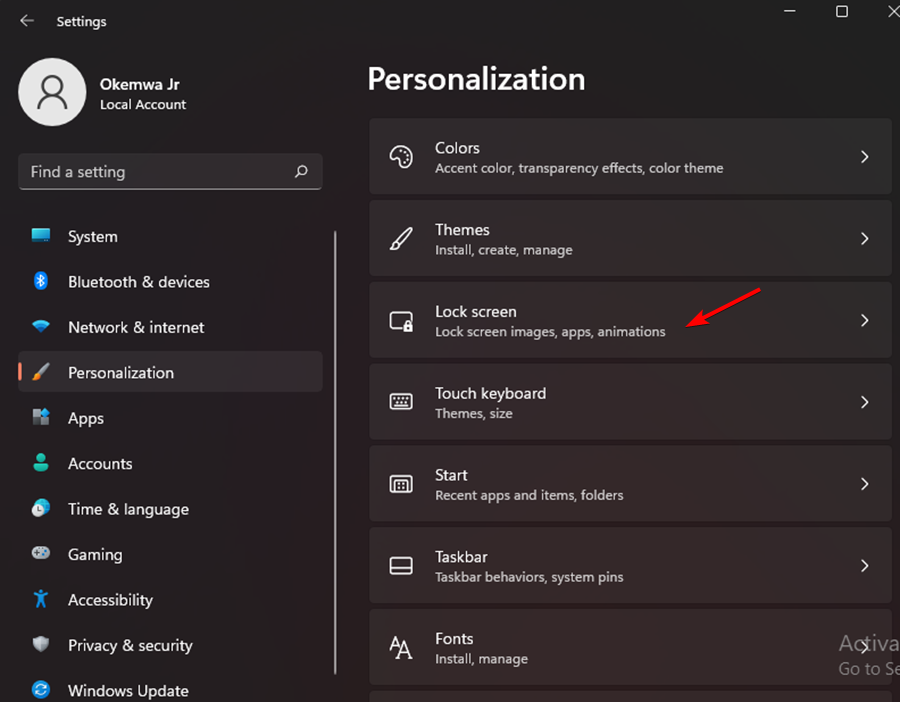
- Перейдите в раздел «Персонализация».
- Выберите «Экран блокировки».
- В блоке «Фон» (Background) раскройте выпадающее меню.
- Вместо «Windows Spotlight» выберите «Картина» или «Слайдшоу».

- Закройте окно — изменения применятся автоматически.
Важно: если в списке уже стоит «Картина» или «Слайдшоу», но реклама всё равно появляется, читайте раздел «Устранение неполадок» ниже.
Подробные примечания и альтернативы
- Альтернатива для занятых пользователей: просто переключитесь на любую локальную картинку — реклама прекратится мгновенно.
- Для компаний: администраторы могут централизованно отключить Spotlight через групповые политики или средства управления (MDM). Это удобнее на множестве устройств.
- Для продвинутых: если требуется полное удаление связанных кэшей изображений, можно очистить содержимое папки кэша Spotlight (требует осторожности и резервной копии).
Устранение неполадок — если реклама не исчезла
- Проверьте, действительно ли выбран фон «Windows Spotlight» в настройках Экран блокировки.
- Перезагрузите компьютер после изменения фона — иногда требуется принудительное обновление.
- Если на устройстве используется учётная запись Microsoft и синхронизация настроек включена, проверьте настройки синхронизации: некоторые параметры могут восстановиться при входе в облако. Отключите синхронизацию или выйдите из учётной записи, чтобы проверить результат.
- Для корпоративных устройств обратитесь к IT‑администратору — у организации могут быть свои политики, которые возвращают Spotlight.
Important: перед редактированием реестра или применением политик создайте точку восстановления системы.
Когда этот способ не работает (контрпримеры)
- На управляемых корпоративных машинах локальные настройки могут быть перезаписаны политиками, и смена фонового режима не даст эффекта.
- Если реклама встроена не в Spotlight, а в стороннее ПО (редко), то нужно удалить или отключить это ПО.
Быстрый чек: как убедиться, что это именно Windows Spotlight
- Откройте Параметры → Персонализация → Экран блокировки.
- Если в поле «Фон» стоит «Windows Spotlight», то именно он отображает контент.
- Если выбран другой фон, но реклама остается, проверьте установленные программы и расширения, которые могут управлять экраном блокировки.
Рекомендации для разных ролей
- Домашний пользователь: смените фон на «Картина» и отключите синхронизацию настроек, если не хотите, чтобы настройки возвращались.
- Опытный пользователь: очистите кэш Spotlight и проверьте наличие сторонних приложений.
- IT‑администратор: применяйте групповые политики или MDM-профили для массового отключения Spotlight; задокументируйте изменения и проинформируйте пользователей.
Мини‑методология тестирования (быстрая проверка)
- Измените фон на «Картина».
- Перезагрузите ПК.
- Заблокируйте экран (Win+L) и проверьте — исчезла ли реклама.
- Если реклама вернулась после входа в учётную запись — проверьте синхронизацию.
Краткий словарь (1‑строка)
- Windows Spotlight — служба Windows для автоматической загрузки фоновых изображений и демонстрации подсказок/рекламы на экране блокировки.
Часто задаваемые вопросы
Q: Появляется ли реклама только при использовании учётной записи Microsoft?
A: Не обязательно, но облачная синхронизация настроек через учётную запись Microsoft может восстановить выбор Spotlight при повторном входе.
Q: Можно ли полностью запретить Spotlight в Windows 10 Home?
A: В Home отсутствует редактор групповой политики, но можно переключить фон вручную и при необходимости редактировать реестр с сохранением резервной копии. Для массового управления используйте версии Pro/Enterprise.
Короткое резюме
- Реклама на экране блокировки появляется из‑за Windows Spotlight.
- Самый простой способ убрать её — поменять фон на «Картина» или «Слайдшоу» в Параметрах → Персонализация → Экран блокировки.
- Для корпоративных сетей используйте групповые политики; для домашних пользователей отключение синхронизации помогает предотвратить возврат настроек.
Если возникли сложности — опишите модель устройства и версию Windows 10 в комментариях, и мы поможем с диагностикой.

Похожие материалы

Несколько аккаунтов Skype: Multi Skype Launcher

Журнал для работы: повысить продуктивность

Персональные звуки уведомлений на Android

Скачивание шоу Hulu для офлайн‑просмотра

Microsoft Start: персонализированная новостная лента
