
Как отложить обновление Windows 10 April 2018 (Redstone 4)
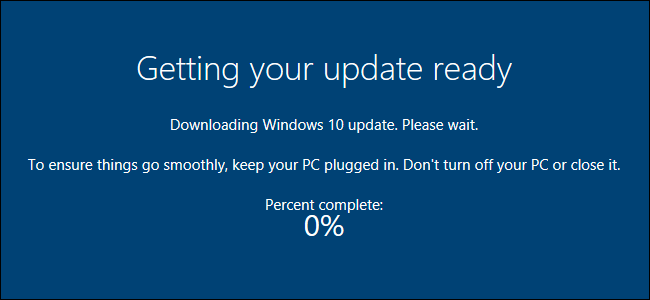
Кратко: Вы можете отложить получение крупного обновления Windows 10 (April 2018 Update, Redstone 4) на профессиональных и корпоративных выпусках Windows 10. В Windows 10 Home таких настроек нет — придётся обновляться сразу или переходить на Pro. В Pro/Enterprise/Education используйте «Дополнительные параметры» Центра обновления, отложите канал и отложите функции до 365 дней.
Зачем это нужно
Крупные обновления добавляют новые возможности, но иногда содержат баги или несовместимости с рабочими приложениями. Отложив обновление, вы даёте Microsoft и поставщикам ПО время для устранения проблем и снижения риска простоев.
Кому доступна задержка обновлений
- Можно отложить обновления в Windows 10 Professional, Enterprise и Education.
- Windows 10 Home не содержит этих настроек: единственный официальный путь — обновиться до Pro или ждать, когда обновление придёт автоматически.
Важно: если вы используете Home и не хотите временно устанавливать обновление, рассмотрите настройку платного подключения с ограничением трафика (metered connection) как временную меру — это работает не всегда и зависит от типа обновления.
Где находятся настройки (быстрый путь)
Откройте: Параметры > Обновление и безопасность > Центр обновления Windows > Дополнительные параметры
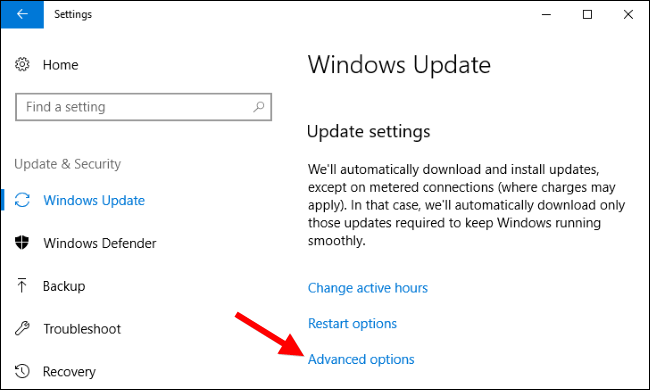
Что можно настроить и как
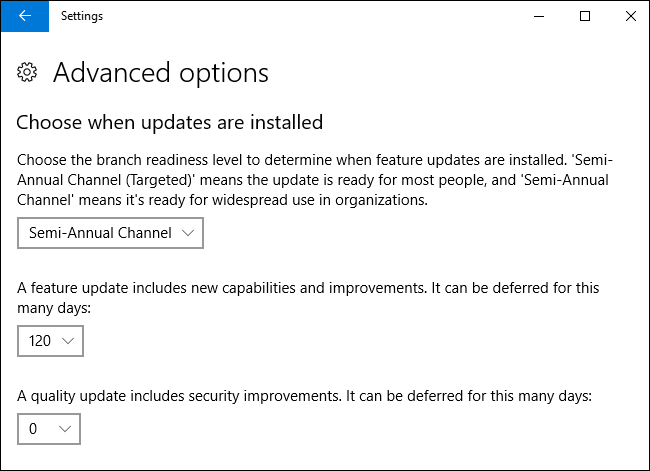
- На странице «Дополнительные параметры» найдите раздел «Выберите, когда устанавливаются обновления». Если раздел отсутствует — у вас, скорее всего, Windows 10 Home.
- По умолчанию выбран Semi-Annual Channel (Targeted) — ваш ПК получает обновление в тот момент, когда оно доступно потребителям.
- Чтобы отложить, переключитесь на Semi-Annual Channel. Это соответствует прежнему «Current Branch for Business»: обновления будут приходить только после того, как Microsoft признает сборку стабильной для бизнес‑ПК (обычно ≈4 месяца после релиза для потребителей).
- Ниже есть выпадающий список «Функциональные обновления можно отложить на это количество дней». Выберите 0–365 дней в зависимости от нужд. Это суммируется с выбором канала.
- Отдельно можно отложить качественные обновления (включая исправления безопасности) максимум на 30 дней.
Пример: если вы выбрали Semi-Annual Channel и отложили функциональные обновления на 120 дней, реально задержка составит примерно 4 месяца + 120 дней.
Временная пауза
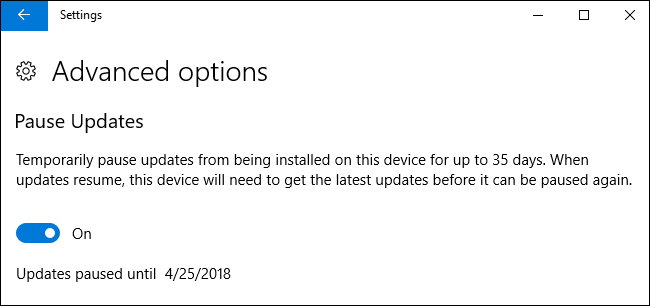
На той же странице можно включить «Приостановить обновления» — это временно блокирует установку обновлений на 35 дней. После истечения срока Windows автоматически загрузит последние доступные обновления и позволит снова приостановить их.
Альтернативные подходы
- Metered connection (ограниченное подключение): для домашних пользователей можно пометить Wi‑Fi как платный, тогда Windows не будет автоматически загружать большинство обновлений. Это обходной путь, работает не для всех типов обновлений.
- Group Policy / Windows Update for Business: для администраторов в организациях — гибкие политики через gpedit.msc или управление через MDM/Intune.
- Редактирование реестра: рискованный вариант, не рекомендуется без бэкапа и опыта.
Когда это не сработает — примеры
- Вы используете Windows 10 Home — секция «Выберите, когда устанавливаются обновления» отсутствует.
- Некорректные групповые политики или управление доменом перекрывают локальные настройки.
- Некоторые критические исправления безопасности могут быть принудительно установлены до истечения выбранного периода (зависит от политики Microsoft).
Мини‑методология: быстрое руководство для администратора
- Проверить выпуск и совместимость приложений.
- Включить Semi-Annual Channel на тестовых машинах.
- Отложить функциональные обновления на 0–120 дней в тестовой группе.
- Мониторить телеметрию и репорты об ошибках 2–4 недели.
- Постепенно расширять развертывание на остальные ПК.
Чеклист для разных ролей
Для системного администратора:
- Проверить текущую ветку релизов.
- Настроить политику отложенного обновления.
- Пропланировать тестирование и откат.
Для домашнего пользователя:
- Убедиться в выпуске Windows 10 Pro/Enterprise/Education.
- Открыть Параметры и отложить через Дополнительные параметры.
- Рассмотреть метered connection, если не хотите переходить на Pro.
Факт‑бокс: ключевые числа
- Дней отладки для функциональных обновлений: 0–365
- Дней задержки для качественных (security) обновлений: до 30
- Пауза обновлений: 35 дней
- Типичное отложение для бизнеса после релиза потребителям: примерно 4 месяца
Риски и смягчения
Риск: откладывая обновление, вы можете задержать критические исправления, если Microsoft изменит политику. Мягчение: отслеживайте объявления Microsoft и вручную устанавливайте критические патчи при необходимости.
Решение для пользователей Home, если не хотите обновляться сейчас
- Обновиться до Windows 10 Pro (платно) и использовать описанные настройки.
- Попробовать временно выставить соединение как платное (metered). Это не даёт полного контроля, но может отсрочить загрузку.
Когда возвращать обновления
Если вы решили получать обновления раньше, вернитесь в Дополнительные параметры и сбросьте отложенные дни или переключитесь обратно на Semi-Annual Channel (Targeted). Как только выбранный период истечёт, установка стартует автоматически.
Примеры сценариев и принятие решения (простая диаграмма)
flowchart TD
  A[У вас Windows 10?] --> B{Edition}
  B -->|Home| C[Metered connection или обновление до Pro]
  B -->|Pro/Enterprise/Education| D[Открыть Дополнительные параметры]
  D --> E[Выбрать канал]
  E --> F[Отложить функций 0–365 дней]
  E --> G[Отложить качества до 30 дней]
  F --> H[Приостановить на 35 дней при необходимости]
Краткий глоссарий
- Semi-Annual Channel — ветвь поставки обновлений для бизнеса; более отложенная по сравнению с целевой.
- Функциональное обновление — крупное обновление с новыми возможностями.
- Качественное обновление — исправления и обновления безопасности.
- Metered connection — помеченное как платное подключение, ограничивает загрузку обновлений.
Когда это может оказаться полезно и когда — нет
Полезно: если у вас критичные для бизнеса приложения, зависящие от стабильности ОС. Не полезно: если ваша система чувствительна к задержкам в получении исправлений безопасности.
Заключение
Отложить обновление Windows 10 April 2018 можно на Pro, Enterprise и Education через Параметры > Обновление и безопасность > Центр обновления Windows > Дополнительные параметры. Используйте выбор канала и отложение функциональных/качественных обновлений, чтобы снизить риск конфликтов после крупного релиза. Домашним пользователям без обновления до Pro остаётся ограниченный набор обходных путей, таких как пометка подключения как платного.
Важно: регулярно проверяйте обновления безопасности и корпоративные рекомендации — долгосрочная задержка обновлений повышает риск уязвимостей.

Похожие материалы

Несколько аккаунтов Skype: Multi Skype Launcher

Журнал для работы: повысить продуктивность

Персональные звуки уведомлений на Android

Скачивание шоу Hulu для офлайн‑просмотра

Microsoft Start: персонализированная новостная лента
