
Планирование проектов в Dropbox Paper: пошаговое руководство
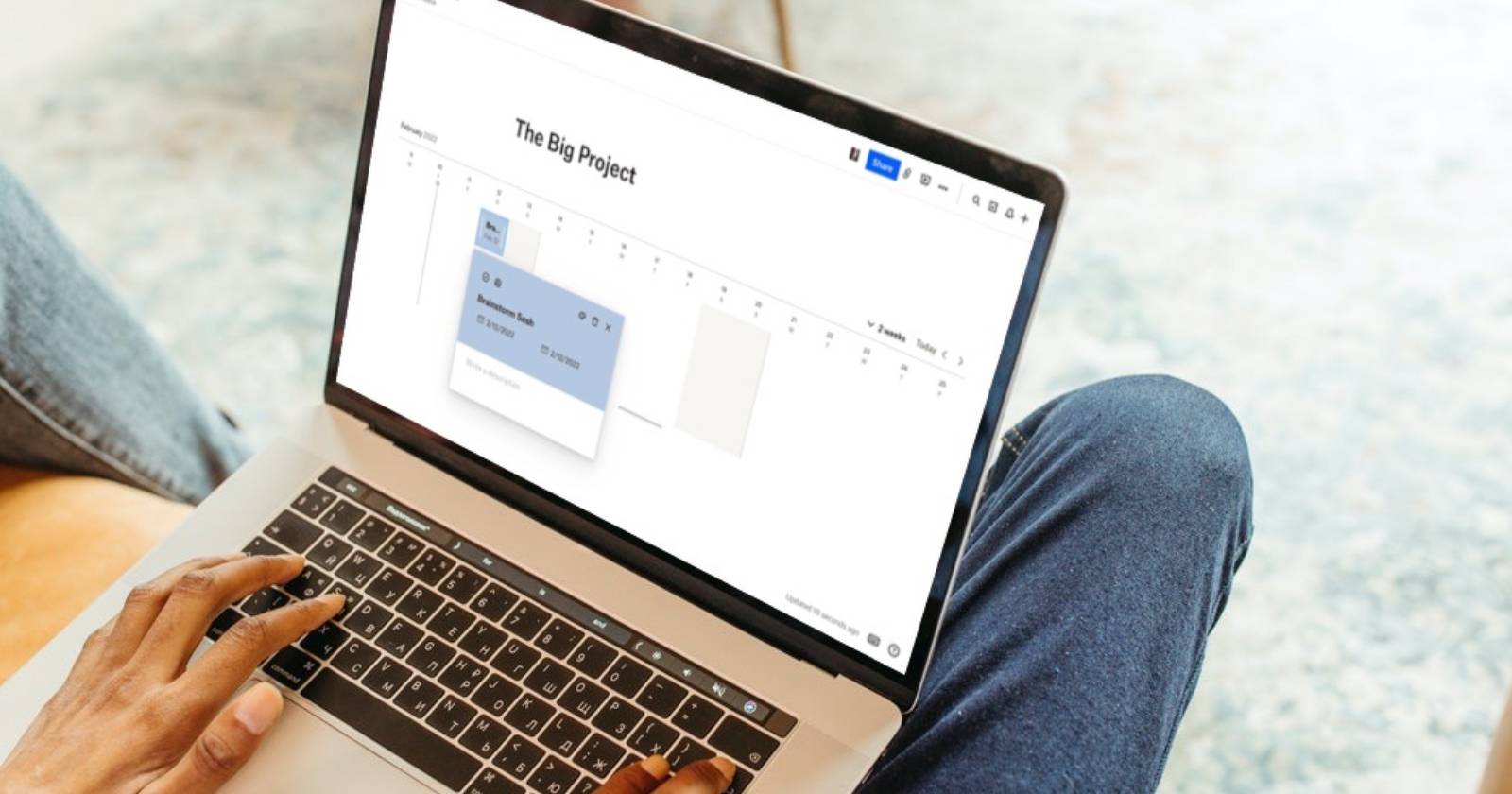
В этой статье я подробно объясню, как превратить Dropbox Paper из простого редактора в инструмент управления проектом: от быстрого старта и создания таймлайна до продвинутой организации задач и интеграций. Материал рассчитан на команды любой величины — от двух человек до распределённых подразделений.
Почему использовать Dropbox Paper для планирования проектов
Dropbox Paper хорошо подходит, когда нужен лёгкий, гибкий и бесплатный инструмент, который объединяет документ и возможности управления задачами. Ключевые преимущества:
- Одно рабочее пространство: текст, таймлайн, список задач и встраиваемые файлы — всё в одном документе.
- Одновременная совместная правка в реальном времени и комментарии.
- Быстрый старт: нужен только аккаунт Dropbox.
Когда Paper работает особенно хорошо:
- На этапе предпроектных обсуждений и раннего планирования.
- Для небольших и средних проектов с простыми зависимостями.
- Для команд, которые уже хранят файлы в Dropbox и хотят связать документы с файлообменом.
Краткий обзор интерфейса и терминов
- Таймлайн — визуальное представление сроков проекта в документе.
- Milestone (в статье — контрольная точка) — ключевая дата/событие в таймлайне.
- New Item / Новая задача — единица работы с назначенным исполнителем и датой.
- Теги — метки для удобного поиска документов.
Быстрая подготовка: что сделать перед началом
- Создайте или выберите папку в Dropbox для проекта.
- Откройте новый документ Dropbox Paper и задайте название проекта.
- Составьте короткую структуру документа: Цели, Таймлайн, Задачи, Риски, Контакты.
Создание проекта: пошаговый таймлайн
- Откройте чистый документ Dropbox Paper и дайте ему понятное имя, например «Запуск сайта — март 2025».
- Внизу документа найдите панель инструментов Dropbox Paper.
- Нажмите на иконку таймлайна (похожую на мини-календарь).
- Таймлайн появится в документе. Выберите длину проекта, щёлкнув стрелку рядом с «2 недели» и установив нужный интервал.
Примечание: длину можно менять в любой момент — таймлайн автоматически адаптируется к новым датам.
Установка контрольных точек (milestones)
- Выберите дату на таймлайне, где нужна контрольная точка.
- Наведите курсор на дату — появится иконка флага. Нажмите её.
- Дайте контрольной точке понятное имя: «Согласование макетов», «Публикация релиза».
Если вы ошиблись с названием или датой, щёлкните по маркеру на таймлайне и нажмите иконку корзины для удаления.
Добавление задач в таймлайн
- Под каждой датой нажмите на пустую область — появится серый блок для новой записи.
- В открывшемся окне «Новая задача» введите название задачи.
- Добавьте краткое описание, если нужно — 1–2 предложения.
- Установите срок и приоритет.
- Назначьте исполнителя, нажав иконку назначения (силуэт человека в круге).
- По желанию — раскрасьте задачу: в правом верхнем углу окна нажмите на иконку палитры и выберите цвет (например, красный для высокого приоритета).
Совет: используйте цвета последовательно по приоритетам и типам работ.
Организация задач через список To-Do
Если вы предпочитаете работать со списком задач, используйте To-Do List:
- В нижней панели нажмите иконку To-Do (похожую на галочку).
- Введите название задачи в появившемся поле.
- Укажите дату выполнения.
- Назначьте ответственного через иконку назначения.
- По завершении отметьте задачу галочкой — запись будет зачёркнута.
To-Do удобно комбинировать с таймлайном: ключевые вехи — в таймлайне, пошаговые задачи — в To-Do с датами.
Дополнительные функции, которые ускорят планирование
Тегирование документов
Теги помогают быстро находить документы по проектам или темам.
- В Dropbox найдите документ, который нужно отметить.
- В правой панели в поле «Добавить тег» введите метку, например: #Март2025Маркетинг.
- Используйте единообразные форматы тегов: #годмесяцпроекта или #команда_проект.
Чтобы найти документы с тегом, введите тег в строке поиска Dropbox.
Готовые шаблоны проектного планирования
Dropbox предлагает шаблоны проектного планирования. Чтобы использовать:
- В документе нажмите «Использовать шаблон» (Use Template).
- Шаблон откроется в Paper с уже встроенным таймлайном и To-Do.
- Заполните поля своими данными и сохраните в папке проекта.
Вставка других файлов Dropbox
Связывание внешних файлов с проектным документом делает работу прозрачнее:
- В панели инструментов нажмите иконку «Вставить файлы Dropbox» (иконка открытой коробки).
- Используйте поле поиска, чтобы найти нужный файл, или загрузите его через «Загрузить файлы».
- Выберите файл и нажмите «Выбрать» — он вставится в документ и станет доступен для просмотра.
Файлы можно открыть в полном размере, нажав на их миниатюру в документе.
Мини-методология: планируй — делай — проверяй
Простая методология помогает держать проект под контролем:
- Планируй (Plan): определите цель, поставьте 3–5 ключевых вех.
- Действуйте (Do): разбейте вехи на задачи, назначьте исполнителей и даты.
- Проверяй (Check): еженедельно проводите краткий статус-обзор в Paper.
- Корректируй (Act): обновляйте таймлайны и задачи по мере необходимости.
Эта итерация повторяется каждые 1–2 недели, в зависимости от длительности проекта.
Рольные чек-листы — кто за что отвечает
Ниже — типовые обязанности в проекте и краткие чек-листы для каждой роли.
Руководитель проекта (Project Manager):
- Установить цель проекта и ключевые вехи.
- Создать документ Paper и структуру (Цели, Таймлайн, Риски, Контакты).
- Назначать исполнителей и контролировать дедлайны.
- Проводить еженедельные синхронизации и обновлять статус.
Дизайнер:
- Загрузить макеты в Paper и связать с задачами.
- Указать сроки ревью и финализации.
- Оставлять комментарии и правки в документе.
Разработчик:
- Разбивать задачи на подзадачи и оценивать время.
- Обновлять статус выполнения в To-Do.
- Прикреплять релизы и спецификации в документ.
Короткий чек-лист при запуске спринта:
- Все ключевые вехи в таймлайне
- Все задачи с исполнителями и датами
- Все внешние файлы вставлены
- Теги и структура папок настроены
Критерии приёмки задач
- Для каждой задачи опишите ожидаемый результат в 1–2 предложениях.
- Укажите критерии качества: тесты, проверки дизайна, проверка безопасности.
- Назначьте признак «Готово» — это может быть утверждение владельца или успешное прохождение тестов.
Пример: «Интеграция платежного шлюза: тестовая транзакция проходит, лог ошибок отсутствует, документ с инструкцией обновлён».
Когда Dropbox Paper не подходит — ограничения и альтернативы
Dropbox Paper удобен для лёгкого и быстрого планирования, но есть случаи, когда стоит выбрать другое решение:
- Сложные зависимости задач, диаграммы Ганта с автоматическим перерасчётом — используйте специализированные PM-инструменты (например, Jira, MS Project, Asana).
- Очень большой объём задач или детальные отчёты — рабочие доски и бэкенд учёта времени лучше в специализированных системах.
- Необходимость глубокой кастомизации рабочих процессов и автоматизаций — выбирайте инструменты с поддержкой правил и API.
Альтернативы и когда их рассматривать:
- Asana / Trello — визуальные доски и простое управление задачами для команд без сложных зависимостей.
- Jira — если проект требует управления разработкой, баг-трекинга и приоритизации релизов.
- Notion — если нужно объединить базу знаний, базы данных и планирование в одном месте.
Интеграции и миграция: советы
- Если вы переносите процессы из другой системы, экспортируйте основные задачи в CSV и вручную импортируйте в Paper (через шаблоны и копирование).
- Свяжите Paper с Dropbox, чтобы не терять контекст файлов.
- Для автоматизаций используйте API Dropbox и сторонние коннекторы, если нужны webhooks или синхронизация с таск-трекерами.
Безопасность и конфиденциальность
Dropbox Paper хранит документы в аккаунте Dropbox. Рекомендации по безопасности:
- Управляйте доступом через права папок и ссылок доступа.
- Не храните в Paper конфиденциальные данные (например, пароли) без шифрования.
- При работе с персональными данными соблюдайте требования локального законодательства (GDPR/ФЗ-152) — ограничьте доступ и документируйте правовую основу обработки.
Важно: если проект содержит чувствительные данные, рассмотрите использование защищённых репозиториев и дополнительного шифрования.
Тесты и критерии приёмки проекта (простая проверочная матрица)
- Функциональность: все задачи помечены как выполненные и удовлетворяют критериям.
- Сроки: ключевые вехи пройдены без срывов более чем на оговоренный порог.
- Документация: все связанные файлы вставлены и имеют метки/версионирование.
- Коммуникация: при необходимости — комментарии и решения доступны в документе.
Шаблон проектного документа (копируемый чек-лист)
Название проекта:
- Цель проекта:
- Контрольные точки (вехи):
- Веха 1 — дата — ответственный
- Веха 2 — дата — ответственный
- Основные задачи (To-Do):
- Задача 1 — срок — ответственный — критерий приёмки
- Задача 2 — срок — ответственный — критерий приёмки
- Риски и меры снижения:
- Вложения и ссылки:
- Теги: #Март2025Маркетинг #КомандаA
Скопируйте этот блок в новый документ Paper и заполните поля.
Решение «Использовать Paper или нет» — простая логика (Mermaid)
flowchart TD
  A[Нужен лёгкий совместный документ?] -->|Да| B{Есть сложные зависимости?}
  B -->|Да| C[Рассмотрите Jira или MS Project]
  B -->|Нет| D[Используйте Dropbox Paper]
  A -->|Нет| E[Используйте узкоспециализированный инструмент]
Короткая глоссарий по терминам
- Таймлайн — графическое размещение дат и событий по оси времени.
- Контрольная точка — ключевой результат или событие с фиксированной датой.
- To-Do — список задач с возможностью отметки выполнения.
- Тег — метка для поиска и фильтрации документов.
Факт-бокс: что важно помнить
- Paper — бесплатный при наличии аккаунта Dropbox.
- Подходит для совместной работы и быстрых правок в реальном времени.
- Лучше всего работает для проектов с небольшими или средними объёмами задач.
Короткое объявление для команды (100–200 слов)
Мы начинаем использовать Dropbox Paper для планирования и документирования наших проектов. В одном документе можно хранить таймлайн, задачи, прикреплённые файлы и комментарии — это упрощает коммуникацию и ускоряет согласование. Пожалуйста, создайте документ для своего проекта по шаблону, назначьте ответственных и проставьте теги в формате #МесяцГод_Проект. На первой неделе внедрения проводим короткие 15‑минутные синхронизации и заполняем базовый чек-лист. Если возникнут ограничения с зависимостями или масштабом задач — обсудим переход на специализированную систему.
Заключение
Dropbox Paper — простой и эффективный инструмент для команд, которым важно быстро начать и поддерживать прозрачность работы. Используйте таймлайны для вех, To-Do для задач, теги для поиска и шаблоны для стандартизации. При необходимости комбинируйте Paper с более мощными PM‑системами для сложных проектов.
Важно: начните с простоты — даже небольшой документ Paper может заметно улучшить координацию команды.

Похожие материалы

Несколько аккаунтов Skype: Multi Skype Launcher

Журнал для работы: повысить продуктивность

Персональные звуки уведомлений на Android

Скачивание шоу Hulu для офлайн‑просмотра

Microsoft Start: персонализированная новостная лента
