
Как дублировать форму в Microsoft Forms и делиться шаблонами
Быстрые ссылки
- Дублировать форму для личного использования
- Создать шаблон для других
Дублировать форму для личного использования
Если у вас уже есть готовая форма, которую нужно использовать снова, Microsoft Forms позволяет быстро создать её копию и сохранить в своём OneDrive. Ниже — подробные шаги с пояснениями и подсказками по распространённым ситуациям.
- Откройте Microsoft Forms и войдите в учетную запись.
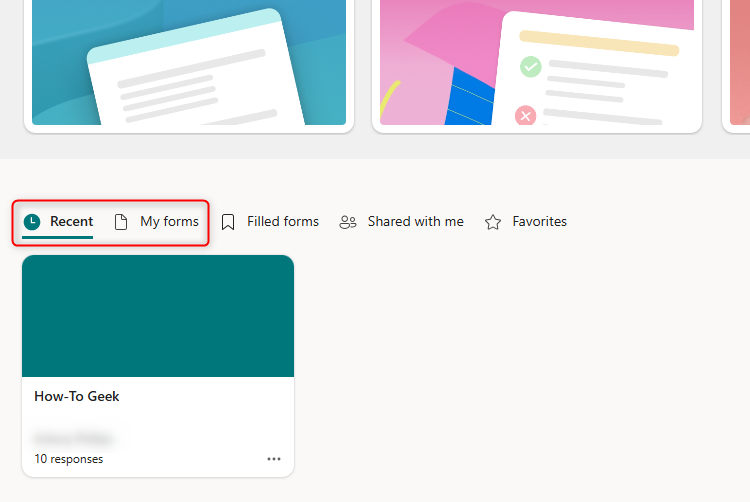
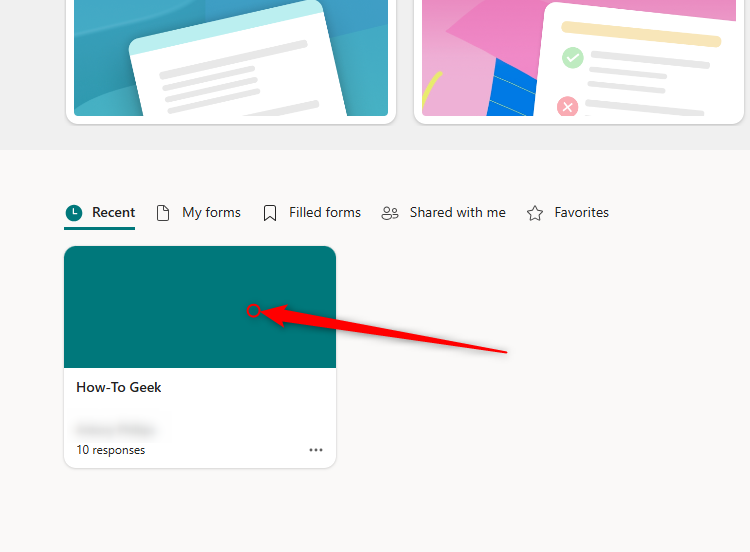
- На главной странице просмотрите вкладки «Последние» и «Мои формы». Если форма редактировалась недавно, она появится во вкладке «Последние». В противном случае откройте «Мои формы» или найдите форму по ключевым словам через строку поиска.
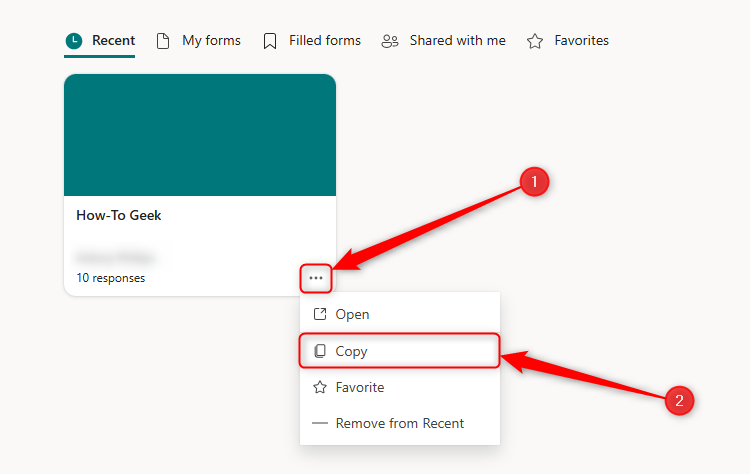
- Наведите курсор на карточку нужной формы, нажмите три точки в правом нижнем углу карточки и выберите «Копировать».
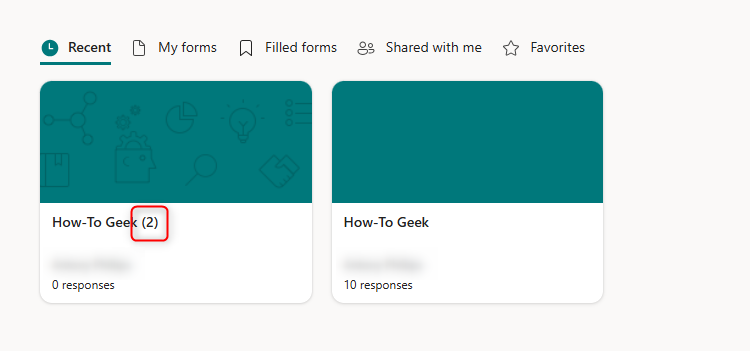
- Дубликат появится сразу: у него то же имя, но в скобках добавлен номер, показывающий, что это копия. Откройте новую карточку, чтобы перейти в редактор.
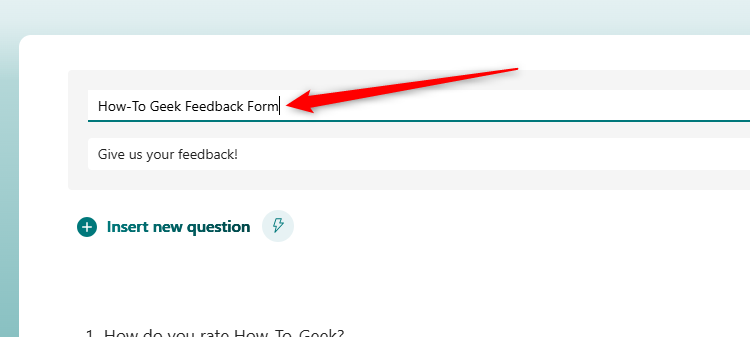
- Сразу поменяйте заголовок формы — кликните по хедеру и введите новое имя, чтобы не перепутать копию с оригиналом.
Изменения в веб‑редакторе сохраняются автоматически.
Что именно копируется при дублировании
Дублированная форма получает:
- все вопросы и их порядок; если вы включали перемешивание вопросов, этот параметр сохранится;
- форматирование и макет (разделы, заголовки, описания вопросов);
- пользовательские настройки: сообщение благодарности, ограничения по времени, обязательность вопросов и т. п.
Дублированная форма не содержит:
- ответов респондентов — у новой копии будет 0 ответов;
- связанных файлов/ссылок внешних систем, если они были подключены отдельными интеграциями (интеграции нужно проверить вручную);
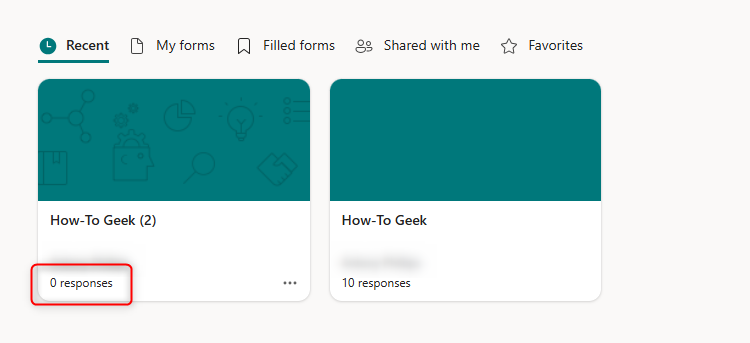
Короткий чеклист перед началом использования дубликата:
- поменяйте заголовок и при необходимости описание;
- проверьте настройки доступа (кто может отвечать);
- проверьте логику переходов и валидации вопросов;
- при необходимости обновите интеграции (Excel, Power Automate и т. д.).
Создать шаблон для других
Важно понимать разницу между добавлением соавтора и созданием шаблона:
- Добавив соавтора, вы даёте ему права редактирования исходной формы: изменения и ответы будут видны всем участникам, у кого есть доступ к оригиналу.
- Отправив шаблон (сгенерировав ссылку для дублирования), вы предоставляете другим возможность создать автономную копию формы в их OneDrive; их ответы не попадут в вашу форму.
Эти действия отличаются от простого распространения формы для заполнения. Чтобы собрать ответы от респондентов, используйте «Собирать ответы» и выберите нужный способ публикации: URL, электронная почта, QR‑код, встраивание или соцсети.
Ниже — пошаговая инструкция по созданию шаблона.
- Откройте форму, которую хотите предоставить как шаблон.
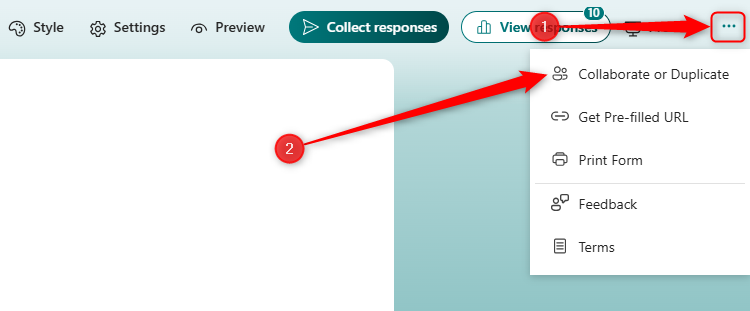
- Нажмите три точки в правом верхнем углу и выберите «Совместная работа или дублировать». В некоторых версиях Microsoft Forms этот пункт называется «Поделиться».
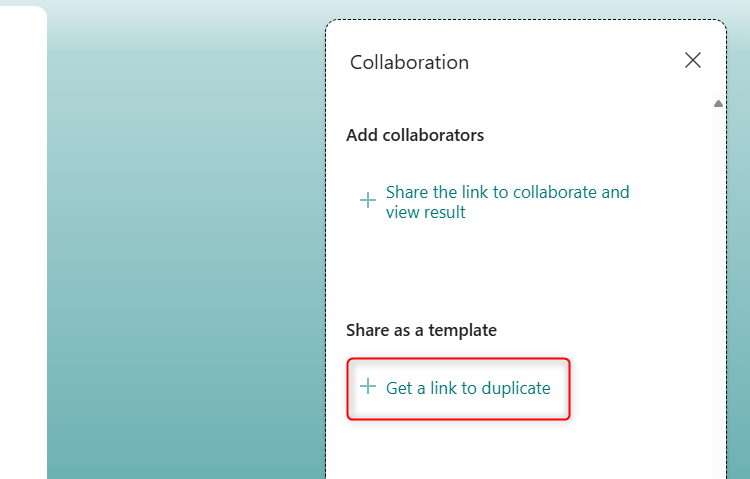
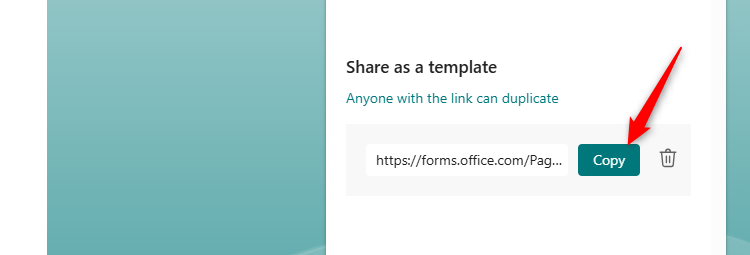
- В разделе «Поделиться как шаблон» нажмите «Получить ссылку для дублирования».
- Нажмите «Копировать», чтобы скопировать ссылку в буфер обмена и отправить её по почте или в мессенджере.
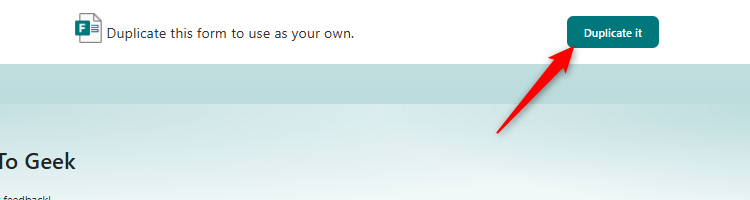
Что видит получатель шаблона
При переходе по ссылке получатель может протестировать форму — нажимать опции и вводить текст без отправки. Если он хочет сохранить себе копию, нужно нажать «Дублировать» (Duplicate It). После этого форма окажется в его OneDrive и станет полностью автономной.
Можно ли запретить дальнейшее распространение шаблона?
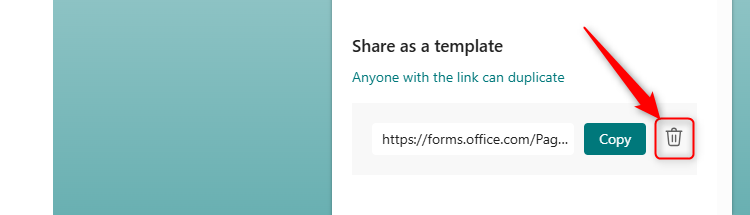
Если вы хотите убрать доступ к ранее сгенерированной ссылке, найдите то же окно, где копировали ссылку, и нажмите иконку корзины рядом с ссылкой, затем «Удалить ссылку».
Важно: если кто‑то уже скачал и сохранил копию формы у себя, вы не сможете отозвать эту независимую копию. Думайте, кому и зачем вы отправляете шаблон.
Рекомендации по рабочему процессу и ролям
Ниже — практические чеклисты для владельца, соавтора, получателя и IT‑администратора.
Чеклист владельца (Owner):
- проверить, соответствует ли форма корпоративным стандартам и политикам конфиденциальности;
- убрать из формы любые личные данные респондентов;
- решить: давать ли права соавторства или только шаблон;
- при публикации шаблона добавить инструкцию по использованию в описании формы;
- после распространения сохранить копию для архива и задокументировать, кому отправлялись ссылки.
Чеклист соавтора (Collaborator):
- работать только в согласованных с владельцем границах;
- перед внесением изменений уведомлять владельца;
- не экспортировать ответы вне утверждённых процессов.
Чеклист получателя шаблона (Recipient):
- при дублировании проверить настройки доступа и сбор данных;
- по необходимости удалить вопросы с PII (персональными данными);
- поменять заголовок и метаданные, чтобы отличать от оригинала.
Чеклист IT‑администратора:
- настроить политики совместного доступа и аудит для Microsoft Forms в организации;
- контролировать, кому можно делиться шаблонами за пределы домена;
- документировать процесс отзыва ссылок на шаблоны.
Мини‑методология: когда делиться шаблоном, а когда добавлять соавтора
- Если нужно, чтобы изменения синхронизировались между несколькими редакторами — добавить соавтора.
- Если нужно, чтобы каждый получил независимую копию для локальной модификации — отправить ссылку на дублирование (шаблон).
- Если форма собирает личные данные — избегать массовой рассылки шаблонов без инструкций по защите данных.
Решающее правило: хотите единый источник правды — даёте доступ к оригиналу; хотите массовые независимые копии — отдаёте шаблон.
Пошаговый план (SOP) для безопасного распространения шаблона
- Подготовьте форму: удалите ненужные метаданные и тестовые ответы.
- Проверьте содержание на предмет персональных данных.
- В описании формы укажите назначение и ограничения на использование.
- Сгенерируйте ссылку «Получить ссылку для дублирования» и сохраните её в безопасном месте.
- Отправьте ссылку только тем, кому доверяете, и укажите сроки годности ссылки, если необходимо.
- Ведите реестр рассылок (кому отправлена ссылка и когда).
- Если нужно прекратить доступ — удалите ссылку и уведомите получателей.
Риски и способы смягчения
Риск: нежелательное дальнейшее распространение шаблона.
- Смягчение: отправляйте ссылки только проверенным контактам, добавляйте водяной знак/перечень авторов в описании формы.
Риск: утечка персональных данных через шаблон.
- Смягчение: удалите PII из шаблона; добавьте в инструкции обязательные шаги по обезличиванию.
Риск: дублирование устаревшей версии формы.
- Смягчение: проставляйте версию в заголовке и описании формы.
Юридические и приватные аспекты (GDPR и локальные требования)
- Перед распространением шаблона убедитесь, что форма не содержит персональных данных, которые не должны передаваться третьим лицам.
- Если форма собирает персональные данные, укажите в описании основания для обработки данных и сроки хранения.
- При корпоративном использовании согласуйте шаблон с отделом безопасности или юридическим отделом.
Примечание: этот раздел даёт общие рекомендации и не является юридической консультацией.
Решение типичных проблем и случаи, когда дублирование не подходит
Когда дублирование не подходит:
- если вам нужна агрегация ответов в одном месте — используйте совместную работу;
- если форма связана с платными интеграциями или специфическими API‑ключами — убедитесь, что в копии они обновлены;
- если требуется контроль версий и аудит изменений — настройте совместную работу и журналирование.
Контрпример: вы хотите, чтобы все изменения были централизованы и видны менеджеру проекта — в этом случае дублирование приведёт к фрагментации данных.
Пример потокового решения: диаграмма принятия решения
flowchart TD
  A[Нужно ли централизованно собирать ответы?] -->|Да| B[Добавить соавторов к оригинальной форме]
  A -->|Нет| C[Отправить ссылку на дублирование 'шаблон']
  B --> D{Требуется аудит изменений?}
  D -->|Да| E[Настроить журналы и уведомления]
  D -->|Нет| F[Продолжать совместную работу]
  C --> G{Форма содержит персональные данные?}
  G -->|Да| H[Удалить PII и добавить инструкции]
  G -->|Нет| I[Отправить шаблон и вести реестр рассылок]
Как синхронизировать данные с Excel
Когда вы начинаете получать ответы, Microsoft Forms позволяет автоматически синхронизировать ответы с таблицей Excel. Для этого выберите форму, откройте вкладку «Ответы» и нажмите «Открыть в Excel» — система создаст книгу в вашем OneDrive с ответами, которые будут обновляться в режиме реального времени.
Советы при синхронизации с Excel:
- проверьте права доступа на файл в OneDrive;
- при необходимости используйте Power Query или Power BI для визуализации и трансформации данных;
- помните о политике хранения данных в организации.
Критерии приёмки
Форма считается правильно продублированной и готовой к использованию, если выполнены все пункты:
- у дубликата изменён заголовок для однозначной идентификации;
- в дубликате нет ответов от респондентов;
- все логики и настройки (валидация, секции, сообщения) сохранены;
- при необходимости обновлены интеграции и API‑ключи.
Словарь в одной строке
- Дубликат — автономная копия формы без ответов;
- Шаблон — ссылка, по которой другие создают дубликат в своём OneDrive;
- Соавтор — пользователь с правами редактирования исходной формы.
Итог и рекомендации
Подводя итог: дублирование формы в Microsoft Forms — быстрый способ переиспользовать структуру и логику без переносa ответов. Если нужно, чтобы другие получили свою независимую копию, используйте «Получить ссылку для дублирования». Если необходима совместная работа над единым документом — добавляйте соавторов. Всегда проверяйте содержание на предмет персональных данных и документируйте, кому и когда вы отправляли шаблоны.
Важно: удаление ссылки не отменит уже сохранённые копии у получателей — планируйте распространение заранее и делитесь только с проверенными контактами.
Короткая памятка владельцу формы:
- Перед отправкой шаблона устраните все персональные данные;
- Укажите версию и цель формы;
- Ведите реестр рассылок и удаляйте ссылку, если требуется прекратить дальнейшее дублирование.
Once you begin receiving responses, you can automatically sync Microsoft Forms with Microsoft Excel to view, edit, and visualize your data.

Похожие материалы

Несколько аккаунтов Skype: Multi Skype Launcher

Журнал для работы: повысить продуктивность

Персональные звуки уведомлений на Android

Скачивание шоу Hulu для офлайн‑просмотра

Microsoft Start: персонализированная новостная лента
