
Как скачать, добавить и встроить субтитры в VLC на компьютере и мобильных устройствах
Введение
VLC — универсальный медиаплеер с широким набором функций для просмотра и обработки видео. Одной из полезных возможностей является работа с субтитрами: автоматический поиск, ручная вставка и встраивание (burn‑in). Ниже рассмотрены все сценарии на десктопе и мобильных устройствах, плюс советы по отладке синхронизации и совместимости.
Важно: под «встроить» (burn‑in) подразумевается слияние субтитров с видео в новый файл; при обычной загрузке субтитры остаются отдельным файлом и могут быть отключены.
Ключевые варианты работы с субтитрами
- Автозагрузка через VLSub (интегрировано в классический VLC) — поиск по названию или по хэшу файла.
- Загрузка субтитров в UWP‑версии VLC на Windows — упрощённый интерфейс.
- Ручная вставка локальных файлов (.srt и другие).
- Захват «живых» субтитров с помощью системной функции Windows и последующая встраиваемая конвертация через Convert/Save.
- Мобильное приложение VLC — встроенный поиск и загрузка субтитров.
Загрузка субтитров в классическом VLC на компьютере
Откройте VLC на рабочем столе и загрузите видео. В главном меню выберите View → VLSub. На macOS путь может быть VLC → Extension → VLSub, и в некоторых старых сборках потребуется сначала добавить расширение вручную.
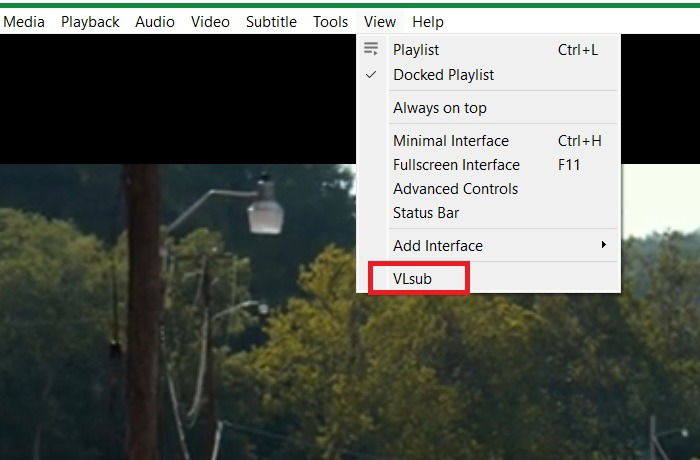
Откроется окно VLSub. Выберите язык субтитров и при необходимости введите название фильма. Нажмите Search by name, чтобы получить список релевантных субтитров из OpenSubtitles.org.
Альтернативно можно нажать Search by hash: плеер рассчётит уникальный хэш текущего видео и попытается найти точную соответствующую дорожку. Замечание: если вы переконвертировали видео или изменили контейнер/битрейт, метод по хэшу может не сработать.
Результаты поиска подгружаются из открытого репозитория — выберите совпадающую строку и нажмите Download selection. После этого появится синяя ссылка Download link; при её открытии откроется диалог «Сохранить как». Если система спросит, чем открыть ссылку, выберите браузер.
В диалоге «Сохранить как» укажите папку загрузки для субтитров. По умолчанию VLC предлагает ту же папку, где лежит воспроизводимый файл. После сохранения файл можно загрузить в плеер (см. раздел «Ручная вставка»).
Важно: на Windows существуют два отдельных приложения — VLC Media Player (классическая версия) и VLC (UWP). Инструкция для VLSub относится к классической версии.
Загрузка субтитров в VLC UWP на Windows
UWP‑версия VLC имеет упрощённый интерфейс и иной способ добавления субтитров:
- Щёлкните правой кнопкой по файлу видео и выберите VLC (не VLC Player) — это откроет UWP‑приложение.
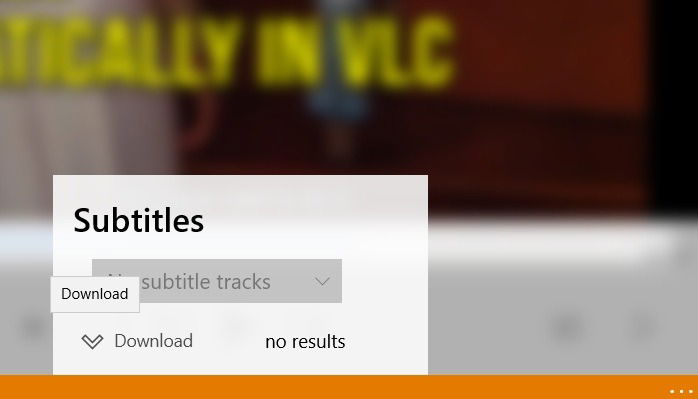
- Внизу экрана нажмите значок диалогового окна, откройте меню и выберите Subtitles.

Если для данного видео доступны дорожки субтитров, они появятся под заголовком Subtitles. Нажмите Download, чтобы скачать выбранную дорожку.
Совет: UWP проще для базовых задач, но у классического VLC больше инструментов для ручной настройки кодировок и синхронизации.
Ручная вставка субтитров в классическом VLC
Если вы заранее скачали файл субтитров (.srt, .sub и т.д.), загрузите видео в VLC и выберите Subtitle → Add Subtitle File.
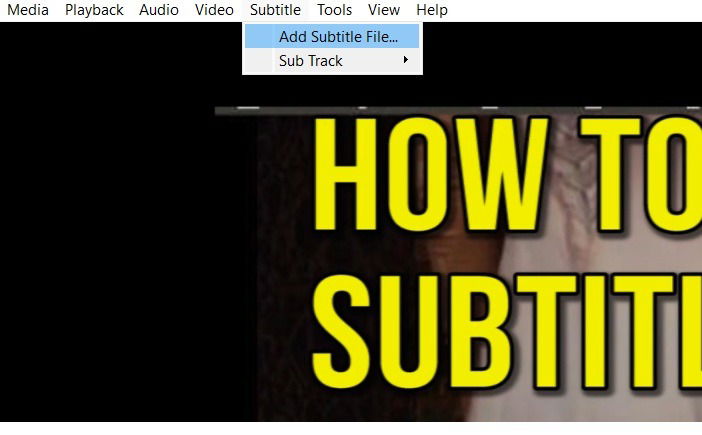
В открывшемся проводнике укажите файл. VLC поддерживает форматы SRT, TXT, CDG, IDX и другие распространённые форматы субтитров.
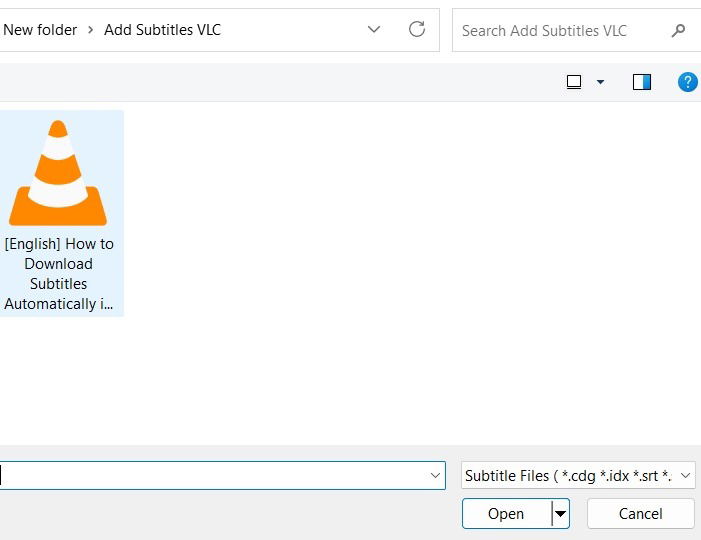
После добавления субтитры сразу отобразятся поверх видео. Если субтитры были загружены из открытого репозитория, вы всегда сможете повторно найти их через VLSub.

Встраивание субтитров (захват и конвертация) в VLC
Если у вас нет файла субтитров, можно использовать функцию «живых» субтитров системы Windows и затем сохранить видео с «вшитыми» субтитрами.
- В Windows откройте Settings → Accessibility → Captions → Live Captions и включите опцию Live Captions. После включения система может показывать автосгенерированные подписи для звука.
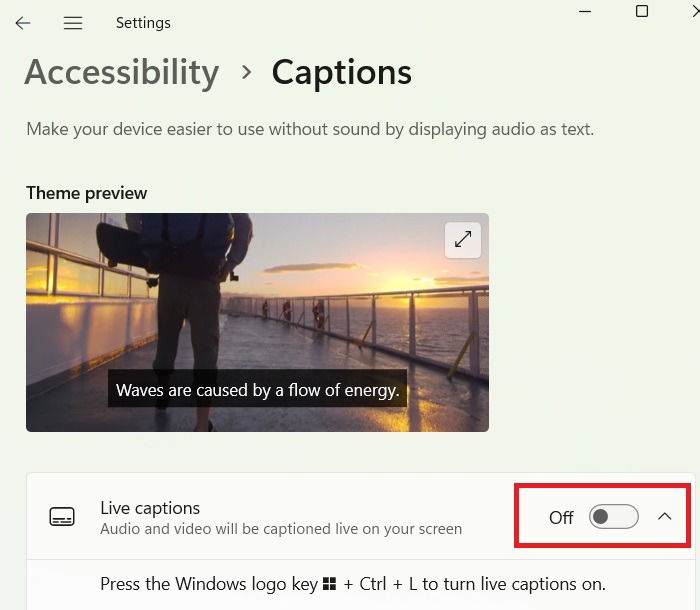
- Откройте видео в классическом VLC. Субтитры должны отображаться сверху.
- Для их сохранения выберите Media → Convert/Save. В диалоговом окне Open Media перейдите на вкладку Capture Device.
- В Capture mode выберите DirectShow и укажите микрофон в Audio device name (система будет использовать источник, где генерируются live captions).
- Нажмите Convert/Save, укажите выходной формат и папку назначения. В результате вы получите новый видеофайл с вшитыми субтитрами.
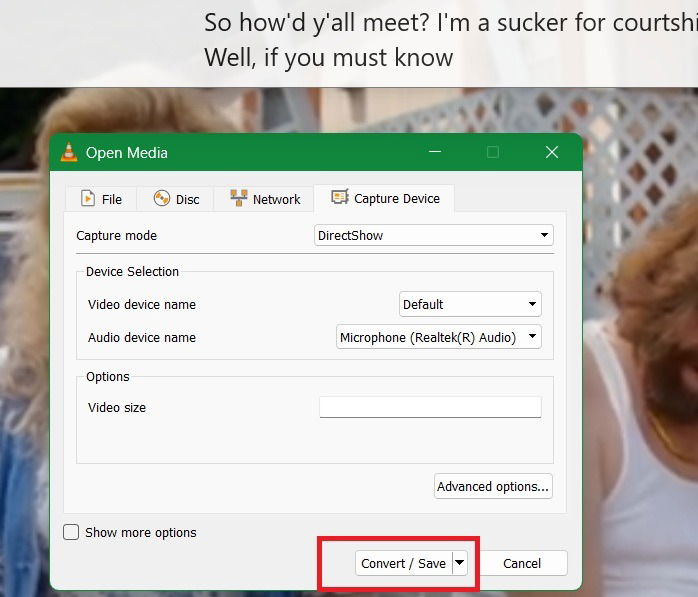
Этот приём полезен, если субтитры доступны только как системный поток (а не как файл) и вам нужно получить файл с вшитыми текстовыми дорожками для распространения.

Примечание: встраивание делает субтитры частью видеопотока, их нельзя будет отключить.
Загрузка субтитров в мобильном приложении VLC
В мобильном VLC (Android и iOS) процесс интуитивен:
- Откройте видео в приложении. Нажмите по экрану, чтобы показать элементы управления.
- Нажмите кнопку «Audio track and subtitle» (значок слева внизу).
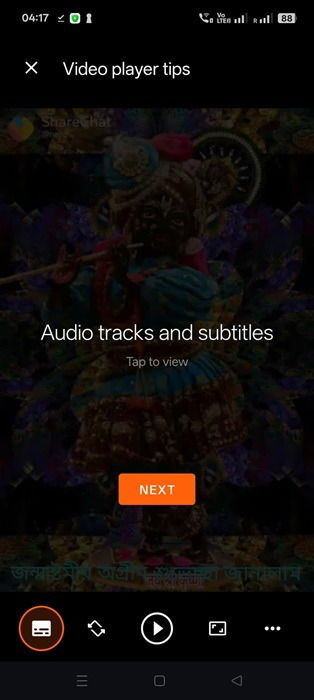
- В выпадающем меню рядом с Subtitles выберите Download subtitles — приложение начнёт поиск по имени файла и предложит варианты. При необходимости можно вручную указать сезон и эпизод для сериалов.

Мобильное приложение удобно для быстрых просмотров, но может быть ограничено в настройках кодировок и позиционирования субтитров по сравнению с десктопной версией.
Практическое руководство: мини‑методология (быстрые чек‑листы)
Сценарий A — найти субтитры автоматически (классический VLC):
- Откройте видео → View → VLSub.
- Выберите язык, введите название (или нажмите Search by hash).
- Выберите совпадение → Download selection → сохранить файл рядом с видео.
- Если субтитры не показываются, Subtitle → Add Subtitle File и выберите файл.
Сценарий B — смартфон:
- Откройте видео → нажмите экран → Audio track and subtitle.
- Subtitles → Download subtitles → выберите вариант.
Сценарий C — встроить «живые» субтитры:
- Включите Live Captions в Windows.
- Откройте видео в VLC → Media → Convert/Save → Capture Device → DirectShow.
- Выберите микрофон → Convert/Save → выберите формат → сохранить.
Когда методы не сработают и как это диагностировать
- Неверная кодировка файла (.srt отображается кракозябрами). Решение: в VLC откройте Tools → Preferences → Subtitles / OSD → File encoding и попробуйте UTF-8 или Windows‑1251.
- Поиск по хэшу не дал результатов. Причина: видео было переконвертировано или обрезано. Используйте поиск по имени.
- Автоматические субтитры низкого качества (много ошибок). Решение: ищите сообщества переводчиков или вручную правьте .srt в редакторе субтитров.
- Субтитры не синхронизированы. Решение: Tools → Track Synchronization и подстройка задержки; либо отредактировать временные метки в файле .srt.
- Скачивание с непроверенных сайтов. Риск: вредоносные файлы. Решение: использовать проверенные репозитории (OpenSubtitles) и антивирус.
Альтернативные подходы и инструменты
- Сайты с субтитрами: OpenSubtitles.org, Subscene и локальные зеркала — вручную скачайте .srt и добавьте в VLC.
- Редакторы субтитров: Aegisub, Subtitle Edit — полезны для корректировки тайминга и кодировок.
- Автогенерация через сервисы распознавания речи и последующая правка — если нет готовых субтитров.
- Встраивание с помощью FFmpeg — для автоматизации процесса burn‑in и пакетной обработки видео (подходит для массовой подготовки контента).
Совет: при массовой обработке FFmpeg даёт больше гибкости и автоматизации по сравнению с GUI VLC.
Матрица совместимости и заметки по версиям
- Классический VLC (Windows/macOS/Linux): полный набор функций — VLSub, Convert/Save, точная настройка кодировок.
- VLC UWP (Windows Store): упрощённый интерфейс, удобен для быстрых задач, но ограничен в функционале для продвинутой правки.
- Мобильные приложения (Android/iOS): быстрый поиск и загрузка, ограниченные параметры позиционирования и кодировки.
Если используете старую версию VLC, обновите её: многие функции (интегрированный VLSub, улучшенная поддержка кодировок) появились в более новых выпусках.
Критерии приёмки (как понять, что всё сделано правильно)
- Субтитры отображаются корректно и читаемы на всех целевых устройствах.
- Тайминг соответствует аудиодорожке в пределах 200–500 мс (для диалогов это обычно приемлемо).
- Кодировка файла отображает все символы (без «кракозябр»).
- При встраивании субтитров воспроизведение в целевом плеере показывает текст, и он не мешает основному контенту.
Проверочные тесты и контроль качества
- Откройте видео с субтитрами в нескольких плеерах (VLC, встроенный плеер ОС, мобильное приложение) — убедитесь в совместимости.
- Промотайте к разным сценам с диалогами, проверьте синхронизацию и отсутствие пропусков.
- Измените кодировку в настройках VLC, чтобы проверить устойчивость отображения.
Советы по именованию и хранению файлов
- Держите файл субтитров с тем же именем, что и видео (например, Movie.mkv и Movie.srt) — многие плееры автоматически подхватят дорожку.
- Храните субтитры рядом с видео в одной папке, особенно если планируете переносить коллекцию.
Риски и меры предосторожности
- Качество автоматических субтитров может быть низким — проверяйте и редактируйте.
- Скачивание с сомнительных сайтов может привести к заражению или к устаревшим переводам. Мера: использовать проверенные источники и антивирус.
- Лицензирование и авторские права: некоторые субтитры могут содержать перевод с ограничением распространения — учитывайте локальные правила.
Краткий глоссарий
- VLSub — расширение/модуль VLC для поиска субтитров в OpenSubtitles.
- Burn‑in — встраивание субтитров в видеопоток, после чего их нельзя отключить.
- Hash‑поиск — поиск субтитров по уникальному цифровому отпечатку видеофайла.
Итог и рекомендации
VLC предоставляет все основные способы получить и использовать субтитры: автоматический поиск, ручная вставка, мобильный поиск и даже встраивание живых субтитров. Для большинства пользователей достаточно встроенного VLSub и мобильной функции загрузки. Для продвинутых задач (пакетная обработка, высокая точность синхронизации) лучше сочетать VLC с инструментами типа FFmpeg и редакторами субтитров.
Важно: если субтитры необходимы для публикации или коммерческого использования, проверяйте качество перевода и соблюдайте требования по лицензированию.
Краткие рекомендации:
- Для разовых просмотров: используйте мобильный VLC или VLSub в классическом VLC.
- Для точной синхронизации: редактируйте .srt в Subtitle Edit или Aegisub.
- Для массовой встраиваемой конвертации: автоматизируйте через FFmpeg.
Спасибо за чтение — если нужно, могу подготовить пошаговый SOP для конкретной платформы (Windows/macOS/Android/iOS) или шаблон для пакетной обработки через FFmpeg.

Похожие материалы

Несколько аккаунтов Skype: Multi Skype Launcher

Журнал для работы: повысить продуктивность

Персональные звуки уведомлений на Android

Скачивание шоу Hulu для офлайн‑просмотра

Microsoft Start: персонализированная новостная лента
