
Как загрузить субтитры в Kodi
TL;DR
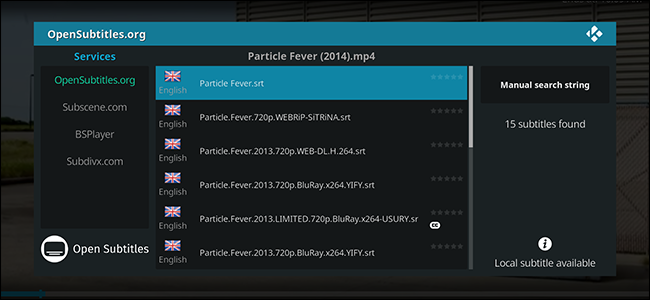
Kodi может автоматически находить и загружать субтитры для фильмов и сериалов из репозиториев вроде OpenSubtitles и Subscene. Установите плагин субтитров, войдите в аккаунт при необходимости, затем во время воспроизведения выберите «Субтитры» → «Загрузить» и выберите подходящий файл. Если текст не синхронизирован, используйте параметр смещения.
Быстрые ссылки
- Скачать плагин субтитров
- Как получить субтитры для фильма или сериала
Иногда субтитры нужны по простым причинам: кто‑то глухой в семье, фильм на другом языке или неразборчивая речь актёра. Ручной поиск субтитров — переход на сайты, скачивание файла, переименование и размещение рядом с видео — раздражает. Kodi автоматизирует эту задачу: добавьте плагин субтитров, и нужный файл можно получить за несколько нажатий.
Скачать плагин субтитров
Чтобы начать, установите один или несколько плагинов (аддонов) для поиска субтитров. С точки зрения UX — это простой процесс.
- Откройте главный экран Kodi и перейдите в раздел «Добавления».
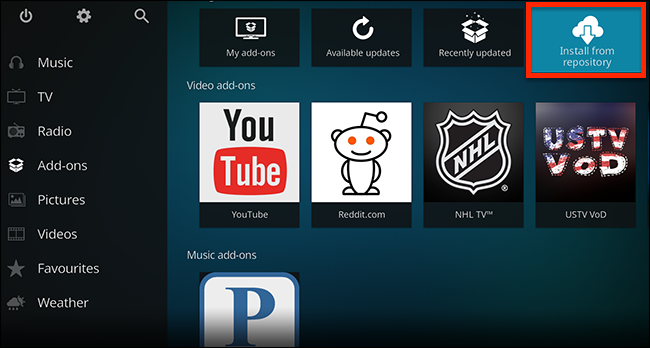
- Выберите «Установить из репозитория» и нажмите Enter. Затем откройте All Repositories → Subtitles.
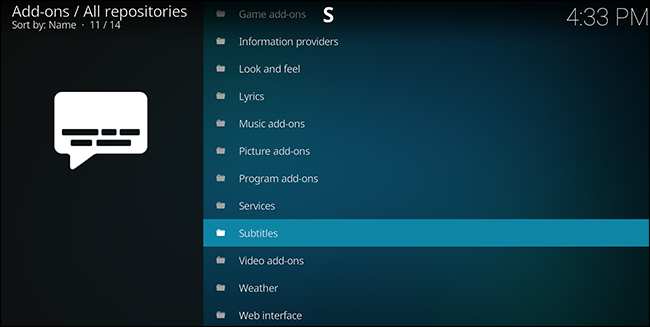
- В каталоге вы увидите разные источники субтитров. Можно установить несколько плагинов и выбирать между ними во время скачивания.
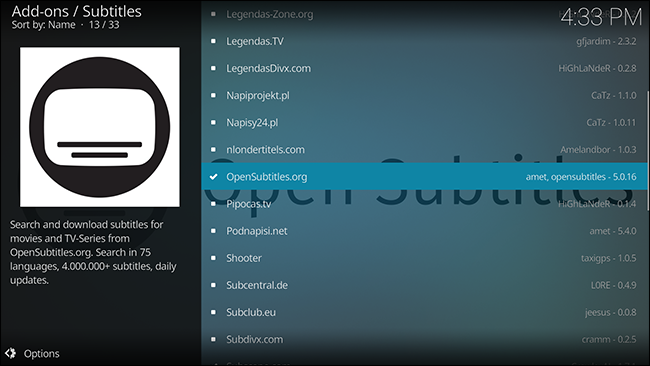
Если вам нужны субтитры на английском и других популярных языках, OpenSubtitles.org обычно покрывает большую часть запросов. Subscene и другие локальные сервисы также доступны через плагины.
Важно: для OpenSubtitles потребуется учётная запись на сайте и подтверждённый e‑mail. После установки плагина откройте его настройки и введите логин/пароль.
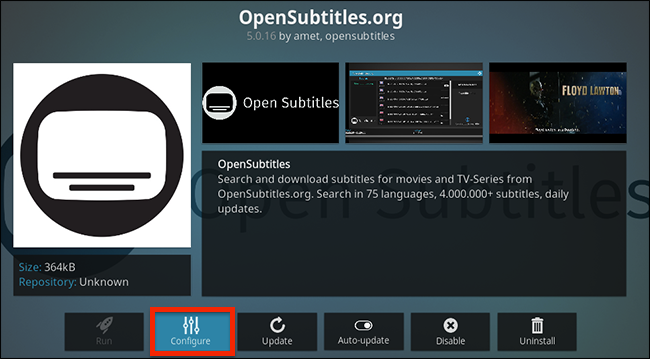
Подсказка: чтобы открыть настройки аддона быстро, выберите его и нажмите клавишу «C» (в классическом интерфейсе) или опцию «Настроить» в контекстном меню.
Как получить субтитры для фильма или сериала
После установки плагина проверьте работу на реальном видео.
Запустите воспроизведение фильма или эпизода сериала.
Нажмите Enter, чтобы открыть элементы управления воспроизведением. Поставьте на паузу при необходимости.
Перейдите вправо и выберите кнопку «Субтитры».
В открывшемся меню выберите «Загрузить».
В новом окне слева появится список установленных плагинов. Выберите нужный источник и дождитесь результатов.
Щёлкните по найденному файлу субтитров, чтобы скачать и сразу применить его. Субтитры появятся на экране.
Если выбранный файл не подошёл по качеству или по таймкоду, повторите поиск — другой результат может быть точнее.
Синхронизация субтитров
Иногда субтитры идут с небольшим смещением относительно звука. Частые причины: разные релизы, обрезанные заставки или неподходящая версия рипа.
- Откройте меню субтитров во время воспроизведения.
- Выберите опцию «Смещение субтитров» и подстройте время с шагом (секунды/миллисекунды) до точной синхронизации.
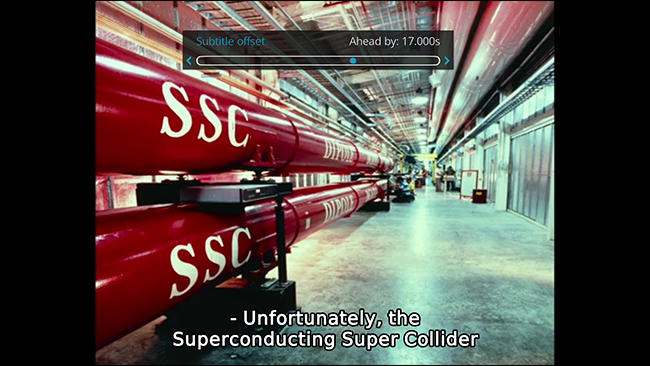
Совет: если смещение постоянное по ходу всего видео, задайте фиксированный сдвиг. Если же синхронизация меняется во времени, попробуйте другой файл субтитров, потому что временные коды в нём могут не соответствовать вашему рипу.
Частые проблемы и их решения
- Субтитры не находятся для редкого или нового контента.
- Решение: попробуйте другой плагин или вручную загрузите файл с сайта и поместите рядом с видео (в том же каталоге) с тем же именем файла видео.
- Плагин требует логин, но вход не работает.
- Решение: проверьте пароль и подтвердите e‑mail на сайте сервиса. Для OpenSubtitles это обязательный шаг.
- Субтитры кракозябрами (неправильная кодировка).
- Решение: в настройках аддона или плеера смените кодировку на UTF‑8 или CP1251 для русских субтитров.
- Субтитры не отображаются на внешнем устройстве (смарт‑ТВ/приставка).
- Решение: убедитесь, что выбранный плагин поддерживает платформу, или используйте встроенную опцию Kodi для встраивания субтитров в поток.
Альтернативные подходы и когда они лучше
- Ручной скач: полезно при нехватке результатов в автоматическом поиске. Скачайте .srt с сайта и положите рядом с видео, переименовав файл под имя видео.
- Встроенные субтитры в контейнере: если у вас MKV с встроенными дорожками, их удобнее переключать напрямую в меню дорожек Kodi.
- Сторонние приложения для синхронизации: некоторые утилиты позволяют подгонять временные коды и сохранять новый .srt.
Когда автоматический поиск в Kodi не работает: для очень редких языков, фанатских переводов или новых релизов. В таких случаях мануальный поиск или сообщество перевода — единственный путь.
Мини‑методология: как быстро настроить субтитры (шаблон действий)
- Установить 2–3 популярных плагина: OpenSubtitles, Subscene и один локальный.
- Проверить вход для сервисов, требующих аккаунт.
- Во время воспроизведения выбрать «Загрузить» и пробовать плагины по порядку.
- Если субтитры не подходят, изменить кодировку или применить смещение.
- Если ничего не помогло — скачать вручную и положить файл рядом с видео.
Контрольный список для разных ролей
Для обычного пользователя:
- Установить минимально 1 плагин (OpenSubtitles).
- Создать аккаунт на OpenSubtitles и подтвердить e‑mail.
- Попробовать загрузку на одном тестовом фильме.
Для администратора медиацентра:
- Развернуть несколько плагинов в репозитории.
- Проверить права доступа к папке с медиатекой.
- Настроить кодировку по умолчанию и тестовые кейсы для популярных релизов.
Тесты и критерии приёмки
Критерии приёмки:
- Установлен хотя бы один плагин субтитров.
- Плагин успешно скачивает и применяет субтитры для тестового видео.
- Субтитры можно синхронизировать с помощью смещения.
Тестовые сценарии:
- Воспроизвести фильм и скачать субтитры через OpenSubtitles. Ожидаемый результат: субтитры появляются.
- Скачать субтитры для видео на иностранном языке. Ожидаемый результат: файл с нужным языком найден.
- Применить смещение +2 сек и проверить, что текст выравнивается с голосом.
Короткий словарь
- Аддон (плагин): модуль, расширяющий функции Kodi.
- .srt: распространённый формат субтитров с временными метками.
- Смещение: корректировка времени показа субтитров относительно аудио.
Совместимость и миграция
Kodi работает на множестве устройств: ПК (Windows/Linux/macOS), Android‑приставки, Raspberry Pi и некоторых смарт‑ТВ. Но функциональность аддонов может отличаться по платформе. Если вы переносите медиатеку на новое устройство, проверьте, что нужные плагины доступны в репозитории для этой платформы.
Безопасность и приватность
Плагины субтитров обычно запрашивают минимальные права. Тем не менее:
- Используйте надёжные источники (официальные репозитории Kodi).
- Для сервисов с аккаунтом (OpenSubtitles) внимательно относитесь к паролю и используйте уникальную почту.
Важно: не скачивайте исполняемые файлы из непроверенных источников. Субтитры должны быть в текстовом формате (.srt, .ass и т. п.).
Резюме
Kodi упрощает задачу поиска и применения субтитров: установите плагин, авторизуйтесь при необходимости и скачивайте прямо во время воспроизведения. Если автоматический поиск не даёт точного результата, попробуйте другой плагин, вручную скачайте файл или подгоните смещение. С правильной настройкой вы получите удобный поток субтитров для большинства фильмов и сериалов.
Примечание
Если вы регулярно работаете с редкими релизами или специфическими языками, заведите небольшой набор проверенных источников и шаблон действий — это сэкономит время при поиске субтитров в будущем.

Похожие материалы

Несколько аккаунтов Skype: Multi Skype Launcher

Журнал для работы: повысить продуктивность

Персональные звуки уведомлений на Android

Скачивание шоу Hulu для офлайн‑просмотра

Microsoft Start: персонализированная новостная лента
