
Как скачать файлы с GitHub — пошаговое руководство
Быстрые ссылки
- Сначала проверьте раздел «Releases» для скачивания с GitHub
- Посмотрите файл README для инструкций по загрузке
- Переходите на сайт проекта, если ссылка указана в разделе «About»
- Если ничего не помогает, скачайте ZIP через кнопку «Code»
Зачем это важно
На GitHub проекты могут публиковать готовые сборки (binaries) в разделе Releases или хранить только исходники. Неправильный выбор файла или отсутствующие инструкции затрудняют установку и повышают риск загрузки неподходящего пакета. Эта инструкция экономит время и уменьшает вероятность ошибок при загрузке.
Проверьте раздел Releases сначала
Откройте страницу проекта на GitHub и найдите колонку справа — в ней часто есть блок «Releases». Это официальный способ, которым разработчики публикуют готовые сборки и архивы.
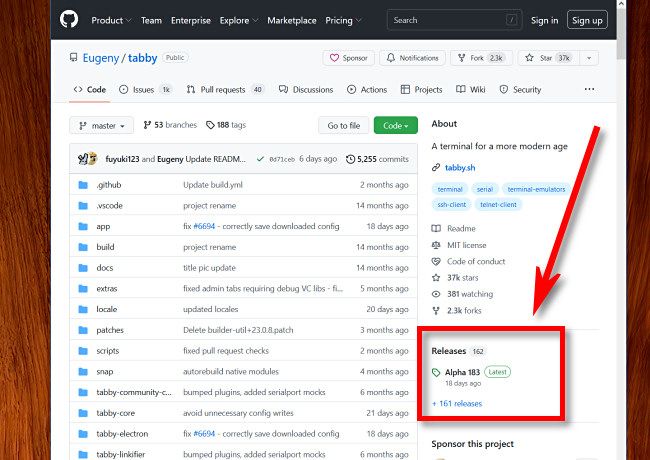
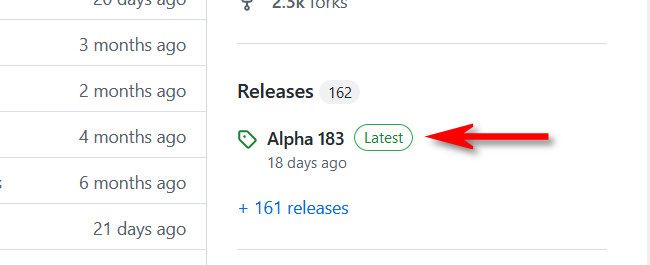
- Нажмите на первый элемент в списке Releases — чаще всего он помечен как «Latest» или содержит номер последней версии.
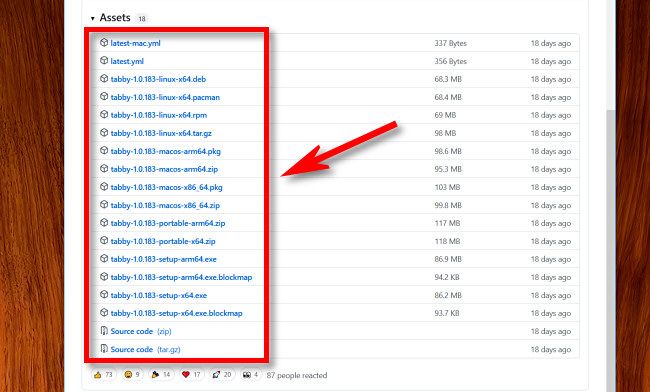
- На странице релиза прокрутите к секции «Assets» и выберите файл, соответствующий вашей платформе (Windows, macOS, Linux) или «Source code» для загрузки исходников.
Примеры форматов по платформам:
- Windows: .exe, .msi, .zip
- macOS: .dmg, .zip
- Linux: .deb, .rpm, .tar.gz
- Исходники: Source code (zip/tar.gz)
Файл скачивается в папку «Загрузки» по умолчанию, если вы не изменили настройки браузера.
Проверьте файл README для инструкций по скачиванию
Многие проекты описывают в README, какие файлы скачивать и где находятся готовые сборки. README отображается ниже списка файлов репозитория и может содержать ссылки или инструкции.
- Откройте репозиторий и прокрутите вниз до раздела README.
- Ищите заголовки или ссылки «Downloads», «Installation», «Releases».
- Если ссылка ведёт на другой хостинг (например, GitHub Releases, сайт проекта или архив на другом сервере), следуйте ей.
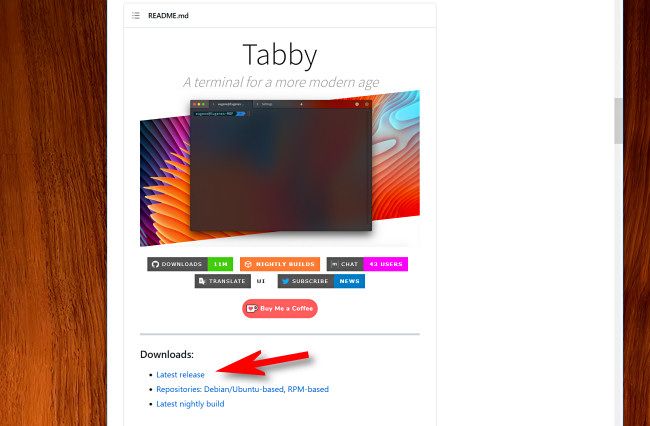
Иногда README предлагает отдельные сборки для разных конфигураций (например, с поддержкой дополнительных модулей). Внимательно читайте примечания к релизам.
Ищите ссылку на сайт проекта
Если в репозитории нет релизов и README не помогает, проверьте блок «About» справа. Разработчики часто указывают адрес официального сайта, где могут быть размещены бинарные сборки или более подробные инструкции.
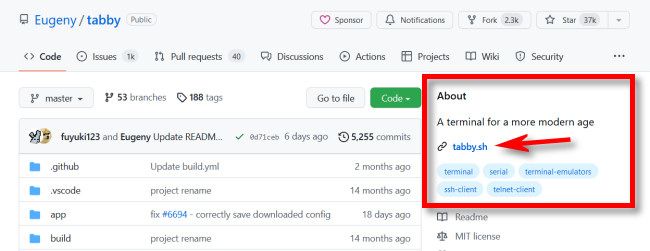
На сайте проекта могут быть:
- Сборки для скачивания
- Инструкции по установке
- Контакты разработчиков
Если ничего не найдено — скачайте ZIP вручную
Если проект не публикует релизы и не указывает сайт, скорее всего, он существует только как исходный код. В этом случае можно скачать весь репозиторий архивом.
- Откройте вкладку «Code» на странице репозитория.
- Нажмите кнопку «Code» и выберите «Download ZIP».
- Распакуйте архив на своём компьютере.
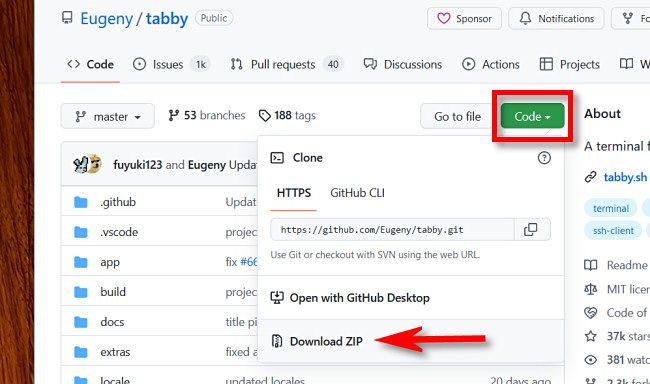
После распаковки обратите внимание на инструкции в README: часто нужен этап сборки (build) или установка зависимостей.
Когда этот подход не работает
- Релиз предназначён для другой операционной системы или архитектуры — файл не запустится.
- Проект использует менеджеры пакетов (Homebrew, apt, npm, pip) и не предлагает бинарников — лучше установить через пакетный менеджер.
- Проект требует сборки из исходников с специфичными зависимостями и скриптами — простого ZIP может быть недостаточно.
Если релиз отсутствует и в README нет инструкций, обратитесь в раздел Issues или Discussions репозитория — возможно, другие пользователи уже задавали вопрос о сборках.
Безопасность и проверка подлинности
Перед запуском скачанного файла выполните простые проверки:
- Проверьте, подписаны ли релизы (gpg/подписи) и сравните контрольные суммы, если они опубликованы.
- Убедитесь, что репозиторий — официальный (организация/пользователь) или имеет достаточную активность и доверие.
- Читайте релиз-ноты и комментарии к релизу — там могут быть предупреждения о проблемах.
Важно: никогда не запускайте незнакомые бинарники из недоверенных источников.
Альтернативные подходы
- Использовать менеджеры пакетов:brew, apt, yum, choco, npm, pip — часто проще и безопаснее.
- Использовать CI-артефакты: в некоторых проектах сборки публикуются как artefacts CI (GitHub Actions), смотрите раздел Actions.
- Склонировать репозиторий и собрать локально: git clone
&& make / cmake / npm install.
Контрольный список перед скачиванием
- Есть ли раздел Releases? Если да — скачайте оттуда.
- Есть ли инструкции в README? Следуйте им.
- Указан сайт проекта в «About»? Проверьте его.
- Поддерживает ли ваша платформа выбранный файл?
- Проверили подписи/контрольные суммы?
Критерии приёмки
- Файл скачивается без ошибок.
- Файл соответствует платформе и архитектуре.
- Подпись или контрольная сумма совпадает, если предоставлена.
- Приложение запускается или исходники собираются согласно README.
Ролевые чек-листы
Пользователь:
- Найти релиз или README
- Скачать релиз или ZIP
- Распаковать и запустить/собрать
Разработчик:
- Публиковать релизы с бинарниками и контрольными суммами
- Указывать инструкции установки в README
- Ставить ссылки на сайт проекта в разделе About
Администратор безопасности:
- Проверить подписи и хэш-файлы
- Оценить репутацию репозитория
Частые ошибки и их решения
- Ошибка: скачан неправильный формат для ОС — решение: найти релиз, соответствующий ОС, или собрать из исходников.
- Ошибка: отсутствуют зависимости при сборке — решение: читать раздел «Dependencies» в README и установить пакеты.
- Ошибка: релиз не подписан — решение: обратиться к разработчикам или использовать сборку из источника с проверкой истории коммитов.
Краткое резюме
Порядок действий: Releases → README → Сайт проекта → Download ZIP. Проверяйте подписи и совместимость платформы. Если сомневаетесь, используйте пакетный менеджер или обратитесь в Issues проекта.
Important: всегда проверяйте источник файлов и подписи перед запуском.

Похожие материалы

Несколько аккаунтов Skype: Multi Skype Launcher

Журнал для работы: повысить продуктивность

Персональные звуки уведомлений на Android

Скачивание шоу Hulu для офлайн‑просмотра

Microsoft Start: персонализированная новостная лента
