
Как установить Steam на любую Linux‑систему
Важно: перед установкой убедитесь, что у вас установлены и обновлены проприетарные драйверы видеокарты (если вы планируете играть) и включена поддержка 32‑битных библиотек там, где это нужно.
Быстрая навигация
- Что такое Steam?
- Установка Steam на Ubuntu/Debian через графический интерфейс
- Установка Steam на Ubuntu/Debian через терминал
- Установка Steam через официальный сайт (DEB/RPM)
- Установка Steam на Fedora, OpenSUSE и RPM‑системы
- Установка Steam на Arch‑производные
- Установка Steam на любой дистрибутив через Flatpak
- Что делать, если установка не запускается — устранение неполадок
- Альтернативы и дополнительные рекомендации
- Критерии приёмки, чеклисты и краткая сводка
Что такое Steam?
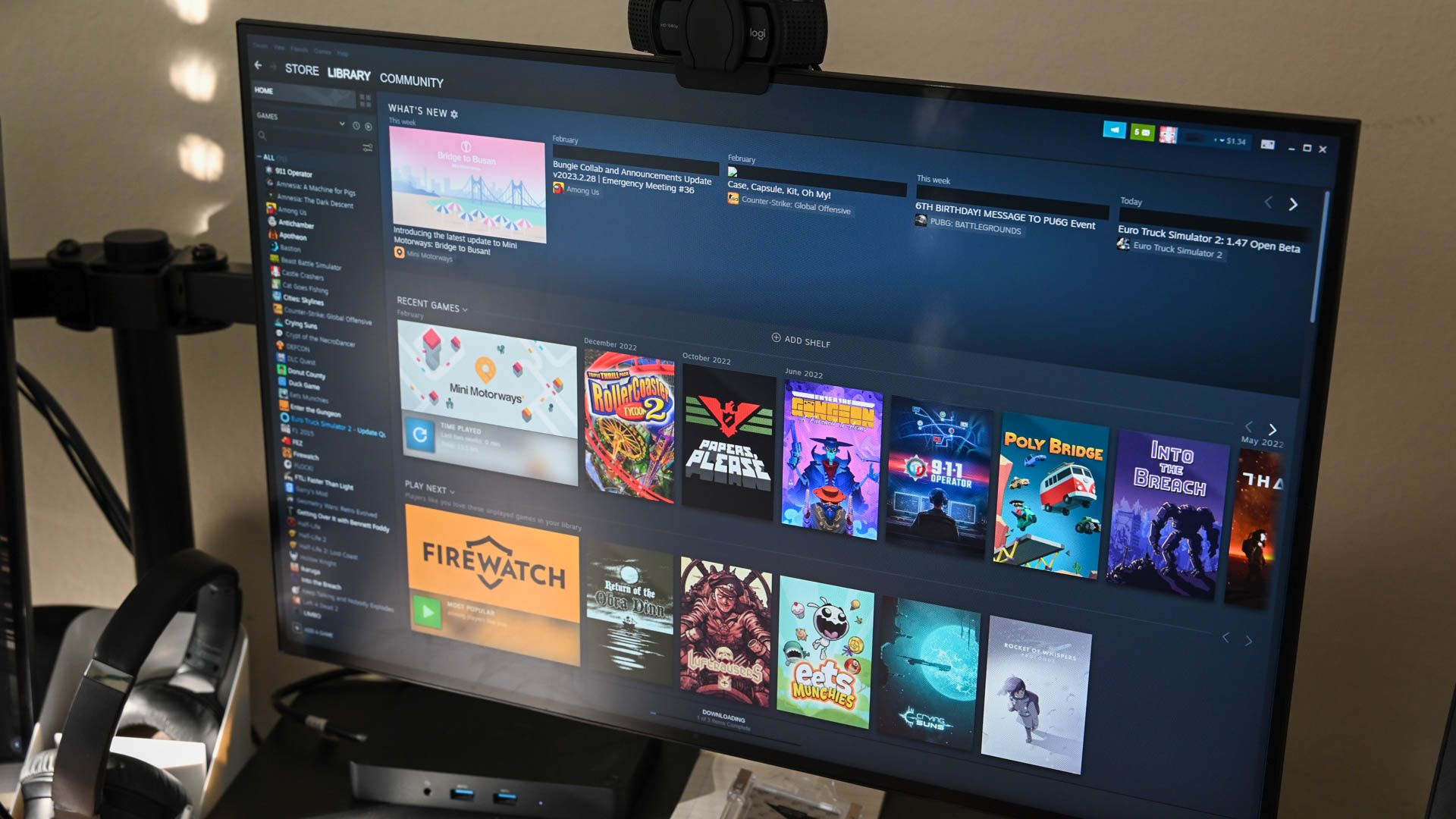
Steam — это платформа Valve для покупки, загрузки и запуска игр. Для Linux важна интеграция Proton — совместимого слоя, который даёт возможность запускать многие Windows‑игры в Linux. Proton значительно расширяет игровую библиотеку доступных для запуска на Linux заголовков.
Короткое определение: Proton — это совместимый слой от Valve, позволяющий запускать Windows‑приложения на Linux.
Установка Steam на Ubuntu или Debian через графический интерфейс
Если вы предпочитаете GUI, на Ubuntu и некоторых производных Steam доступен в центре приложений.
- Откройте «Ubuntu Software» или аналогичный магазин приложений в вашей среде рабочего стола.
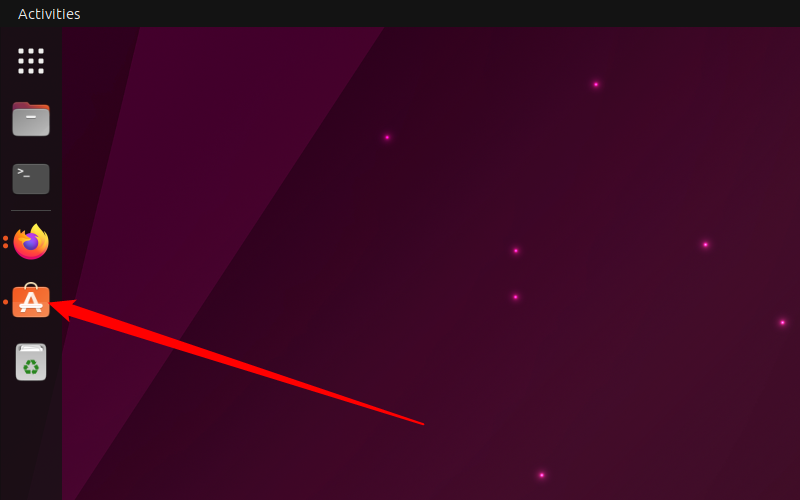
- В строке поиска введите Steam.

- Нажмите кнопку «Установить» и дождитесь завершения.
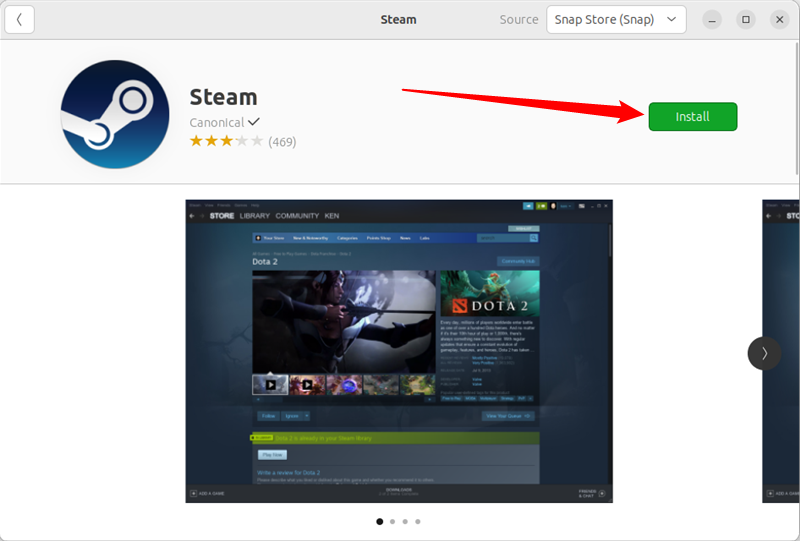
- Запустите Steam через меню приложений. При первом запуске клиент обновится — подождите завершения процесса.
Заметки:
- На некоторых Debian‑системах графический пакетный менеджер может не предлагать Steam из‑за отсутствия репозиториев non‑free или поддержки i386. В таких случаях используйте раздел ниже про терминал или официальный пакет.
Установка Steam на Ubuntu или Debian через терминал
Установка через терминал хороша для серверных установок, скриптов и быстрого повторения процедуры.
Основная команда для Ubuntu/производных:
sudo apt install steam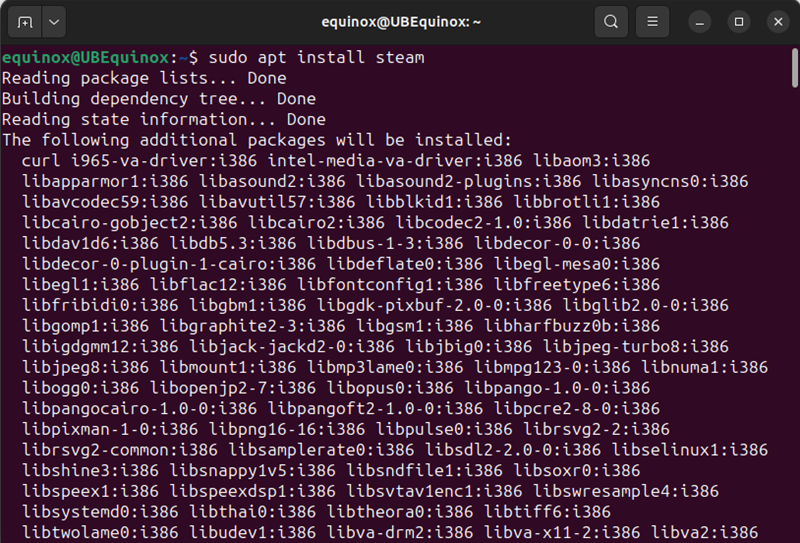
Если команда не находит пакет, выполните обновление репозиториев и попробуйте снова:
sudo apt update
sudo apt upgrade
sudo apt install steam
Особенности для Debian:
- Debian по умолчанию консервативен в отношении проприетарного ПО и 32‑битных библиотек. Для корректной работы Steam может потребоваться включить репозитории contrib и non‑free и добавить архитектуру i386.
- Общая последовательность действий (примерно):
- Добавить i386: sudo dpkg –add‑architecture i386
- Включить non‑free в /etc/apt/sources.list (редактирование и добавление соответствующих слов)
- sudo apt update
- sudo apt install steam-installer или установить DEB‑пакет вручную
Совет: для точных шагов в вашей версии Debian сверяйтесь с официальной документацией Debian — там описаны шаги по включению non‑free и i386.
Установка Steam через официальный сайт (DEB / RPM)
Официальный сайт Steam позволяет скачать установочные пакеты напрямую: DEB для Debian/Ubuntu и RPM для Fedora/OpenSUSE/RHEL.
- Перейдите на страницу загрузки Steam и скачайте пакет для Linux.

- Для DEB-пакета (Ubuntu/Debian) можно установить из папки Загрузки:
cd ~/Downloads
sudo apt install ./steam_latest.deb
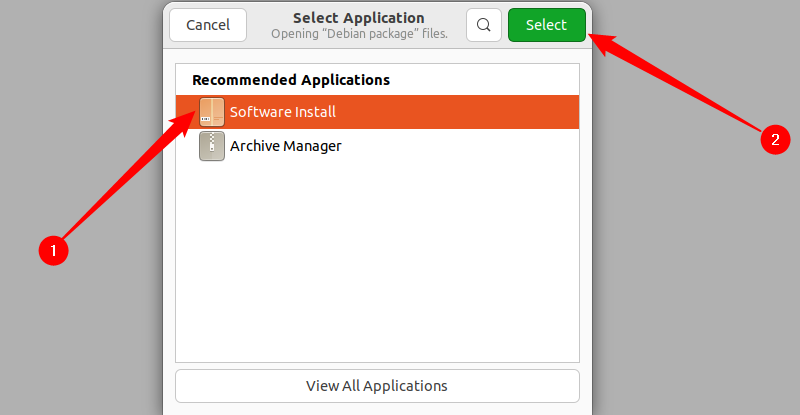
Или через графический менеджер: правый клик → «Open With Other Application» → «Install Manager» → «Software Install» → «Select».
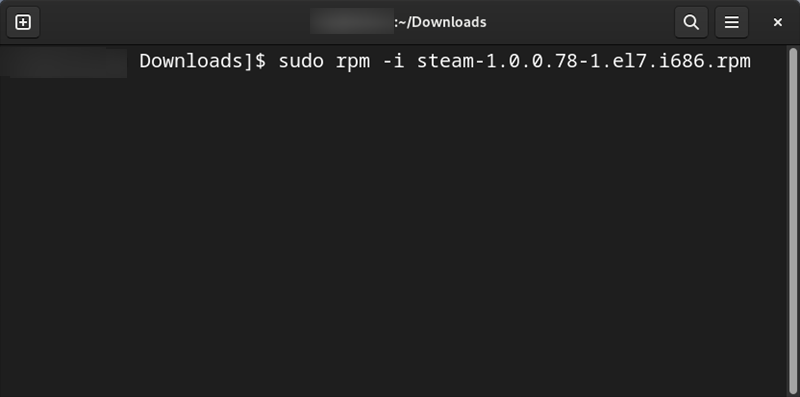
Для RPM‑пакета (Fedora/RHEL/OpenSUSE):
sudo rpm -i steam-<версия>.rpmГде <версия> замените на номер версии, указанный в имени файла. Если пакет требует зависимости, пакетный менеджер подскажет, какие пакеты нужно установить.
Установка Steam на Fedora, OpenSUSE и другие RPM‑дистрибутивы
Fedora:
- Для Fedora потребуется подключить неофициальный репозиторий RPM Fusion (nonfree), чтобы получить проприетарный пакет Steam:
sudo dnf install https://mirrors.rpmfusion.org/nonfree/fedora/rpmfusion-nonfree-release-$(rpm -E %fedora).noarch.rpm
sudo dnf install steam
OpenSUSE:
sudo zypper install steamRHEL / CentOS / Alma / Rocky:
- Часто Steam доступен через EPEL или сторонние репозитории; можно также установить RPM‑пакет вручную и решить зависимости через dnf.
Совет: на корпоративных дистрибутивах убедитесь в совместимости с политиками безопасности — установка сторонних репозиториев может требовать согласования.
Установка Steam на Arch‑производные
Arch и его производные (Manjaro, EndeavourOS) используют pacman. Для Steam нужна поддержка multilib (32‑битные библиотеки).
- Откройте файл конфигурации pacman.conf:
sudo nano /etc/pacman.conf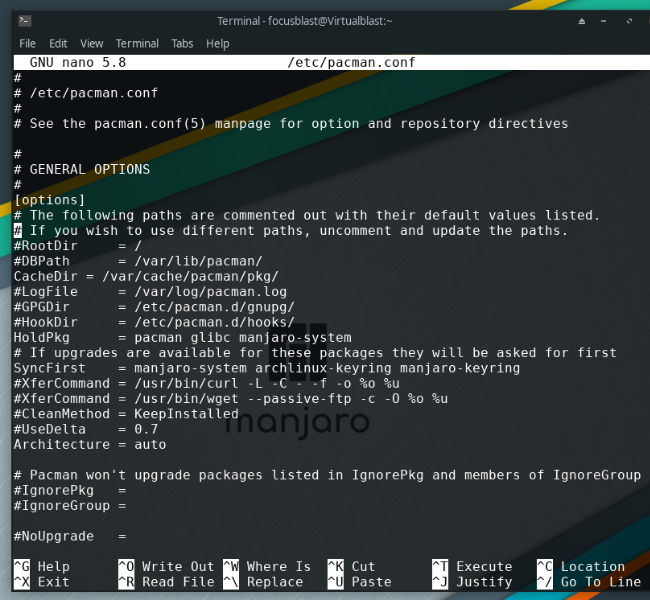
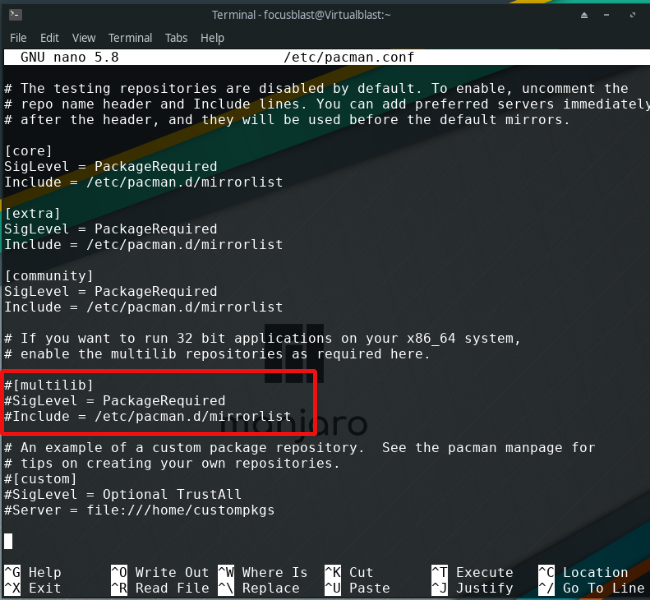
- Найдите секцию multilib и раскомментируйте её — удалите символы # перед строками [multilib] и include.
- Сохраните и обновите базы пакетов:
sudo pacman -Syu- Установите Steam:
sudo pacman -S steamНа Manjaro часто multilib включён по умолчанию; на чистом Arch это нужно сделать вручную.
Установка Steam на любом дистрибутив через Flatpak
Flatpak и Flathub упрощают установку приложений в изолированном окружении, что полезно для совместимости между дистрибутивами.
Установите Flatpak согласно инструкции для вашего дистрибутива (официальный сайт Flatpak / Flathub).
Подключите репозиторий Flathub (если ещё не подключён):
flatpak remote-add --if-not-exists flathub https://flathub.org/repo/flathub.flatpakrepo- Установите Steam из Flathub:
sudo flatpak install flathub com.valvesoftware.Steam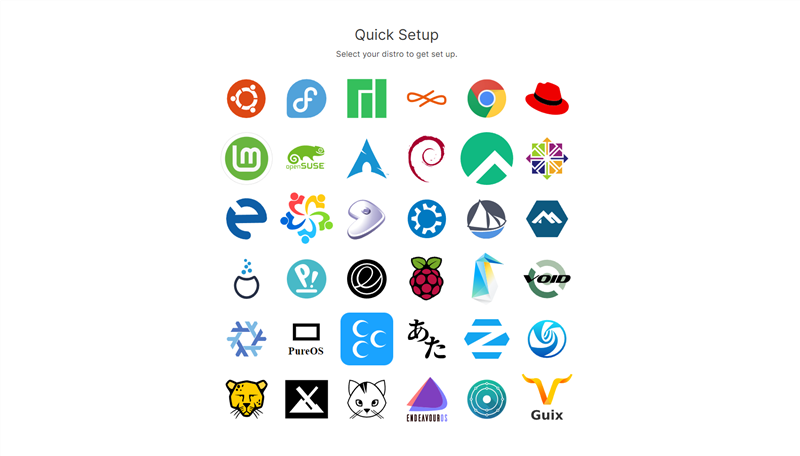
Преимущества Flatpak:
- Пакет содержит все необходимые зависимости и работает одинаково на разных дистрибутивах.
- Менее зависит от версий библиотек в системе.
Ограничения Flatpak:
- Более изолированное окружение может требовать дополнительных разрешений для доступа к файловой системе или GPU; возможны сложности с интеграцией контроллеров или специфичных драйверов.
Быстрый чек‑лист перед установкой (коротко)
- Обновите систему: sudo apt/ dnf/ pacman -Syu
- Включите 32‑битные библиотеки (i386/multilib) если требуется
- Проверьте драйверы GPU (проприетарные для NVIDIA/AMD при необходимости)
- Решите: пакетный менеджер дистрибутива vs Flatpak vs официальный DEB/RPM
- Подготовьтесь к авторизации в Steam и настройке Steam Guard
Что делать, если Steam не запускается — распространённые проблемы и решения
Ошибка «Отсутствуют 32‑битные библиотеки»:
- Ubuntu/Debian: sudo dpkg –add‑architecture i386 && sudo apt update && установить недостающие пакеты
- Arch: включите multilib
Ошибки с видеодрайверами / черный экран при запуске игры:
- Установите проприетарные драйверы NVIDIA/AMD, перезагрузите систему
- Проверьте, какая версия Mesa установлена (для интегрированной графики Intel/AMD)
Конфликты библиотек при ручной установке RPM/DEB:
- Используйте пакетный менеджер дистрибутива для разрешения зависимостей
- Рассмотрите установку через Flatpak, если системные библиотеки слишком старые или конфликтуют
Проблема с Proton или запуском Windows‑игр:
- Включите Proton Experimental в настройках Steam (если хотите тестировать последние исправления)
- Попробуйте альтернативные совместимые версии Proton (Proton GE через ProtonUp‑Qt)
Flatpak: отсутствие доступа к каталогу игр или контроллерам
- Используйте flatpak override для добавления прав: flatpak override –user –filesystem=home com.valvesoftware.Steam
- Для доступа к USB/контроллерам может потребоваться дополнить разрешения
Important: при серьёзных проблемах с драйверами видеокарты проверьте логи Xorg/Wayland и системный журнал (journalctl) — они дают подсказки о причинах отказа.
Альтернативные подходы и инструменты
- Lutris — менеджер игровых клиентов и запусков, удобен для сложных нелинейных сценариев и интеграции с Wine/Proton.
- Bottles — графический инструмент для создания изолированных окружений Wine/Proton для отдельных игр.
- Steam Play + Proton — лучший вариант для большинства пользователей, кто хочет запускать Windows‑игры напрямую из Steam.
- Стриминг (Steam Remote Play, Moonlight, Parsec) — если аппаратное обеспечение локально не хватает, можно стримить игры с другой машины.
Роль‑ориентированные чек‑листы
Пользователь (игрок):
- Установить Steam (через пакетный менеджер или Flatpak)
- Войти в аккаунт и включить Steam Guard (2FA)
- Обновить драйверы GPU
- Включить Proton для Windows‑игр (при необходимости)
Системный администратор:
- Проверить соответствие политик безопасности на рабочей станции
- Решить вопрос репозиториев (non‑free, multilib)
- Обеспечить поддержку GPU/VT для оптимальной производительности
- Документировать установку для автоматизации/массового развёртывания
Матрица совместимости (быстрый обзор)
| Семейство дистрибутива | Рекомендуемый метод установки | Примечания |
|---|---|---|
| Debian / Ubuntu и производные | apt / DEB / GUI | Нужно включить non‑free и i386 для некоторых систем |
| Fedora | dnf + RPM Fusion (nonfree) | Необходим RPM Fusion для проприетарных пакетов |
| OpenSUSE | zypper / RPM | Включите соответствующие репозитории |
| Arch / Manjaro | pacman (multilib) | multilib обязателен для Steam |
| Любой дистрибутив | Flatpak (Flathub) | Удобно, когда пакетные версии конфликтуют |
Мини‑методология выбора способа установки
- Если хотите максимальную интеграцию с системой и обновления через штатный менеджер — используйте пакет менеджера дистрибутива.
- Если важно кросс‑дистрибутивное поведение и меньше зависимостей от системных библиотек — используйте Flatpak/Flathub.
- Если требуется конкретная версия клиента или нет доступа к репозиториям — скачайте официальный DEB/RPM и установите вручную.
Критерии приёмки
- Steam устанавливается без ошибок и запускается.
- Удаётся войти в аккаунт и пройти проверку Steam Guard.
- Клиент успешно обновился при первом запуске.
- Нацеленные игры запускаются (или как минимум клиент способен скачать и установить игру).
Короткая галерея типовых ошибок и что они означают
- «Недостаточно прав» — попробуйте запускать установку с sudo/админскими правами.
- «Отсутствуют зависимости» — используйте пакетный менеджер для автоматического решения или установите необходимые библиотеки вручную.
- «Проблемы с GPU» — проверьте драйверы и журналы системы.
Безопасность и конфиденциальность
- Включите Steam Guard (двухфакторную аутентификацию) для защиты аккаунта.
- При использовании Flatpak проверьте и, при необходимости, ограничьте права приложения через flatpak override.
- Не устанавливайте неподписанные репозитории без понимания источника и влияния на систему.
Короткий словарь терминов
- Proton — совместимый слой для запуска Windows‑игр в Steam на Linux.
- multilib / i386 — поддержка 32‑битных библиотек в 64‑битной системе.
- Flatpak / Flathub — кросс‑дистрибутивный механизм доставки приложений.
Команды‑шпаргалки (cheat sheet)
Ubuntu / Debian (GUI): открыть Ubuntu Software → искать Steam → Установить
Ubuntu / Debian (терминал):
sudo apt update && sudo apt install steamDEB (скачан вручную):
cd ~/Downloads
sudo apt install ./steam_latest.deb
Fedora (rpmfusion + steam):
sudo dnf install https://mirrors.rpmfusion.org/nonfree/fedora/rpmfusion-nonfree-release-$(rpm -E %fedora).noarch.rpm
sudo dnf install steam
Arch (включить multilib затем установить):
sudo nano /etc/pacman.conf  # раскомментировать [multilib]
sudo pacman -Syu
sudo pacman -S steam
Flatpak (Flathub):
flatpak remote-add --if-not-exists flathub https://flathub.org/repo/flathub.flatpakrepo
sudo flatpak install flathub com.valvesoftware.Steam
Заключение
Steam легко установить на большинство Linux‑дистрибутивов. Выбор метода — через системный пакетный менеджер, официальный пакет или Flatpak — зависит от ваших требований к совместимости и интеграции. Если возникнут ошибки, проверьте поддержку 32‑битных библиотек, драйверы видеокарты и логи системы. После установки рекомендую включить Steam Guard и, при желании, протестировать Proton для запуска Windows‑игр.
Краткая резюме:
- Для максимальной интеграции используйте штатный пакетный менеджер.
- Для простоты и совместимости между дистрибутивами используйте Flatpak/Flathub.
- Всегда проверяйте драйверы GPU и поддержку 32‑битных библиотек.
Краткая контрольная сводка:
- Установили Steam: да/нет
- Включили 2FA: да/нет
- Обновили драйверы GPU: да/нет

Похожие материалы

Несколько аккаунтов Skype: Multi Skype Launcher

Журнал для работы: повысить продуктивность

Персональные звуки уведомлений на Android

Скачивание шоу Hulu для офлайн‑просмотра

Microsoft Start: персонализированная новостная лента
