
Как скачать и настроить DaVinci Resolve в Linux
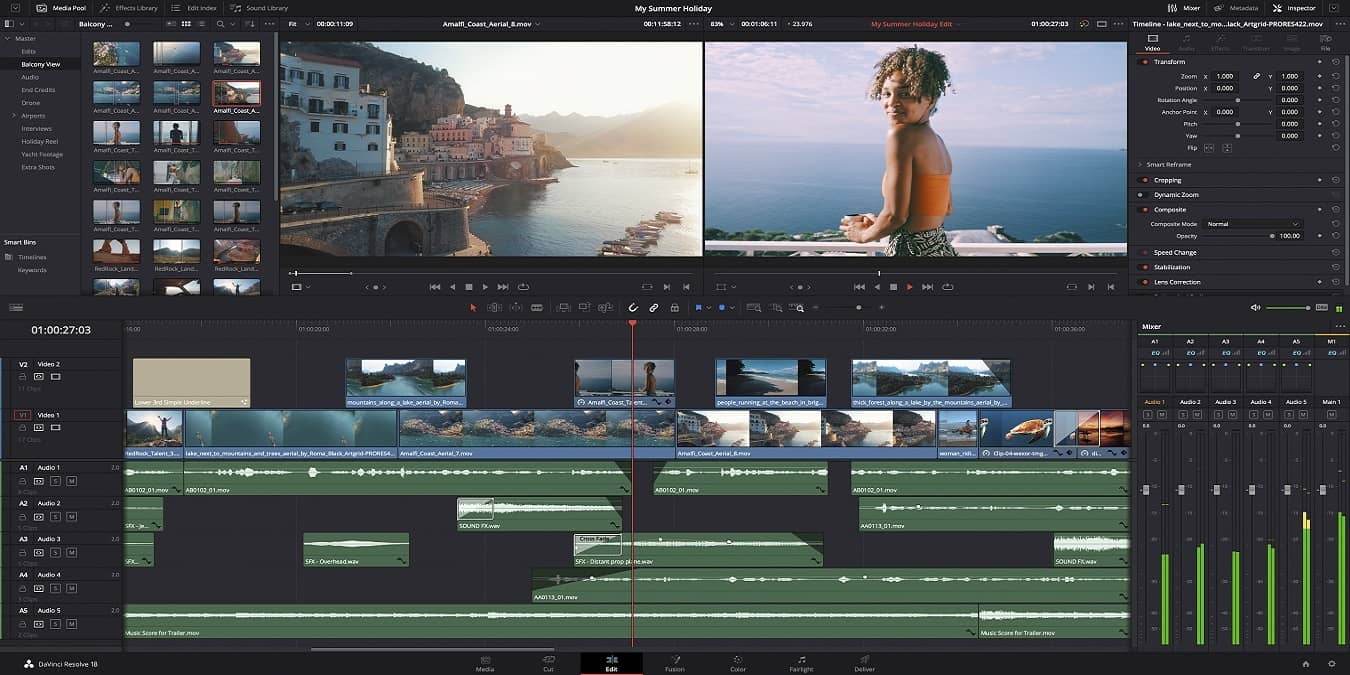
В статье приведены пошаговые инструкции по скачиванию, установке, настройке драйверов, транс-кодированию и отладке DaVinci Resolve под разные дистрибутивы Linux.
О чём эта инструкция
Эта подробная инструкция охватывает:
- системные требования и совместимость;
- скачивание Linux-бинарников DaVinci Resolve;
- подготовку драйверов GPU для Ubuntu, Debian, Fedora и Arch;
- как собрать .deb-пакет и установить программу;
- разницу между бесплатной и платной (Studio) версией;
- рабочие профили для записи (OBS) и оптимальное транс-кодирование с FFmpeg;
- чеклисты, методики устранения неполадок и план отката при проблемах.
Важно: инструкция ориентирована на пользователей, у которых есть доступ к root/администраторским правам и готовность изменить конфигурацию системы.
Содержание
- DaVinci Resolve: требования к системе
- Скачивание Linux-бинарников
- Установка необходимых драйверов GPU
- Ubuntu
- Debian
- Fedora
- Arch Linux — примечания
- Подготовка инсталлятора: сборка .deb
- Установка .deb-пакета и первые шаги
- Бесплатная vs Studio: что выбирать
- Транскодирование видео для DaVinci Resolve с FFmpeg
- Настройка OBS Studio под DaVinci Resolve
- Сжатие и подготовка финальных файлов для сети
- Чеклисты для ролей (видеоредактор, системный администратор)
- Руководство по отладке и откату (runbook)
- Матрица совместимости и рекомендации
- Часто задаваемые вопросы
- Словарь терминов
DaVinci Resolve: требования к системе
DaVinci Resolve ориентирован на профессиональный видеомонтаж и цветокоррекцию. Для комфортной работы рекомендуются следующие минимальные параметры:
- ОЗУ: 32 ГБ
- GPU: дискретная видеокарта с поддержкой OpenCL 1.2 или CUDA 11 и минимум 2 ГБ видеопамяти (VRAM). Для 4K и сложных эффектов — 8–16 ГБ VRAM.
- Драйвер GPU: совместимый драйвер от NVIDIA или AMD (на Linux чаще встречается NVIDIA как более отлаженный вариант).
- Требуемое ПО: Blackmagic Design Desktop Video 10.4.1 или новее (если используете оборудование Blackmagic).
- Поддерживаемая ОС: тестируемая на CentOS / RHEL семействах; для Debian/Ubuntu необходима сборка/конвертация.
- CPU: AMD Ryzen 7 или Intel Core i7 (рекомендовано многоядерные процессоры с высокой частотой).
- Диски: быстрый NVMe/SSD для проекта и on‑set media; жесткий диск для архивации.
Пояснение в одну строку: OpenCL/CUDA — это наборы для GPU-вычислений; Resolve использует их для ускорения обработки и эффектов.
Важно: на слабых интегрированных GPU работа может быть очень медленной или невозможной; по возможности используйте дискретную видеокарту.
Скачивание Linux-бинарников
- Перейдите на страницу загрузки DaVinci Resolve на сайте Blackmagic Design и выберите Linux-версию. Обычно предлагаются стабильная и бета-версии (например, 18 и 18.5 beta).
- Выберите бесплатную версию или версию Studio (платную).
- Заполните регистрационную форму — это обязательный шаг для скачивания.
- Сохраните скачанный файл (.run или архив) в папку загрузок.
Установка необходимых драйверов GPU
DaVinci Resolve сильно зависит от GPU. В большинстве случаев оптимальным выбором является NVIDIA, так как драйверы и CUDA-поддержка на Linux у NVIDIA чаще лучше настроены.
Прежде чем продолжить, проверьте модель видеокарты:
lspci | grep -i 'vga\|3d\|display'Установка драйверов в Ubuntu
- Обновите индекс пакетов и дистрибутив:
sudo apt update && sudo apt upgrade -y- Найдите доступные драйверы NVIDIA:
sudo ubuntu-drivers devices- Установите рекомендованный драйвер, например:
sudo apt install nvidia-driver-535 # замените номер на рекомендованный- Для CUDA (если нужен GPU-ускоренный рендер или плагины):
sudo apt install nvidia-cuda-toolkit nvidia-cuda-dev- Перезагрузите систему:
sudo rebootПримечание: если у вас включён Secure Boot, возможно потребуется подписать модули ядра или временно отключить Secure Boot через UEFI, иначе драйверы могут не загрузиться.
Установка драйверов в Debian
- Откройте /etc/apt/sources.list как root и добавьте contrib и non-free компоненты, если их нет:
sudo nano /etc/apt/sources.listДобавьте или обновите строку репозитория, например:
deb http://deb.debian.org/debian/ bullseye main contrib non-free- Обновите индексы и установите драйвер:
sudo apt update
sudo apt install nvidia-driver firmware-misc-nonfree- Установите CUDA (при необходимости):
sudo apt install nvidia-cuda-toolkit nvidia-cuda-dev- Перезагрузите:
sudo systemctl rebootСовет: при Debian предпочтительнее использовать официальные пакеты поставщиков или репозиторий Debian non-free; избегайте непроверенных сторонних скриптов.
Установка драйверов в Fedora
- Включите репозитории RPM Fusion (free и nonfree):
sudo dnf update -y
sudo dnf install https://download1.rpmfusion.org/free/fedora/rpmfusion-free-release-$(rpm -E %fedora).noarch.rpm https://download1.rpmfusion.org/nonfree/fedora/rpmfusion-nonfree-release-$(rpm -E %fedora).noarch.rpm- Найдите видеокарту и установите модуль akmod-nvidia (он обеспечивает пересборку модулей при обновлении ядра):
lspci | grep VGA
sudo dnf install akmod-nvidia- Перезагрузите систему:
sudo rebootArch Linux — примечания
Для Arch/Linux часто используется пакет nvidia и nvidia-utils из официальных репозиториев или AUR-пакеты. Обратите внимание на версию ядра и совместимость модулей; при использовании Arch часто требуется вручную следить за версиями драйверов.
Тестирование GPU
После установки драйверов проверьте их работоспособность:
nvidia-smi    # для NVIDIA
clinfo         # для OpenCL
Если вывод корректен и вы видите устройство, GPU готов к использованию.

Подготовка инсталлятора: сборка .deb для Debian/Ubuntu
DaVinci Resolve изначально собирался под CentOS/RHEL, поэтому на Debian/Ubuntu удобнее конвертировать .run в .deb с помощью MakeResolveDeb.
Шаги:
- Скачайте MakeResolveDeb (скрипт) — обычно его можно найти в репозиториях сообщества или на GitHub.
- Создайте рабочую папку и скопируйте туда установщик DaVinci Resolve (.run) и скрипт MakeResolveDeb.
- Установите зависимости, необходимые для сборки и работы Resolve:
sudo apt install libssl1.1 ocl-icd-opencl-dev fakeroot xorriso -y- Сделайте скрипт исполняемым и запустите его, находясь в той же папке:
chmod +x makeresolvedeb*.sh
./makeresolvedeb*.sh DaVinci_Resolve_*_Linux.run
Процесс может занять продолжительное время — скрипт распакует инсталлятор и сформирует .deb-пакет.
Альтернатива для Fedora/RedHat
Если вы используете Fedora или RHEL-подобный дистрибутив, часто достаточно распаковать .run и запустить сам установщик (он автоматизирует многие шаги).
Установка .deb-пакета и первые шаги
Установите полученный .deb-пакет:
sudo dpkg -i <имя_пакета>.deb
sudo apt -f install -y    # для автоисправления зависимостей, если нужно
После успешной установки в меню приложений появится иконка DaVinci Resolve. При первом запуске приложение может запросить доступ к графическим библиотекам и показать окно приветствия.
Если Resolve не запускается, запустите из терминала и проверьте вывод на предмет отсутствующих библиотек или ошибок:
/opt/resolve/bin/resolveЗапомните: многие ошибки при запуске связаны с отсутствующими библиотеками OpenGL/GLIBC или несовместимостью драйверов.

Бесплатная версия vs Studio: что выбрать
- Бесплатная версия DaVinci Resolve предоставляет почти весь базовый функционал: нелинейный монтаж, базовая цветокоррекция, простые эффекты и Fairlight для аудио.
- Studio (платная) добавляет: нейронный движок для AI-эффектов, расширенные Resolve FX, стереоскопические инструменты, расширенные HDR-инструменты и дополнительные Fairlight‑FX плагины.
Рекомендация: для большинства роликов на YouTube и простых проектов бесплатной версии хватает. Для фильмов, коммерческих проектов и задач с многокамерными ие сложными эффектами рассматривайте Studio.
Если вы купите оборудование от Blackmagic, в комплекте иногда идёт лицензия Studio.
Транскодирование видео для DaVinci Resolve с FFmpeg
В бесплатной версии некоторые кодеки и контейнеры могут вести себя иначе; часто требуется транскодирование в DNxHD/DNxHR или ProRes для плавной работы.
Установка FFmpeg:
sudo apt update
sudo apt install ffmpeg -y
Пример конвертации MP4 в MOV с использованием DNxHD (1080p):
ffmpeg -i input.mp4 -vcodec dnxhd -acodec pcm_s16le -s 1920x1080 -r 30000/1001 -b:v 36M -pix_fmt yuv422p -f mov output_mov.movПояснения к ключам:
- -vcodec dnxhd — профессиональный видеокодек для монтажа;
- -acodec pcm_s16le — несжатый PCM для аудиосопровождения;
- -pix_fmt yuv422p — формат пикселей, требуемый для корректной цветопередачи в Resolve.
Конвертация MKV в MOV с несколькими дорожками:
ffmpeg -i input.mkv -map 0:0 -map 0:1 -map 0:2 -vcodec dnxhd -acodec:0 pcm_s16le -acodec:1 pcm_s16le -s 1920x1080 -r 30000/1001 -b:v 36M -pix_fmt yuv422p -f mov output_mov.movСовет: используйте прокси-файлы с низким битрейтом для монтажа, а при рендере применяйте исходники или финальный экспорт с высоким качеством.
Настройка OBS Studio под DaVinci Resolve
Чтобы избежать постоянного транскодирования записей из OBS, можно настроить формат записи совместимый с Resolve.
В OBS:
- Откройте Settings → Output и переключитесь в Advanced mode.
- На вкладке Recording выберите Type: Custom Output (FFmpeg).
- Container format: mov
- Video Encoder: mpeg4
- Audio Encoder: pcm_s16le
- При необходимости укажите профиль и битрейт.
После изменения настроек сохраните профиль, перезапустите OBS и протестируйте короткую запись — затем импортируйте её в Resolve.

Сжатие и подготовка финальных файлов для сети
Файлы DNxHD/DNxHR занимают много места. Для загрузки в сеть используйте x264/x265 с параметрами для быстрой загрузки и хорошего качества.
Пример конвертации MOV → MP4 (публичный релиз):
ffmpeg -i input.mov -vf yadif -c:v libx264 -crf 18 -bf 2 -flags +cgop -pix_fmt yuv420p -c:a aac -b:a 384k -ar 48000 -movflags +faststart output.mp4Пояснения:
- yadif — деинтерлейсинг (если было проинтерлейсированное видео);
- -crf 18 — хорошее качество; 1 — почти без потерь, 23 — типичный дефолт для баланса;
- -movflags +faststart — позволяет начать воспроизведение видео до полной загрузки файла (важно для веб-платформ).
Регулируйте -crf для баланса качества и размера файла (меньшее значение — лучше качество и больший размер).
Чеклист перед установкой и монтажом (быстрое руководство)
Общие проверки:
- Есть резервная копия важных данных.
- Достаточно свободного места на SSD для проекта и кэша.
- Установлены последние драйверы GPU и CUDA (при необходимости).
- Secure Boot отключён или модули подписаны.
- Установлен FFmpeg и проверена версия.
- OBS настроен для совместимого формата записи (если нужно).
Чеклист для редактора:
- Создать прокси и настроить Media Pool в Resolve.
- Убедиться, что timeline settings соответствуют исходному формату.
- Проверить LUT и цветовые профили проекта.
Чеклист для системного администратора:
- Проверить согласованность версий драйверов и ядра.
- Настроить права доступа к /opt/resolve и группам пользователей.
- Обеспечить наличие необходимых библиотек OpenCL/OpenGL.
Руководство по отладке и откату (Runbook)
Проблема: Resolve не запускается.
- Действие: Запустить /opt/resolve/bin/resolve из терминала и скопировать STDERR/STDOUT.
- Проверить: отсутствующие библиотеки (ldd), несовместимые версии glibc/libstdc++.
- Откат: удалить установленный .deb и переустановить совместимую версию драйвера.
Проблема: артефакты в изображении или сбои GPU при рендере.
- Действие: Проверить nvidia-smi на предмет перегрева/ошибок; обновить драйвер; протестировать стресс-тест GPU.
- Откат: вернуться на предыдущую стабильную версию драйвера или ядра.
Проблема: DaVinci Resolve подвисает при загрузке проектов.
- Действие: Очистить кеш проекта, отключить плагины, создать новый тестовый проект.
- Откат: восстановить проект из резервной копии.
Короткий план отката при критической ошибке:
- Остановить приложение и процессы, связанные с Resolve.
- Восстановить конфигурационные файлы из резервной копии.
- Откатить драйвер GPU к последней рабочей версии.
- При необходимости временно использовать внешний рабочий станок или виртуальную машину.
Матрица совместимости и советы по миграции
| Компонент | Рекомендация | Замечания |
|---|---|---|
| Дистрибутив | CentOS/RHEL-подобные (наиболее тестируемые) | Resolve ориентирован на RHEL/CentOS, но работает и на Ubuntu/Debian при сборке |
| GPU | NVIDIA (рекомендуется) | AMD поддержка растёт, но на практике NVIDIA чаще стабильна |
| Драйверы | Официальные репозитории или RPM Fusion | Избегайте сторонних незнакомых билдов |
| Secure Boot | Отключите или подпишите модули | Иначе модули драйверов не загрузятся |
Совет по миграции: при переносе проектов между машинами используйте медиапули (Media Management) для консолидирования исходных файлов и XML/AAF для обмена таймлайнами.
Модель принятия решения: использовать Studio или Free (Mermaid)
flowchart TD
  A[Нужны ли продвинутые функции?] -->|Да| B[Studio]
  A -->|Нет| C[Free]
  B --> D{Есть ли бюджет?}
  D -->|Да| E[Приобрести Studio]
  D -->|Нет| F[Искать аренду или аппарат вместе с лицензией]
  C --> G{Проекты коммерческие?}
  G -->|Да| H[Рассмотреть Studio в будущем]
  G -->|Нет| I[Free достаточно]
Когда установка может не работать — распространённые случаи и контрпримеры
- Старые дистрибутивы (например, очень старые версии CentOS/Ubuntu) могут не поддерживать современные драйверы. Контрпример: на свежем Ubuntu с новыми драйверами Resolve идёт стабильно.
- Secure Boot предотвращает загрузку модулей NVIDIA — решение: подписать модули или отключить Secure Boot.
- Переходник/внешняя видеокарта через USB-C/Thunderbolt может не предоставить необходимую производительность — в таких случаях используйте локальную дискретную карту.
- Плагины, написанные только для Windows, не будут работать без слоёв совместимости (wine); для производственных задач это риск.
Критерии приёмки
- Приложение запускается без ошибок, и основной интерфейс доступен.
- GPU задействуется (nvidia-smi показывает использование при воспроизведении/рендере).
- Импортированные клипы проигрываются без критических артефактов.
- Экспорт тестового файла завершается успешно и воспроизводится в целевых плеерах.
Короткий словарь терминов
- GPU — графический процессор, ускоряет вычисления видео и эффектов.
- VRAM — видеопамять GPU.
- DNxHD/DNxHR — кодеки для монтажа профессионального уровня.
- CRF — параметр качества при кодировании x264/x265.
- Proxy — временные облегчённые версии файлов для монтажа.
Часто задаваемые вопросы
DaVinci Resolve лучше Premiere?
Это зависит от рабочего процесса и личных предпочтений. Premiere хорошо интегрируется с Adobe-экосистемой; DaVinci Resolve силён в цветокоррекции и часто бесплатен для многих задач.
Достаточно ли 8 ГБ оперативной памяти?
Нет. Для комфортной работы рекомендуется не менее 32 ГБ. При 8 ГБ возможны сильные тормоза и падения производительности.
Почему DaVinci Resolve не открывается?
Возможные причины:
- Несовместимый дистрибутив или устаревшая версия ОС;
- Неподходящие или отсутствующие драйверы GPU;
- Отсутствующие библиотеки (ldd покажет недостающие зависимости);
- Плагины, предназначенные только для Windows.
Запустите Resolve из терминала для диагностики.
Почему DaVinci Resolve падает во время работы?
Часто это связано с несовместимостью драйверов, проблемами с памятью или конфликтующими обновлениями пакетов. Иногда помогает откат драйвера или обновление DaVinci Resolve до последней версии.
Как обновлять DaVinci Resolve?
Через меню DaVinci Resolve → Check for Updates или загрузкой новой версии с сайта Blackmagic. При больших обновлениях проверьте системные требования заново.
Итог и рекомендации
- Подготовьте машину заранее: быстрый SSD, достаточный объём ОЗУ, хорошая дискретная GPU.
- Установите и протестируйте драйверы GPU перед установкой Resolve.
- Для Debian/Ubuntu лучше собрать .deb через MakeResolveDeb.
- Используйте прокси и DNxHD для монтажа, а при финальном экспорте транскодируйте в x264/x265 для сети.
- Ведите резервные копии и тестируйте откатный план.
Короткая памятка: сначала протестируйте на небольшом проекте, затем переносите рабочие процессы и масштабируйте ресурсы по мере роста задач.
Image credit: Blackmagic Design Media

Похожие материалы

Несколько аккаунтов Skype: Multi Skype Launcher

Журнал для работы: повысить продуктивность

Персональные звуки уведомлений на Android

Скачивание шоу Hulu для офлайн‑просмотра

Microsoft Start: персонализированная новостная лента
