
Как отключить брандмауэр в Windows 10 и 11

Быстрые ссылки
Не отключайте брандмауэр без веской причины
Как отключить брандмауэр в Windows 10 и 11
Не отключайте брандмауэр без веской причины
Отключение брандмауэра Windows открывает доступ к вашему компьютеру из сети. Это увеличивает риск заражения, утечки данных и постороннего доступа. Отключайте брандмауэр только для диагностики, тестирования или если на компьютере установлен и корректно настроен сторонний брандмауэр.
Если вам нужно разрешить доступ для одного приложения, вместо полного отключения добавьте приложение в список исключений брандмауэра. После завершения работы обязательно снова включите защиту.
Важно: временное отключение допустимо, когда вы контролируете окружение (изолированная сеть, тестовая среда) и понимаете риски.
Связано: Как разрешить приложения через брандмауэр Windows
Как отключить брандмауэр в Windows 10 и 11
На обеих версиях Windows (10 и 11) используется приложение «Безопасность Windows» для управления брандмауэром. Пример ниже выполнен на Windows 11, но шаги почти идентичны в Windows 10.
- Откройте меню «Пуск», найдите «Безопасность Windows» и запустите приложение.
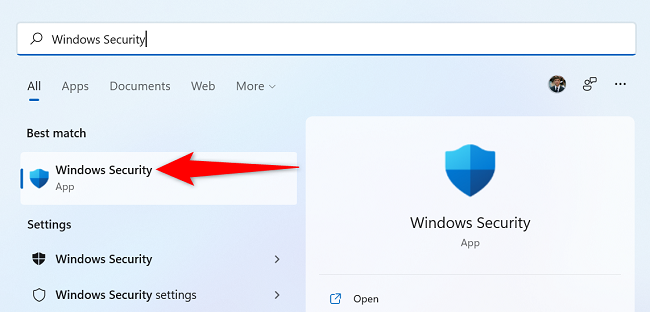
- В окне «Безопасность Windows» нажмите «Брандмауэр и сетевая защита».
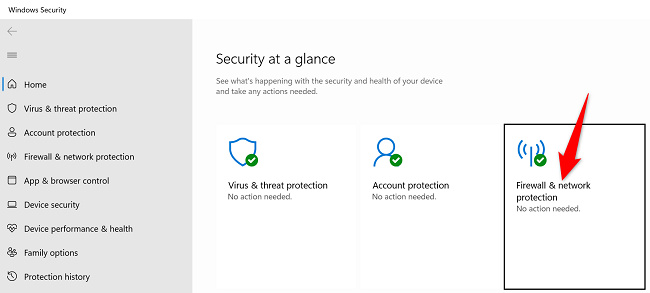
- На странице «Брандмауэр и сетевая защита» выберите активный профиль сети (обычно отмечен как «Активен»).
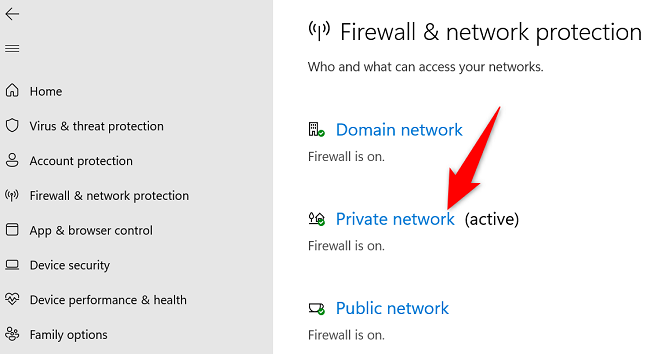
- В разделе «Брандмауэр Microsoft Defender» отключите переключатель.
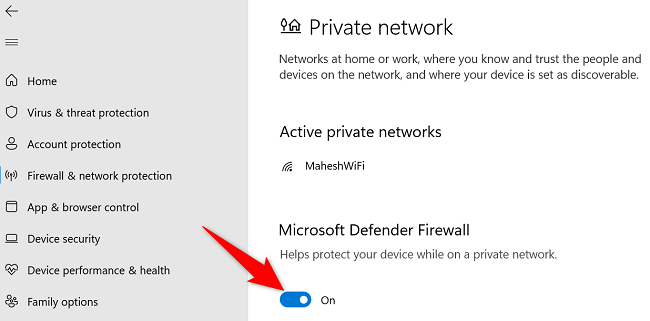
Подтвердите действие в запросе контроля учетных записей (UAC): нажмите «Да». Брандмауэр будет отключён для выбранного профиля.
После завершения тестов вернитесь в то же окно и включите переключатель обратно, чтобы восстановить защиту.
Альтернативные способы (быстро и для продвинутых)
- Через командную строку (администратор):
netsh advfirewall set allprofiles state offи для включения:
netsh advfirewall set allprofiles state on- Через PowerShell (запущенный от имени администратора):
Set-NetFirewallProfile -Profile Domain,Public,Private -Enabled Falseи для включения:
Set-NetFirewallProfile -Profile Domain,Public,Private -Enabled TrueИспользовать «Расширенные параметры брандмауэра» для создания отдельных правил входящего/исходящего трафика вместо полного отключения.
Установить и настроить сторонний брандмауэр, если он предоставляет нужную функциональность и вы уверены в его надёжности.
Когда не стоит отключать брандмауэр — контрпример
На рабочем ноутбуке с доступом в корпоративную сеть. Отключение нарушит политику безопасности и может привести к рискам для всей сети.
При подключении к публичным Wi‑Fi: устройство станет уязвимым для атак соседей по сети.
Если вы не уверены, какие порты и сервисы вы фактически открываете — лучше создать правило для конкретного приложения.
Безопасный рабочий процесс: мини‑методология
- Оцените необходимость: можно ли решить задачу правилом брандмауэра или исключением приложения?
- Создайте точное правило вместо полного отключения, если возможно.
- Если отключаете, отметьте время начала и цель (в задачнике или тикете).
- Проведите тесты (только необходимые шаги).
- Немедленно включите брандмауэр обратно и проверьте логи.
Чек‑лист по ролям
Домашний пользователь:
- Включить точку восстановления системы перед изменениями (опционально).
- Добавить приложение в исключения вместо отключения.
- Отключать только на время одного сеанса.
Разработчик / тестировщик:
- Отключать на изолированной тестовой машине или в виртуальной среде.
- Логировать изменения и время отключения.
- Использовать скрипты для быстрого включения/отключения (см. команды выше).
Системный администратор:
- Использовать групповые политики (GPO) для централизованного управления.
- Предпочитать создание правил и исключений перед глобальным отключением.
- Обеспечить аудит и уведомления при изменении состояния брандмауэра.
Жёсткие рекомендации по безопасности
- После тестов: немедленно включите брандмауэр и проверьте, нет ли неожиданных правил или сервисов, которые успели установить соединение.
- Изолируйте устройство от сети, если будете проводить длительные эксперименты с отключённой защитой.
- Ограничьте доступ к административным учётным записям и используйте UAC.
- Проводите дополнительное сканирование на вредоносные программы после отключения брандмауэра.
Примечания по конфиденциальности и соответствию
Отключённый брандмауэр может увеличить риск утечки персональных данных или нарушить правила соответствия (например, корпоративные политики). Если вы работаете с персональными данными, убедитесь, что действие одобрено ответственным за безопасность.
Критерии приёмки
- Брандмауэр отключён только для нужного профиля и только на время теста.
- Все изменения задокументированы: кто, когда и зачем отключил защиту.
- Брандмауэр включён обратно и проверена работоспособность приложений.
Быстрые команды и шпаргалка
- Отключение всех профилей (cmd):
netsh advfirewall set allprofiles state off- Включение всех профилей (PowerShell):
Set-NetFirewallProfile -Profile Domain,Public,Private -Enabled True- Проверить статус (PowerShell):
Get-NetFirewallProfile | Format-Table Name,EnabledКраткое резюме
Отключение брандмауэра — простой шаг, но рискованный. По возможности используйте исключения или отдельные правила. Если отключаете, делайте это безопасно: документируйте действия, ограничьте время и окружение, и сразу включайте защиту обратно.
Важно: всегда проверяйте, какое влияние ваше изменение оказывает на безопасность и соответствие требованиям организации.

Похожие материалы

Несколько аккаунтов Skype: Multi Skype Launcher

Журнал для работы: повысить продуктивность

Персональные звуки уведомлений на Android

Скачивание шоу Hulu для офлайн‑просмотра

Microsoft Start: персонализированная новостная лента
