
Отключение автоформатирования в Excel

Быстрые ссылки
Отключить автоформатирование для одной ячейки или диапазона
Полное отключение автоформатирования
Важно: перед массовыми изменениями сделайте резервную копию файла. Автоформатирование защищает от ошибок, но иногда мешает специфичным данным (артикулы, почтовые индексы, коды).
Отключить автоформатирование для ячейки или диапазона
Форматирование ячейки как «Текст» — самый быстрый способ избежать автоматических изменений. Это гарантирует, что введённые символы останутся точно такими, как вы ввели. Этот подход полезен, если вы не хотите отключать автоформатирование для всей книги.
Краткие шаги:
- Откройте таблицу Excel.
- Выделите ячейку или диапазон, которые нужно защитить.
- Кликните правой кнопкой мыши и выберите Формат ячеек.
- На вкладке Число выберите Текст и нажмите OK.
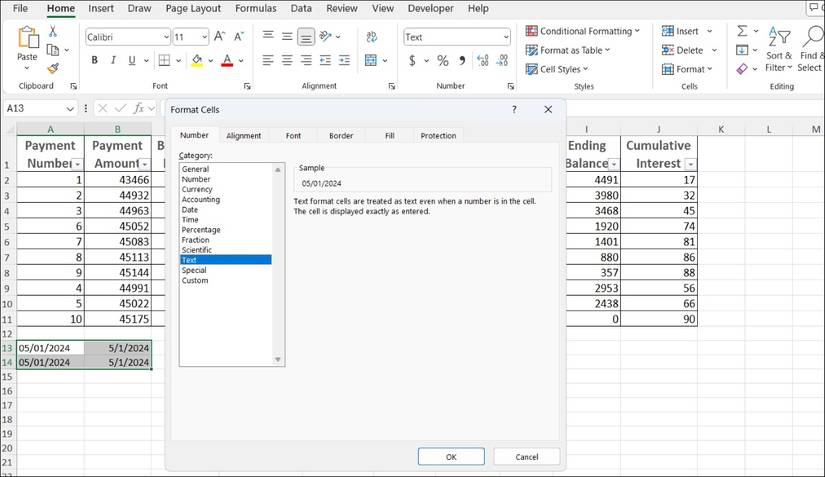
Примеры случаев, когда это поможет:
- Номера деталей с ведущими нулями (например, 00123).
- Коды, где встречаются буквы и цифры, похожие на экспоненциальную запись (например, 1E6).
- Короткие комбинации вида 05-11, которые Excel может распознать как дату.
Совет: если данные уже преобразованы Excel, используйте Историю версий или Ctrl+Z сразу после вставки/ввода. Если этого недостаточно — верните данные из резервной копии.
Полное отключение автоформатирования
Если вы работаете с таблицами, где автоматические преобразования чаще мешают, можно полностью отключить автоматические преобразования в параметрах Excel.
Пошагово:
- Откройте Microsoft Excel и перейдите File > Options.
- В левом меню выберите Данные.
- Прокрутите до секции Automatic Data Conversion.
- Снимите галочку с Enable all default data conversions below when entering, pasting, or loading text into Excel.
- Нажмите OK, чтобы сохранить изменения.
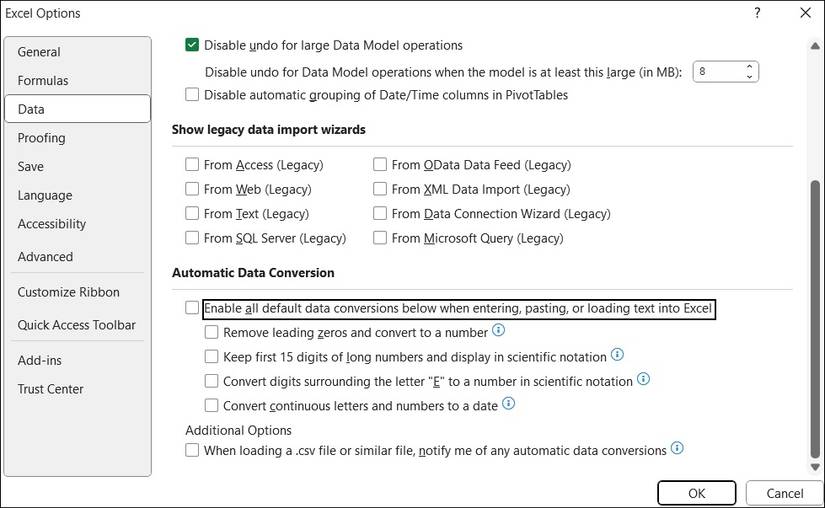
После этого Excel перестанет автоматически:
- удалять ведущие нули;
- преобразовывать числа с буквой E в экспоненту;
- превращать сочетание букв и цифр в даты.
Если не хотите отключать всё сразу, нажмите Параметры рядом с этой секцией и отмените только нужные пункты.
Когда отключение автоформатирования не сработает
- Данные меняются при импорте из внешних источников, которые сами преобразуют значения (CSV с обработкой кодировок).
- Формулы в ячейках продолжают вычислять значения и менять представление (нужно проверить формат ячеек и формулы).
- Если в макросе VBA есть код, который форматирует или преобразует данные — он будет выполняться независимо от настроек интерфейса.
Альтернативные подходы
- Вставка как «Только текст» или Paste Special → Text при вставке из внешних источников.
- Добавление апострофа перед значением (например, ‘00123) — Excel сохранит вид как текст, апостроф невидим в ячейке при отображении.
- Использование Power Query для предобработки и явной установки типов столбцов при загрузке.
Методика проверки изменений в рабочем процессе
Мини-методология для командной проверки перед массовым отключением:
- Создайте тестовый файл с типичными значениями (артикулы, индексы, научная нотация).
- Включите/отключите опцию и повторите импорт/вставку.
- Зафиксируйте различия в таблице результатов.
- Примите решение на основе количества проблем и удобства работы.
Критерии приёмки
- Все артикулы сохраняют ведущие нули после вставки и сохранения.
- Даты не появляются там, где ожидаются строки с дефисом.
- Научная нотация не заменяет буквенно-цифровые коды с буквой E.
Проверочные тесты
Тест-кейсы, которые стоит пройти:
- Вставить строку “00123” — ожидание: отображается 00123.
- Вставить строку “1E6” — ожидание: отображается 1E6, не 1000000.
- Вставить “05-11” — ожидание: строка, не дата.
Контрольные списки по ролям
Для аналитика данных:
- Подготовить тестовый набор данных.
- Проверить Power Query и форматы столбцов.
- Задокументировать найденные проблемы.
Для администратора Excel в компании:
- Сделать резервную копию шаблонов.
- Сообщить о смене параметров пользователям.
- Подготовить инструкцию поддержки.
Советы по совместимости и миграции
- При экспорте в CSV проверьте кодировку (UTF-8 vs Windows-1251). Неправильная кодировка может выглядеть как изменение данных.
- Макросы и надстройки могут переопределять системные настройки. Тестируйте с отключёнными надстройками.
- Если несколько пользователей работают с одной книгой, согласуйте политику форматирования.
Краткая сводка и рекомендации
- Формат «Текст» подходит для отдельных ячеек и быстрых исправлений.
- Полное отключение через File > Options удобно для стабильной обработки специфичных данных.
- Используйте Power Query и Paste Special для более контролируемой загрузки данных.
Итог: выберите инструмент (локальное форматирование, параметр «Automatic Data Conversion», Power Query) в зависимости от объёма данных и требований к сохранению формата.
Краткие выводы:
- Автоформатирование полезно, но иногда мешает.
- Для разовых случаев — формат ячеек как текст.
- Для постоянного поведения — отключите автоматические преобразования и протестируйте процесс.

Похожие материалы

Несколько аккаунтов Skype: Multi Skype Launcher

Журнал для работы: повысить продуктивность

Персональные звуки уведомлений на Android

Скачивание шоу Hulu для офлайн‑просмотра

Microsoft Start: персонализированная новостная лента
