
Подключение к Raspberry Pi без беспроводной сети: Ethernet и USB-решения
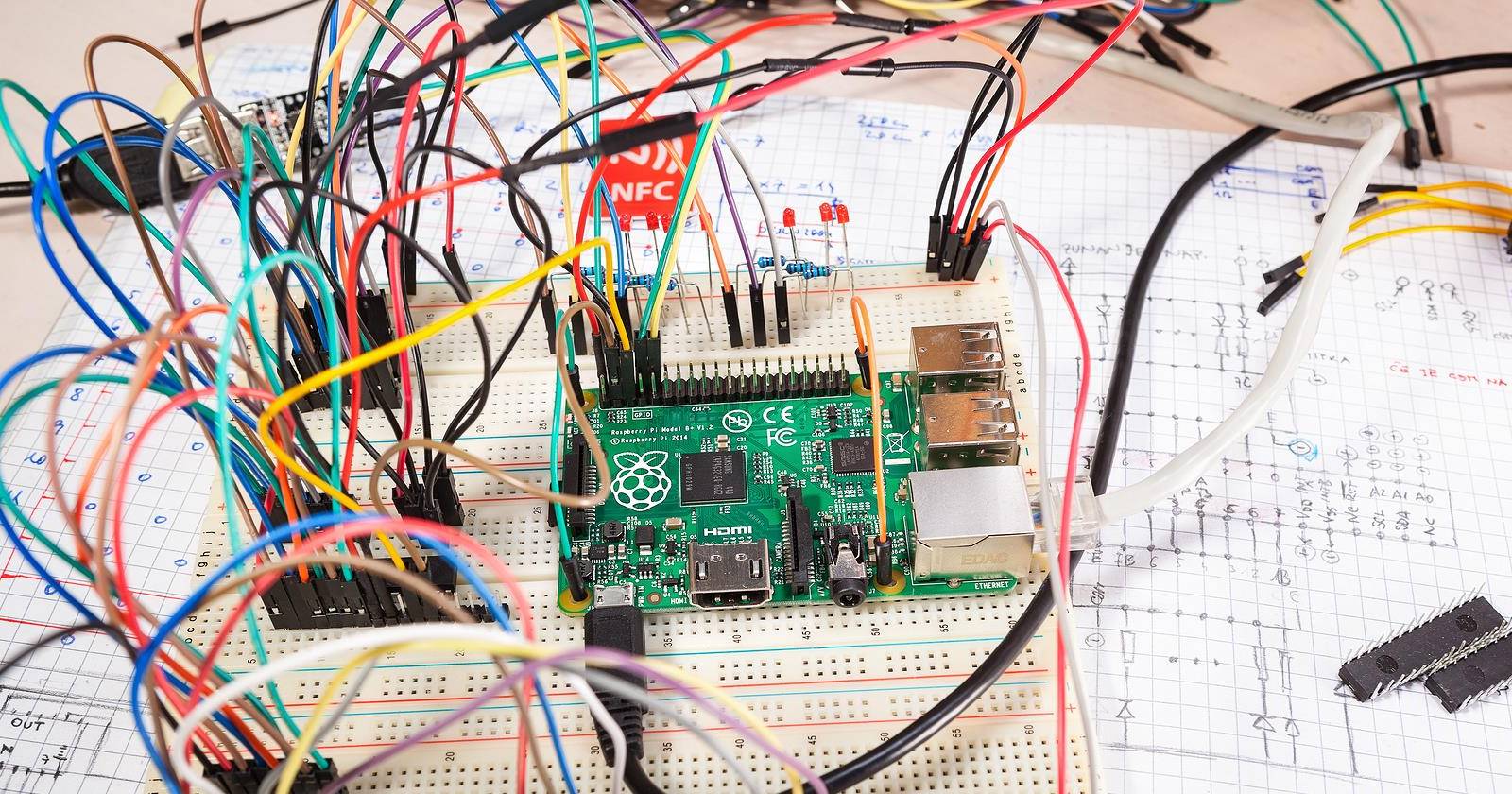
Если вам нужно управлять Raspberry Pi вне зоны действия Wi‑Fi — не таскать монитор и клавиатуру — используйте прямое подключение по Ethernet или по USB (для Pi Zero). Ethernet проще и универсальнее; USB‑gadget подходит для Pi Zero и не требует роутера. Перед подключением убедитесь, что на карточке включён SSH и установлено Bonjour/avahi для разрешения адреса raspberrypi.local.
Зачем нужен прямой доступ к Raspberry Pi
Raspberry Pi — универсальное устройство, и часто его выносят на природу, на объект съёмки или в мастерскую, где нет доступа к привычной сети Wi‑Fi. В таких случаях управлять им удобнее по сети, чем через экран и клавиатуру.
Коротко о сценариях использования:
- Съёмка таймлапса на камеру Pi вне дома.
- Ремонт, отладка или настройка «в поле» на выставках и воркшопах.
- Быстрая резервная конфигурация без доступа к роутеру.
Вместо переносных дисплеев проще подключиться к Raspberry Pi напрямую с ноутбука или настольного ПК. Доступны два надёжных метода: Ethernet и USB (для Pi Zero). Ниже — пошаговые инструкции, советы по устранению неполадок, чек‑листы для разных ролей и сравнительная таблица.
Важно: текст ориентирован на Raspbian / Raspberry Pi OS и современные версии дистрибутивов, но многие шаги применимы и для других сборок при корректировке конфигурации.
Обзор вариантов подключения
H2: Быстрый обзор
- Ethernet: прямой кабель между ПК и Raspberry Pi (подойдёт для всех моделей с разъёмом RJ45). Простая и надёжная опция.
- USB‑gadget (Pi Zero): эмулирует сетевой интерфейс по USB, превращая Zero в USB‑Ethernet устройство.
- Wi‑Fi: самый удобный, но недоступен без сети или если вы находитесь вне зоны покрытия.
Ниже — подробные инструкции и расширенные материалы для операторов, инженеров и преподавателей.
Подключение по Ethernet (универсальный метод)
Подходит для: Raspberry Pi Model B, B+, 2, 3 и более новых моделей с Ethernet.
Необходимое оборудование:
- Raspberry Pi с Ethernet‑портом.
- Свежая установка Raspberry Pi OS на microSD‑карте.
- Блок питания и microUSB/USB‑C кабель (в зависимости от модели).
- Ethernet‑кабель с разъёмами RJ45 на обоих концах.
Примечание: современным Pi не требуется «кроссоверный» кабель — они автоматически подстраивают пины (Auto MDI‑X).
Включение SSH (если ещё не сделано)
SSH по умолчанию обычно отключён. Есть два простых способа включить его:
- Загрузиться один раз с подключённой клавиатурой и монитором и через raspi‑config включить SSH.
- На ПК вставить microSD в картридер, открыть раздел boot и создать пустой файл с именем ssh (без расширения). Raspbian обнаружит файл при старте и включит SSH.
После этого можно подключаться по SSH.
Как получить IP и подключиться
- Убедитесь, что Pi загружается корректно и SSH доступен в обычной сети. Выполните тестовую сессию SSH по локальной сети.
- Завершите работу Pi:
sudo shutdown nowПодключите Ethernet‑кабель напрямую от Raspberry Pi к вашему ПК.
Установите ПО для разрешения имён .local:
- macOS: Bonjour установлен по умолчанию.
- Windows: установите Bonjour Print Services (или iTunes/Bonjour) от Apple.
- Linux: используйте avahi‑daemon; в большинстве дистрибутивов он предустановлен.
Дождитесь, пока Pi присвоит адрес. В отсутствие DHCP он перейдёт в диапазон 169.254.x.x (link‑local). Bonjour/avahi позволяет подключаться по имени raspberrypi.local.
Подключитесь по SSH:
ssh pi@raspberrypi.local
# или
ssh pi@
Пароль по умолчанию: raspberry. Не забудьте сменить пароль сразу после первого входа.
Windows: если система ранее получила IP от роутера, выполните в командной строке:
ipconfig /renewЭто позволит интерфейсу получить адрес в диапазоне 169.254.x.x при прямом соединении.
Важно: иногда полезно включить режим «Авиа» (Airplane mode) на ноутбуке, чтобы избежать конфликтов с другими сетями при прямом подключении.
Подключение Raspberry Pi Zero через USB (USB‑gadget)
Подходит для: Raspberry Pi Zero / Zero W. Этот метод превращает Zero в USB‑сетевой адаптер, который подключается к ПК как Ethernet‑устройство.
Требования:
- Raspberry Pi Zero или Zero W.
- Свежая Raspberry Pi OS (Raspbian Jessie или новее; для методов USB‑gadget рекомендуется версии от 2016‑05‑26 и позже).
- microSD с записанной системой.
- USB‑A — microUSB (data) кабель для подключения к ПК.
- На ПК: Bonjour (Windows/macOS) или avahi‑daemon (Linux).
Шаги:
- На ПК откройте раздел boot карточки microSD и отредактируйте config.txt (обычным текстовым редактором). В конец файла добавьте строку:
dtoverlay=dwc2- Откройте cmdline.txt и найдите слово rootwait. Непосредственно после него на той же строке добавьте:
modules-load=dwc2,g_etherВажно: cmdline.txt должен оставаться одной строкой. Не нажимайте Enter внутри файла — только добавьте текст одним пробелом после rootwait.
Сохраните файлы, извлеките microSD и вставьте её в Pi Zero. Подключите Pi Zero к ПК через USB‑порт (не через USB‑разветвитель без питания) и включите питание Pi.
На ПК появится сетевой интерфейс; при корректной настройке вы сможете подключиться по адресу raspberrypi.local:
ssh pi@raspberrypi.localЕсли на вашей сети уже есть Raspberry Pi с таким именем, лучше временно отключить Wi‑Fi или переименовать устройства, чтобы избежать коллизий.
Подсказка: если устройство не определяется, попробуйте другой USB‑кабель (многие дешёвые кабели поддерживают только зарядку и не передают данные).
Безопасность и базовые рекомендации
- Смените пароль по умолчанию сразу после первого входа: passwd
- Рассмотрите настройку SSH‑ключей и отключение входа по паролю.
- Если устройство временно подключено к чужому ПК, не храните секреты в открытом виде.
Когда эти методы могут не сработать
- Отсутствие Bonjour/avahi на ПК: без этого имени raspberrypi.local может не разрешаться.
- Конфликт имён в сети: если в одной сети два устройства с одинаковым hostname, соединение может установиться не с тем устройством.
- Повреждённый USB‑кабель (особенно для Pi Zero) — многие кабели предназначены только для зарядки.
- Старые образы Raspbian (до 2016) не поддерживают модуль g_ether по умолчанию.
Быстрая методика (мини‑SOP): 10 шагов для прямого подключения
- Запишите свежий образ Raspberry Pi OS на microSD.
- Вставьте карту в ПК и в разделе boot создайте пустой файл ssh.
- (Для Pi Zero) Отредактируйте config.txt и cmdline.txt как описано выше.
- Сохраните и извлеките карту, вставьте в Pi.
- Подключите Ethernet‑кабель или USB‑кабель (для Zero) к ПК.
- Подключите питание Pi.
- Убедитесь, что на ПК установлены Bonjour/avahi.
- Подождите 30–60 с для получения link‑local IP.
- ssh pi@raspberrypi.local (или по IP).
- Смените пароль и обновите систему: sudo apt update && sudo apt upgrade
Примеры команд и проверок
Проверить сетевой интерфейс на самом Pi (при наличии терминала/монитора):
ifconfig
# или
ip addr show
Завершение работы Pi перед отключением кабеля:
sudo shutdown nowОбновление системы и установка avahi (на ПК с Linux, если не установлен):
sudo apt install avahi-daemon avahi-utils
sudo systemctl enable --now avahi-daemon
Таблица сравнения: Ethernet vs USB (Pi Zero) vs Wi‑Fi
| Критерий | Ethernet | USB (Pi Zero) | Wi‑Fi |
|---|---|---|---|
| Требуется роутер | Нет | Нет | Да (обычно) |
| Подходит для Pi Zero | Нет (без адаптера) | Да | Да (Zero W) |
| Скорость | Высокая | Средняя | Зависит от сети |
| Простота настройки | Высокая | Средняя (нужно редактировать файлы) | Очень высокая |
| Надёжность в поле | Высокая | Высокая | Низкая при отсутствии сети |
Ролевые чек‑листы
Для инженера‑полевика:
- Имеется запасной кабель Ethernet и microUSB.
- Фото microSD с рабочим образом и ssh создан.
- SSH‑ключи настроены на ноутбуке.
- План отката (восстановление образа) на случай фатальной ошибки.
Для преподавателя/мастерклассера:
- Несколько microSD с разными конфигурациями для студентов.
- Инструкции по безопасной смене пароля и базовой сети.
- План B: монитор и мини‑клавиатура на случай проблем.
Для фотографа/оператора полевых съёмок:
- Аккумуляторные блоки/источники питания для дисплея (если нужен).
- Скрипты для автоматической загрузки изображений с камеры.
- План восстановления времени/даты (если важен таймлапс).
Критерии приёмки
- Устройство доступно по SSH по имени raspberrypi.local в течение 60 секунд после подачи питания.
- Вход по SSH выполняется без ошибок с использованием пароля/ключа.
- При отключении кабеля и повторном подключении имя не теряет разрешимости.
Устранение проблем — runbook
Проблема: ssh не подключается к raspberrypi.local
- Проверить, видит ли ПК сетевой интерфейс (ipconfig / ifconfig / ip addr).
- Убедиться, что Bonjour/avahi запущен и активен.
- Попробовать подключиться по IP‑адресу (169.254.x.x). Используйте nmap или arp‑scan, чтобы найти Pi.
- На Pi подключить монитор и выполнить ifconfig/ip addr, проверить работу SSH (sudo systemctl status ssh).
- Попробовать другой кабель и другой USB‑порт.
Проблема: несколько устройств с именем raspberrypi.local
- Временно отключите Wi‑Fi на ноутбуке или переименуйте Pi: sudo raspi-config → Network Options → Hostname.
Когда использовать альтернативы
- Если у вас есть доступ к мобильному хотспоту с роутером — проще подключить Pi по Wi‑Fi.
- Для автономных проектов с длительной эксплуатацией используйте LTE‑роутер или USB‑модем.
Ментальные модели и подсказки
- «link‑local сначала» — при прямом подключении ожидайте адрес в 169.254.x.x; это нормальное поведение.
- «Bonjour = имя вместо IP» — avahi/Bonjour решает проблему поиска IP в локальной сети.
- «Pi Zero как периферия» — Zero по USB ведёт себя как периферийное устройство, поэтому ПК должен распознать его как сетевой адаптер.
Decision flow (Mermaid)
flowchart TD
  A[Нужен доступ к Pi вне Wi‑Fi?] -->|Да| B{Какая модель Pi?}
  B -->|Pi Zero/Zero W| C[Использовать USB‑gadget]
  B -->|Иная модель| D[Использовать Ethernet]
  C --> E{Bonjour/avahi установлен?}
  D --> E
  E -->|Да| F[Подключиться к raspberrypi.local]
  E -->|Нет| G[Установить avahi/Bonjour и повторить]
  F --> H[SSH: сменить пароль, настроить ключи]
  G --> I[Использовать прямой IP 169.254.x.x или подключить монитор]
Короткий глоссарий (1‑строчные определения)
- SSH — безопасный удалённый доступ к командной строке.
- Bonjour / avahi — служба локального обнаружения устройств и разрешения имён .local.
- Link‑local (169.254.x.x) — адреса, присваиваемые при отсутствии DHCP.
- USB‑gadget g_ether — модуль ядра, эмулирующий USB‑Ethernet устройство.
Примеры тестов и критерии приёмки
- Тест: подключиться по SSH к raspberrypi.local и выполнить ls /home/pi — успешный вывод означает, что файловая система доступна.
- Тест: перезагрузить Pi и убедиться, что через 60 секунд SSH снова доступен — критерий стабильности.
Заключение — итоги и рекомендации
Подключение Raspberry Pi напрямую по Ethernet или через USB (для Pi Zero) — надёжный и быстрый способ доступа в отсутствии Wi‑Fi. Ethernet даёт простоту и стабильность; USB‑gadget очень удобен для Pi Zero и портативных сценариев. Всегда включайте SSH заранее, устанавливайте Bonjour/avahi на компьютере и меняйте пароль по умолчанию после первого входа.
Мы очень заинтересованы в вашем опыте: если вам удалось подключиться по Bluetooth или используя мобильный телефон в качестве хоста — расскажите о методе и настройках, чтобы сообщество могло проверить и документировать надёжные варианты.
Image Credit: goodcat via Shutterstock

Похожие материалы

Несколько аккаунтов Skype: Multi Skype Launcher

Журнал для работы: повысить продуктивность

Персональные звуки уведомлений на Android

Скачивание шоу Hulu для офлайн‑просмотра

Microsoft Start: персонализированная новостная лента
