
Как создать оглавление в Google Slides

Быстрые ссылки
- Добавить и настроить слайд оглавления
- Создать оглавление в Google Slides
- Проверить работу оглавления
Оглавление в слайдшоу полезно не всегда, но особенно ценно для длинных презентаций и для интерактивных сессий с вопросами. В Google Slides этот приём реализуется просто: вы создаёте слайд с перечнем и привязываете строки к конкретным слайдам. При показе презентации любой участник может перейти к нужному месту одним кликом.
Важно: оглавление не обновляется автоматически при изменении структуры слайдов. Если вы переставляете или переименовываете слайды, проверьте ссылки и заголовки в оглавлении.
1. Добавить и настроить слайд оглавления
- Перейдите в Google Slides и откройте нужную презентацию.
- Создайте новый слайд: меню Insert или Slide → New Slide. Слайд появится под активным слайдом.
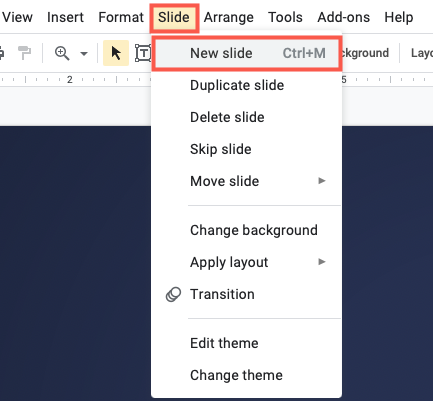
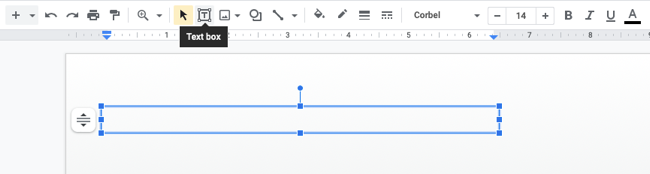
- При необходимости выберите макет с заголовками или оставьте пустой слайд и вставьте текстовое поле: нажмите Text Box на панели инструментов и кликните по слайду.
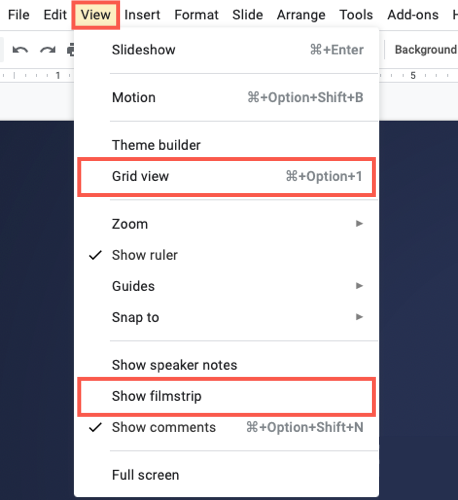
- Перейдите в View → Show Filmstrip для левой панели миниатюр или Grid View для сетки. Перетащите слайд оглавления в начало презентации, чтобы он стал слайдом №1.
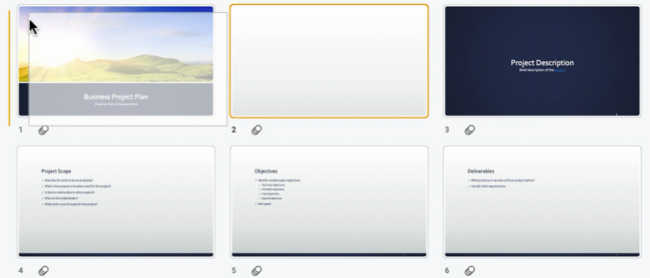
Совет: сделайте слайд оглавления визуально простым. Используйте шрифты и контраст, чтобы ссылки было легко увидеть и кликнуть на больших экранах.
2. Создать оглавление: два варианта
Ниже — два рабочих подхода. Выберите тот, который подходит под вашу структуру и стиль.
Вариант 1: вставить связанные заголовки слайдов
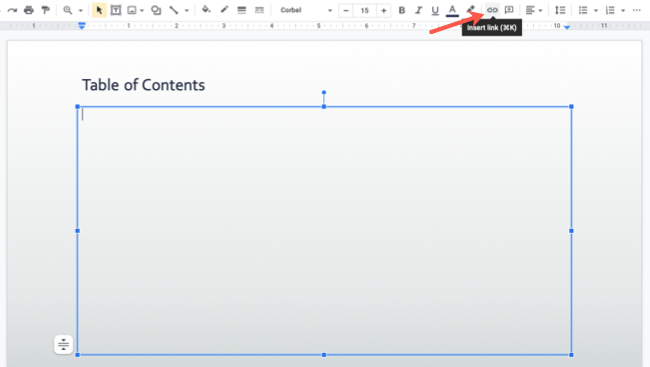
- Установите курсор в текстовом поле на слайде оглавления.
- Нажмите кнопку Insert Link на панели или Insert → Link в меню.
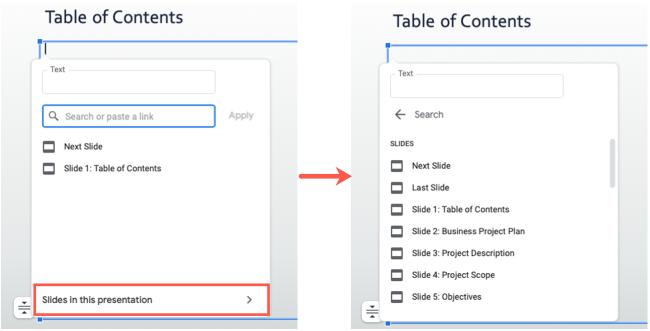
- В поле ссылки нажмите Slides in This Presentation. Выберите слайд из списка — заголовок и номер появятся в текстовом поле с активной ссылкой.
- При необходимости отредактируйте текст (например, удалите номер слайда или сократите заголовок). Повторите для всех пунктов оглавления.
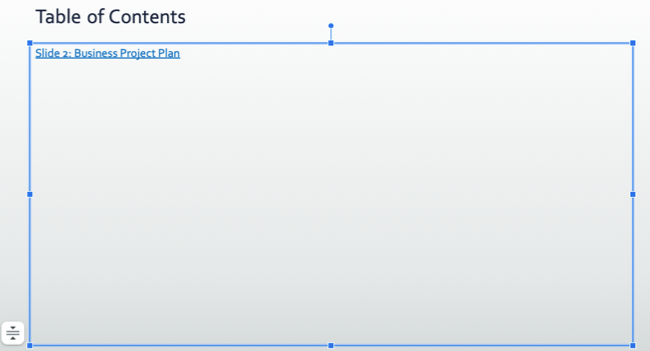
Плюсы: быстро, удобно, использует существующие заголовки. Минусы: если заголовок слайда отсутствует или плохо сформулирован, пункт оглавления получится неинформативным.
Вариант 2: вставить свой текст и связать его со слайдами
- Введите текст пунктов оглавления вручную — можно использовать короткие фразы, номера тем, имена докладчиков и т. п.
- Выделите текст, который хотите сделать ссылкой. Нажмите Insert Link или кнопку Insert Link в панели.
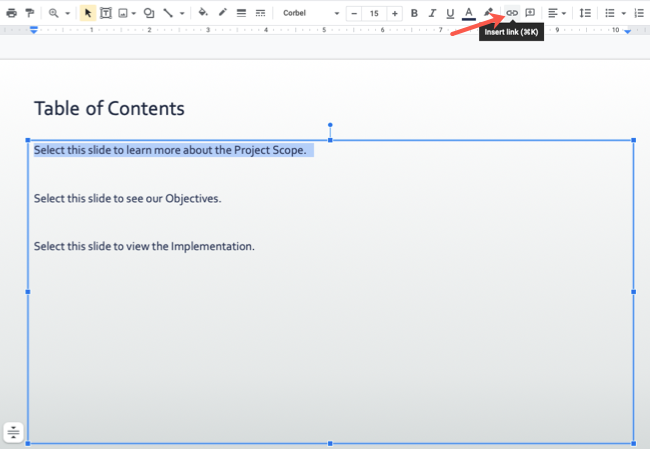
- В поле ссылки нажмите Slides in This Presentation или найдите нужный слайд через поиск. Выбранный слайд прикрепится к тексту.
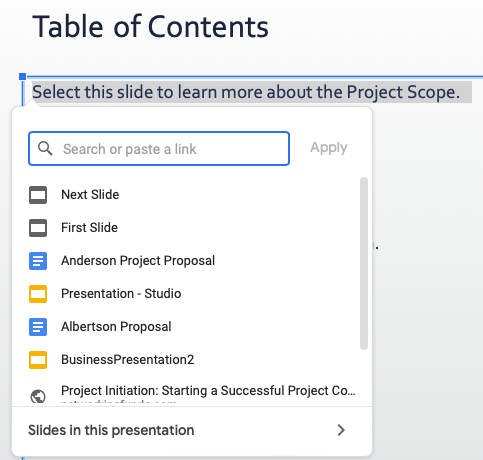
- Проверьте ссылку: кликните по связанному тексту и убедитесь, что всплывающая подсказка показывает правильный слайд.
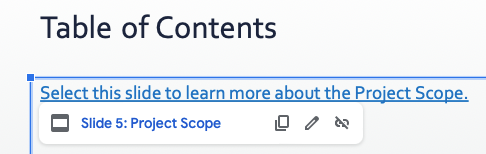
Этот вариант даёт полную гибкость. Подойдёт, если у вас есть слайды без заголовков или вы хотите использовать более человекочитаемые формулировки.
3. Проверить оглавление
Перейдите в режим показа: нажмите Slideshow в верхней части интерфейса. Когда курсор наводится на ссылку, он превращается в руку. Кликните — и Google Slides перейдёт к выбранному слайду.
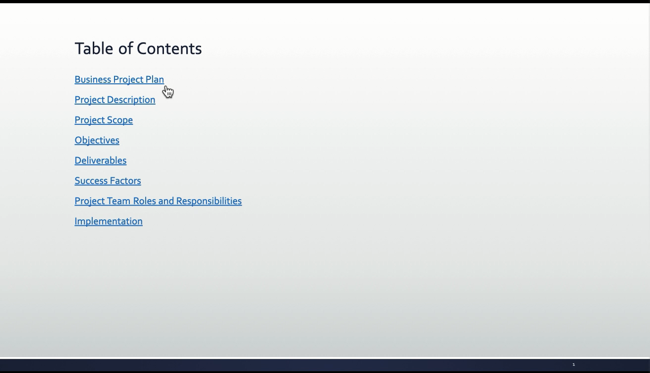
Совет: попрактикуйтесь в навигации до выступления. Это сократит паузы и поможет слушателям быстрее перейти к интересующим их разделам.
Когда этот метод не подойдёт (контрпримеры)
- У вас короткая презентация (менее 5 слайдов) — оглавление может быть лишним.
- Вы часто вставляете/удаляете слайды после создания оглавления и не хотите постоянно обновлять ссылки.
- Презентация публикуется как PDF — внутренние ссылки Google Slides при экспорте в PDF не всегда сохраняют навигацию так, как вы ожидаете.
Альтернативные подходы
- Использовать отдельный слайд-меню с кликабельными прямоугольниками или значками вместо списка.
- Создать навигацию через мастер-слайды (Theme Builder) и добавить кнопки «Назад/Вперед» и «Оглавление».
- Если нужно автоматическое обновление, генерировать оглавление через внешний скрипт Google Apps Script, который пройдётся по заголовкам и обновит текст и ссылки (подходит для тех, кто умеет скриптовать).
Короткая методология: 3 шага успеха
- Подготовьте структуру презентации: дайте понятные заголовки слайдам.
- Создайте слайд оглавления и вставьте ссылки по одному из вариантов.
- Протестируйте в режиме показа и отредактируйте тексты ссылок.
Чек-лист перед показом (роль: ведущий)
- Слайд оглавления находится на позиции №1.
- Каждая ссылка ведёт на корректный слайд.
- Тексты пунктов короткие и понятные.
- Цвет и размер шрифта обеспечивают хорошую читаемость.
- Проведена репетиция с навигацией по оглавлению.
Чек-лист для редактора контента (роль: редактор)
- Проверить, что заголовки слайдов отражают содержание.
- Обновить пункты оглавления после редактирования структуры.
- Убедиться, что экспорт в PDF сохраняет требуемую структуру (если нужен PDF).
Критерии приёмки
- Все пункты оглавления кликабельны и открывают соответствующие слайды.
- Текст пунктов читаем с расстояния не менее 2 метров (при проекции).
- Нет «битых» ссылок после финальной правки презентации.
Тест-кейсы
- Переместить целевой слайд в начало презентации — ссылка в оглавлении должна вести на новый номер слайда, но содержимое остаётся тем же.
- Переименовать целевой слайд — если вы использовали автоматический вставленный заголовок, убедитесь, что вы обновили текст вручную при необходимости.
- Экспортировать презентацию в PDF и проверить, работают ли внутренние переходы (если это требование).
Важно: экспорт в PDF может изменить поведение переходов. Тестируйте экспорт отдельно.
Быстрый шит (cheat sheet)
- Insert → New Slide — добавить слайд.
- Insert Link → Slides in This Presentation — выбрать слайд для ссылки.
- View → Show Filmstrip / Grid View — быстро перемещать слайды.
Небольшие советы по UX
- Нумеруйте разделы в оглавлении, если презентация длинная. Это помогает ориентироваться при устной навигации.
- Разделяйте блоки оглавления визуально (разделители, отступы).
- Добавьте короткую инструкцию внизу слайда («Кликните пункт, чтобы перейти»), особенно если аудитория не ожидает интерактивности.
Заключение
Оглавление в Google Slides — простой и эффективный инструмент для улучшения навигации в длинных и интерактивных презентациях. Выберите подходящий способ создания (вставка заголовков или собственный текст), проверьте все ссылки и подготовьтесь к показу. Небольшая репетиция с использованием оглавления сэкономит вам время и сделает сессию более плавной.
Краткий план дальнейших действий: подготовьте заголовки, создайте слайд оглавления, вставьте ссылки, протестируйте в режиме показа.
Для дополнительной помощи изучите: Как использовать заметки докладчика в Google Slides и Как создать шаблоны через Theme Builder в Google Slides.

Похожие материалы

Несколько аккаунтов Skype: Multi Skype Launcher

Журнал для работы: повысить продуктивность

Персональные звуки уведомлений на Android

Скачивание шоу Hulu для офлайн‑просмотра

Microsoft Start: персонализированная новостная лента
