
Как добавить комментарии и метки к папкам в Windows 11
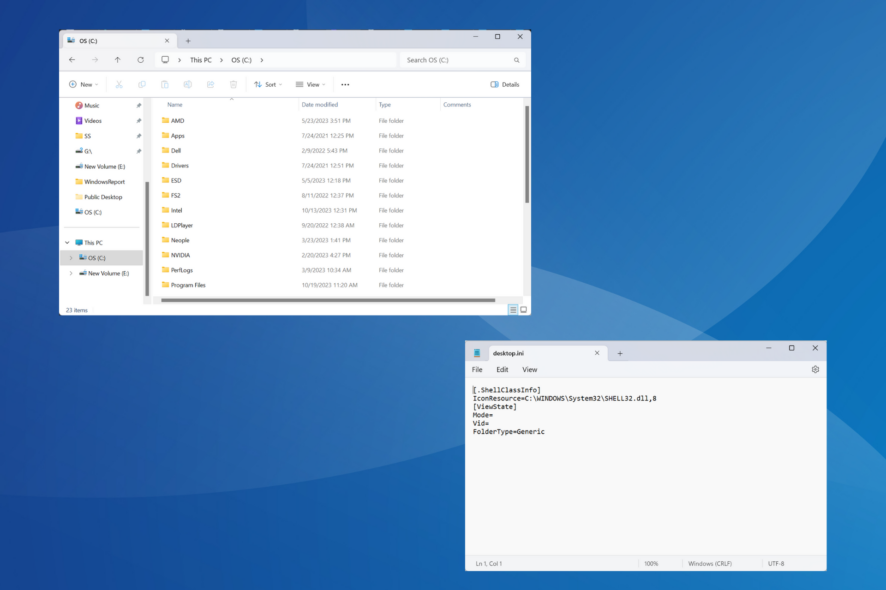
Добавить комментарий (описание) к папке в Windows 11 можно через изменение файла desktop.ini или с помощью сторонних утилит (например, StyleFolder). Процесс требует включения отображения системных файлов и перезапуска Проводника. В статье — пошаговые инструкции, скрипты для массового добавления, шаги проверки и рекомендации по безопасности.
Чтобы упростить организацию или подчеркнуть назначение папки, в Windows 11 можно добавить комментарии (описания). Прямой графической опции для комментариев папок в контекстном меню или в окне «Свойства» нет, но систему можно обмануть: desktop.ini хранит локальные настройки папки, включая подсказку (InfoTip). Для множества папок удобнее использовать утилиту, но всё равно она редактирует desktop.ini под капотом.
Важно: некоторые типы файлов (PDF, PNG и т. п.) не поддерживают поле «Комментарии» в свойствах файла. Папки же можно снабдить описаниями только через desktop.ini или сторонние инструменты.
Как добавить комментарий к папке в Windows 11
1. Использование desktop.ini
Это многошаговый процесс. Ниже — подробное разбиение по подзадачам, чтобы минимизировать ошибки.
1.1 Добавьте столбец «Комментарии» в Проводнике
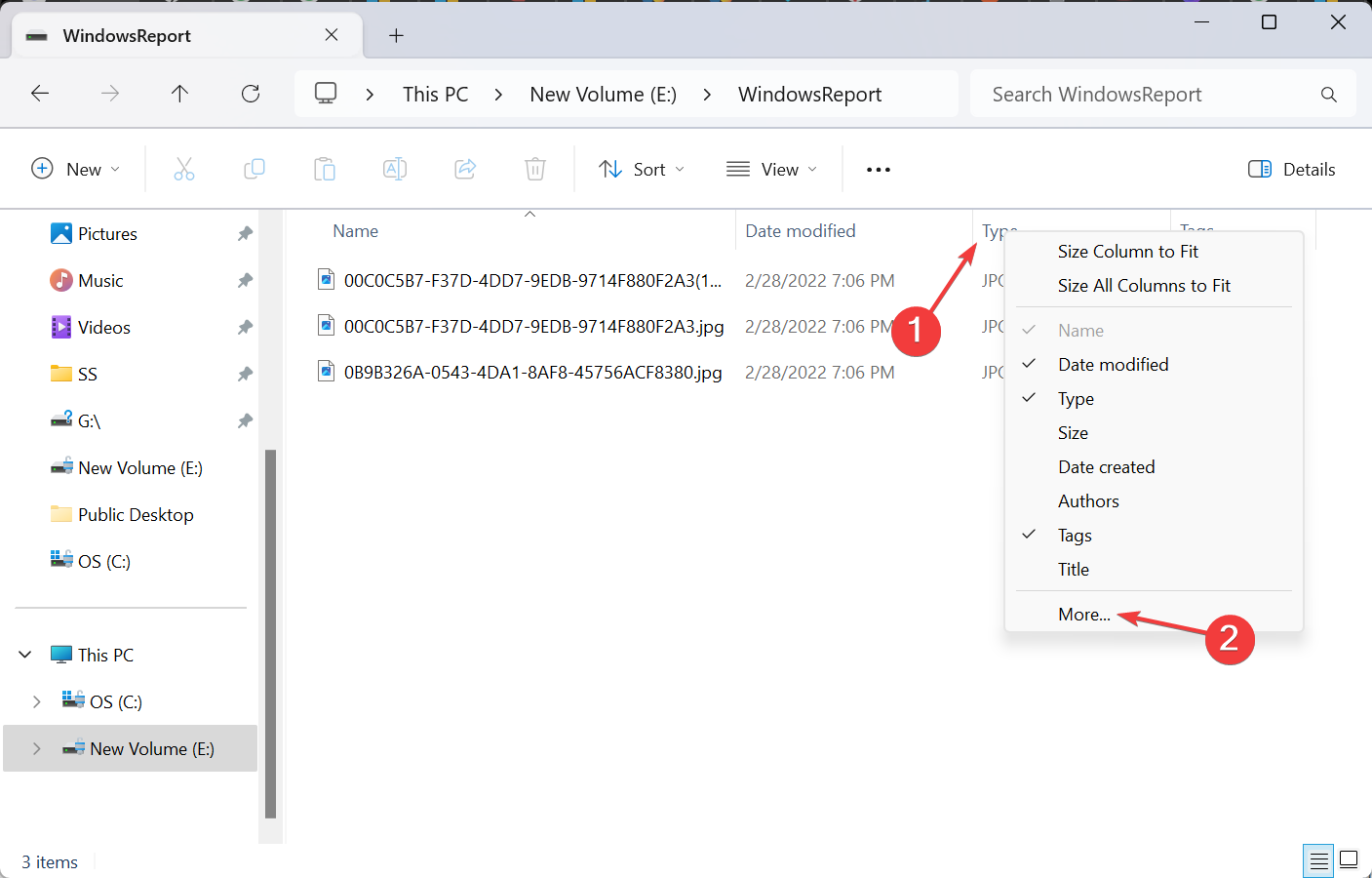
- Откройте папку, где хотите видеть комментарий. Нажмите правой кнопкой на заголовке любого столбца и выберите Ещё.
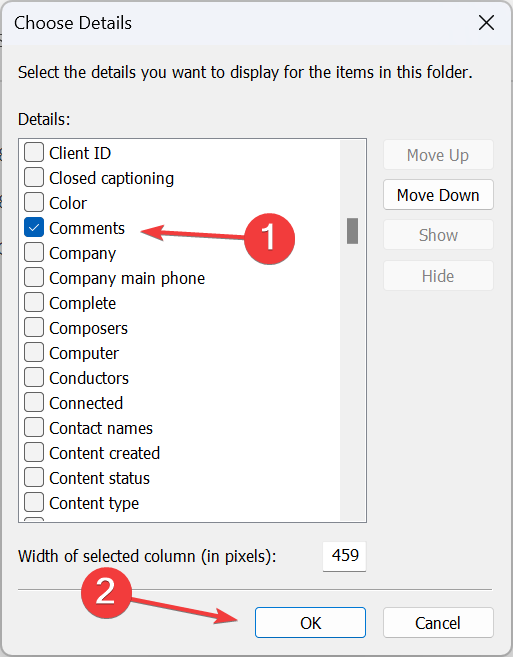
- Поставьте галочку напротив Комментарии и нажмите OK.
1.2 Измените значок папки (необязательно, но упрощает процесс)
- Щёлкните правой кнопкой по папке и выберите Свойства.
- Перейдите на вкладку Настройка и нажмите Сменить значок в секции Значки папок.
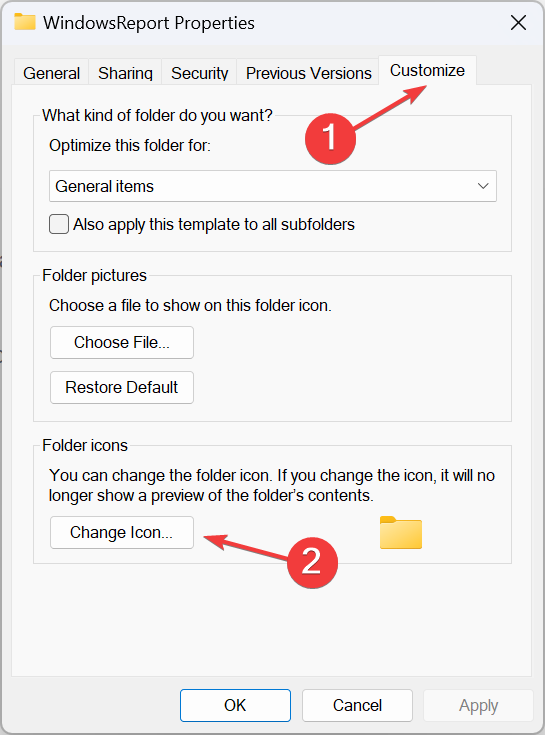
- Выберите любой значок из списка или загрузите свой и нажмите OK.
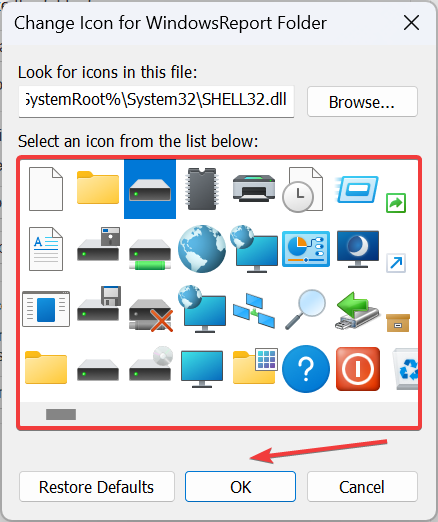
- Нажмите Применить и OK.
Примечание: смена значка нужна потому, что desktop.ini часто создаётся/активируется для папок с кастомными атрибутами — это удобный триггер, особенно если desktop.ini не появляется автоматически.
1.3 Включите отображение защищённых системных файлов
- В том же окне папки нажмите многоточие вверху и выберите Параметры.
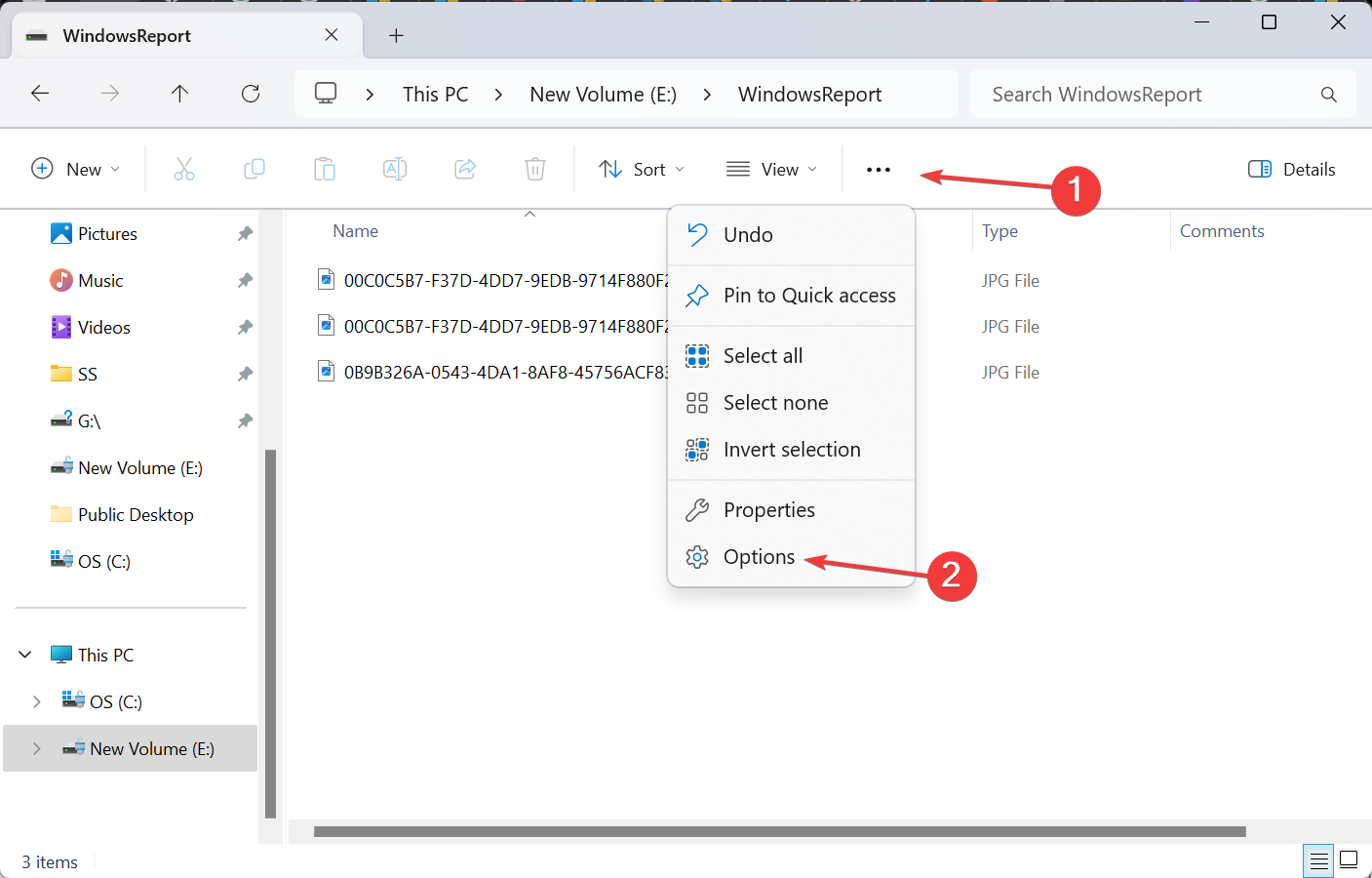
- На вкладке Вид снимите галочку с Скрывать защищённые системные файлы и подтвердите OK.
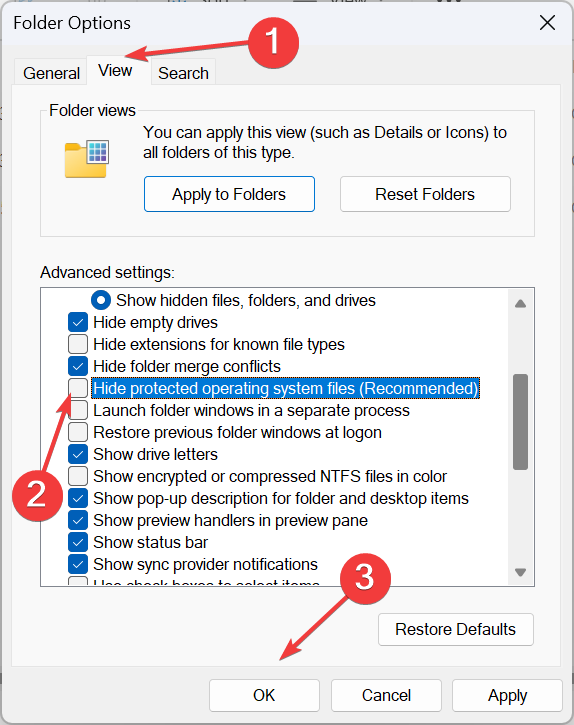
- После этого в папке появится файл desktop.ini (если он был создан).
1.4 Отредактируйте desktop.ini
- Щёлкните правой кнопкой по файлу desktop.ini, выберите Открыть с помощью и запустите Блокнот (Notepad), если он не отображается в первом меню.
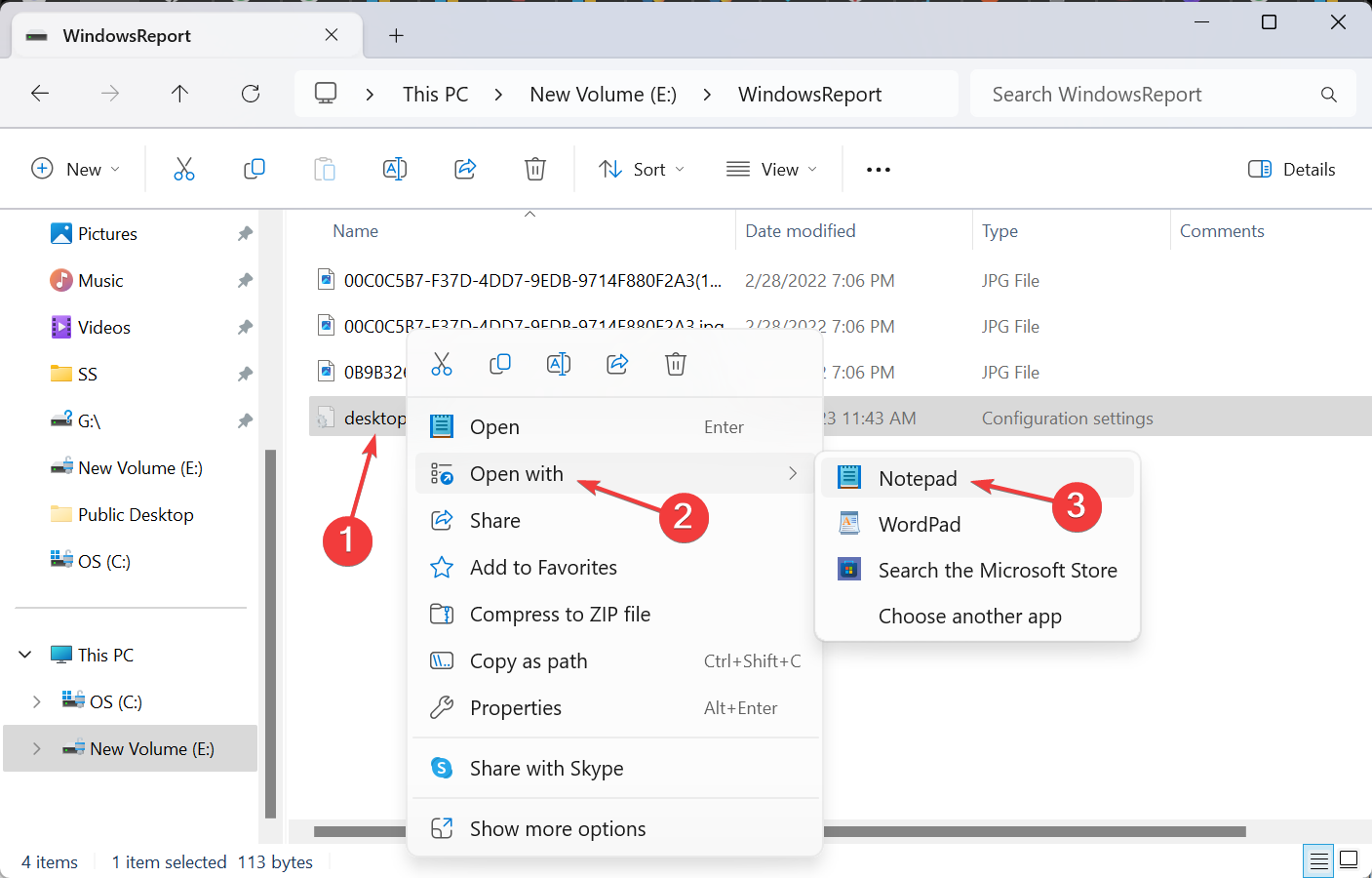
- Под секцией [.ShellClassInfo] вставьте строку InfoTip с вашим текстом. Например:
[.ShellClassInfo]
InfoTip=Здесь хранится документация проекта и ссылки на репозиторий
Замените описание на своё. Этот текст станет всплывающей подсказкой и показывается в столбце «Комментарии».
- Сохраните файл (Ctrl + S).
1.5 Перезапустите Проводник
- Нажмите Ctrl + Shift + Esc, чтобы открыть Диспетчер задач.
- Найдите Проводник Windows в списке приложений и выберите Перезапустить задачу.
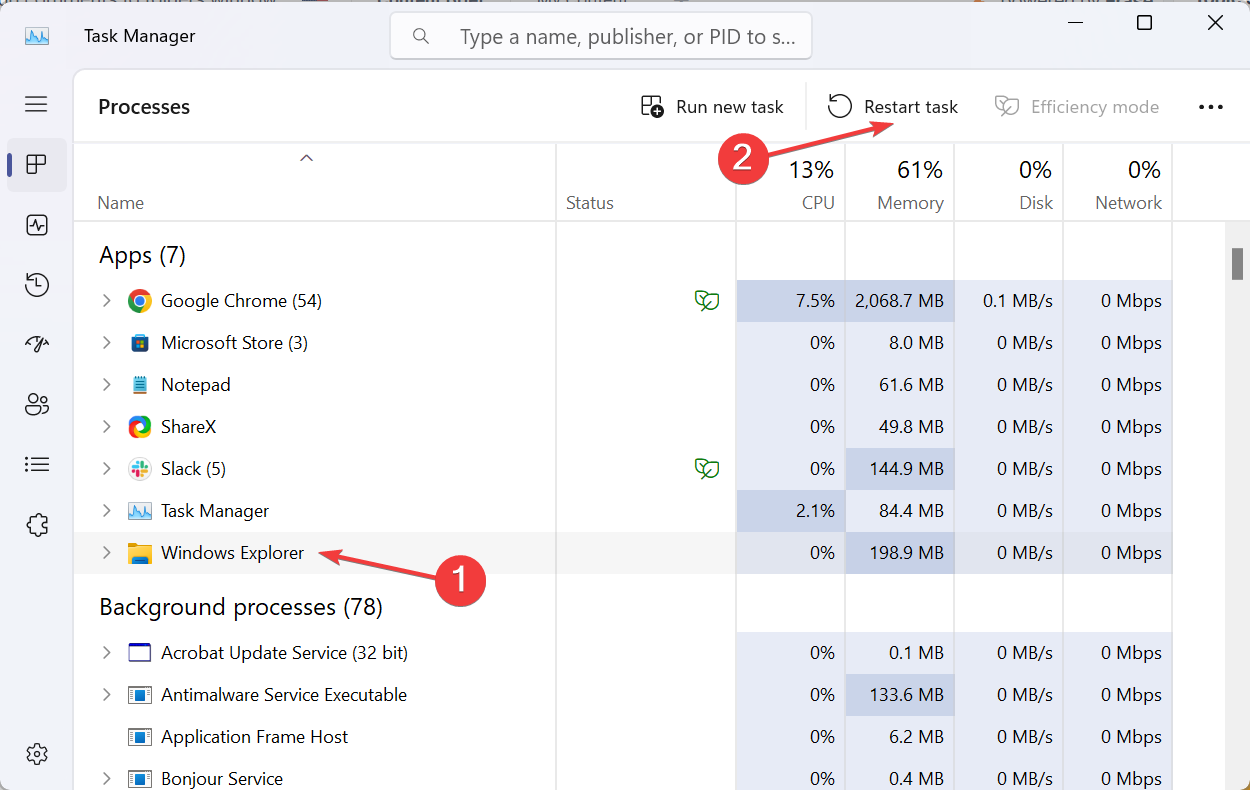
- В столбце «Комментарии» появится ваш текст.
Когда закончите, рекомендуется вернуть параметр скрытия системных файлов в предыдущее состояние, чтобы не засорять вид лишними системными файлами.
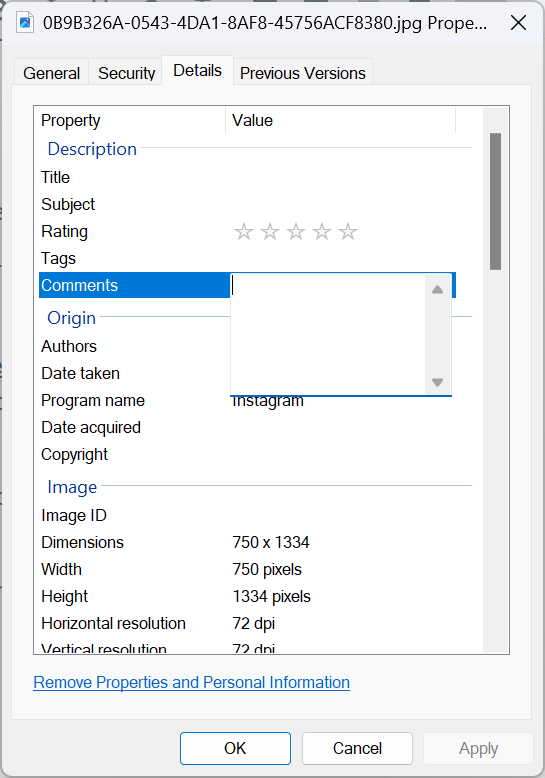
Чтобы добавить комментарий к отдельному файлу (не ко всей папке), откройте Свойства файла на вкладке Подробно и внесите комментарий в соответствующее поле. Поле комментариев отсутствует для некоторых расширений (PDF, PNG и др.), которые не поддерживают метаданные этого типа.
2. Сторонние инструменты
Когда нужно массово добавить комментарии к множеству папок, удобнее использовать утилиту с графическим интерфейсом. StyleFolder — пример такой программы: она редактирует desktop.ini через удобный диалог, позволяет менять цвет текста и иконку.
Важное замечание: мы не аффилированы со StyleFolder. Перед загрузкой проверяйте сайт и файлы на подлинность и сканируйте их антивирусом. Некоторые сайты распространяют модифицированные установщики.
Пример работы: в контекстном меню папки выберите Показать дополнительные параметры → Customize with StyleFolder → введите комментарий → Apply → OK → перезапустите Проводник. 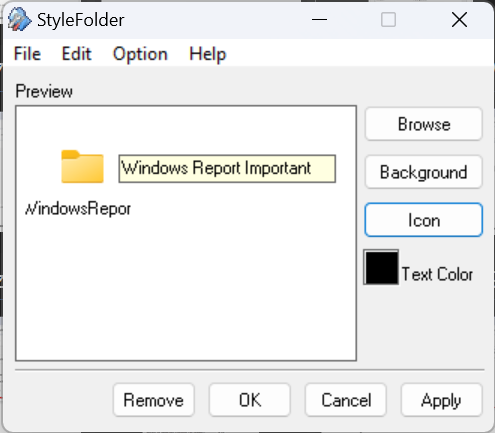
Для «липких заметок» внутри папки можно использовать Notezilla (доступен в Microsoft Store) — это платное решение (цена в магазине, например, $1.69). Оно создаёт заметки поверх папки, но работает иначе, чем системные комментарии.
Дополнительные настройки и рекомендации
- Комментарий можно изменить или удалить, просто отредактировав desktop.ini.
- Если вы не видите или не можете редактировать desktop.ini, возможно, нужно взять владение над папкой и/или отредактировать права доступа.
- Вместо комментариев можно использовать теги (метки) в свойствах файлов или системы поиска. Для папок встроенных тегов нет; метки реализуют через desktop.ini или сторонние менеджеры.
- Если папка вдруг получила атрибут «только чтение» или права сбились, восстановите контроль прав и повторите операцию.
Быстрое руководство: playbook (краткая сводка шагов)
- Откройте папку → добавьте столбец «Комментарии».
- По желанию смените значок папки.
- Включите отображение защищённых системных файлов.
- Отредактируйте desktop.ini: добавьте InfoTip=Текст.
- Сохраните, перезапустите Проводник.
- Верните параметры отображения, если нужно.
Шаблоны и скрипты для массовой установки
Если нужно применить один и тот же комментарий к нескольким папкам, можно использовать BAT или PowerShell скрипт. Пример простого batch-файла, который создаёт desktop.ini с InfoTip и прячет его:
@echo off
set "TARGET=C:\Путь\К\Папке"
md "%TARGET%" 2>nul
echo [.ShellClassInfo] > "%TARGET%\desktop.ini"
echo InfoTip=Общее описание для этой папки >> "%TARGET%\desktop.ini"
attrib +h +s "%TARGET%\desktop.ini"
exit /b 0
PowerShell-скрипт для массового применения ко всем подпапкам каталога:
$root = 'C:\Путь\К\Каталогу'
Get-ChildItem -Path $root -Directory | ForEach-Object {
  $ini = Join-Path $_.FullName 'desktop.ini'
  '[.ShellClassInfo]' | Out-File -FilePath $ini -Encoding utf8
  'InfoTip=Общее описание для проекта' | Out-File -FilePath $ini -Encoding utf8 -Append
  attrib +h +s $ini
}
Примечание: в PowerShell команда attrib доступна через внешнюю утилиту attrib.exe, поэтому в некоторых окружениях может потребоваться запуск с правами администратора.
Когда это не сработает
- Если папка находится на сетевом ресурсе с ограничёнными правами: desktop.ini может не сохраняться или игнорироваться.
- Если на компьютере включена политика групп, запрещающая изменение системных атрибутов.
- Если вы используете профиль, синхронизируемый с облачным хранилищем, desktop.ini может конфликтовать при синхронизации.
- Некоторые сторонние файловые менеджеры не отображают столбец «Комментарии» для папок.
Критерии приёмки
- В Проводнике появился столбец «Комментарии» и в нём отображается текст, который вы задали.
- В папке присутствует файл desktop.ini с секцией [.ShellClassInfo] и строкой InfoTip=.
- Атрибуты desktop.ini установлены как скрытый и системный (attrib +h +s).
- Перезапуск Проводника показал изменения без ошибок.
Тест-кейсы
- Добавление комментария к локальной папке и проверка отображения в столбце «Комментарии».
- Редактирование desktop.ini вручную — изменения применяются после перезапуска Проводника.
- Применение скрипта к 100 подпапкам — все desktop.ini созданы и скрыты.
- Попытка добавить комментарий к папке на сетевом диске с ограничениями — операция корректно отклоняется или записывает ошибку.
Роли: чек-листы (что нужно сделать по ролям)
Обычный пользователь:
- Включить столбец «Комментарии».
- Отредактировать desktop.ini через Блокнот или использовать StyleFolder.
- Перезапустить Проводник.
Администратор/ИТ:
- Проверить политики групп, которые влияют на системные файлы.
- При массовом изменении использовать PowerShell-скрипты и тестировать на нескольких папках.
- Обеспечить бэкап настроек и контроль доступа к каталогам.
Power user:
- Автоматизировать через BAT/PowerShell.
- Поддерживать единообразие шаблонов desktop.ini в командных инструментах.
Безопасность и конфиденциальность
- desktop.ini — это текстовый файл и не содержит специальных привилегий, однако его изменение отражает метаданные папки.
- Перед запуском сторонних программ всегда проверяйте цифровые подписи и источники загрузки.
- При работе с корпоративными данными убедитесь, что комментарии не раскрывают чувствительную информацию (например, ключи доступа, внутренние ссылки).
Краткое резюме
- Windows 11 не предоставляет прямого графического способа добавить комментарий к папке, но desktop.ini решает задачу.
- Для массовых изменений используйте скрипты или проверенные сторонние инструменты.
- Всегда делайте контроль доступа и сканируйте скачиваемые утилиты.
Если остались вопросы или хотите поделиться своим способом оформления папок в Windows 11 — оставьте комментарий ниже.

Похожие материалы

Несколько аккаунтов Skype: Multi Skype Launcher

Журнал для работы: повысить продуктивность

Персональные звуки уведомлений на Android

Скачивание шоу Hulu для офлайн‑просмотра

Microsoft Start: персонализированная новостная лента
